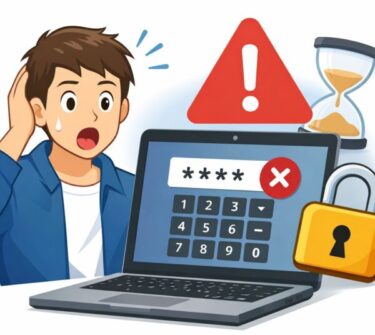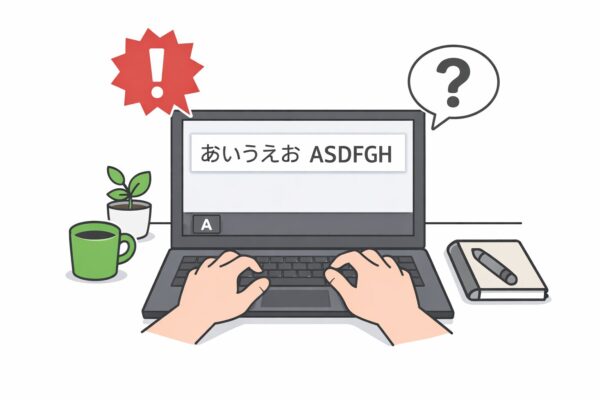
日本語を入力していたのに、急に英数字になってしまう…
そんな経験はありませんか?
フォーム移動後に日本語が打てなくなるこの現象は、Windowsの設定が原因で起きることが多いトラブルです。
結論からいうと、この現象は次のどれかが原因で起きていることがほとんどです。
・アプリごとに入力方式が切り替わる設定になっている
・入力欄(フォーム)の仕様で英数入力に戻されている
・Microsoft IMEの挙動や相性
特に多いのは「アプリごとに異なる入力方式」の設定です。
まずはここを確認するだけでも改善するケースが多いです。
まず知っておきたいこと:故障とは限りません
最初にお伝えしたいのは、この現象は必ずしも故障ではないということです。
実際には、キーボードの不具合というよりも、Windows側の入力方式の扱いや、ブラウザ・アプリ・フォームごとの仕様が関係しているケースがよくあります。特にWindows 11やWindows 10では、Microsoft 日本語 IMEが入力を管理しており、入力欄の種類や直前に使っていたアプリの状態によって、日本語入力のオン・オフが切り替わることがあります。Microsoftのサポートでも、日本語IMEの設定、ショートカット、IMEツールバー、互換性設定などが案内されています。
つまり、「自分だけ変なのでは」と思わなくて大丈夫です。まずは、どの原因に当てはまりそうかを落ち着いて見ていきましょう。
まず試したい3つ
- 半角/全角キーを1回押す
- タスクバーの「あ」「A」を確認する
- 「Windows+Space」で入力言語を確認する
「急に日本語が入力できなくなった!」というときでも、すぐに故障を疑う必要はありません。まずは次の3つを試してみてください。簡単な操作で改善することも多いため、設定を変更する前に確認しておくのがおすすめです。
原因1:アプリごとに入力方式が記憶されている
この症状で特に多いのが、アプリごとに異なる入力方式が記憶されているケースです。
Windowsには、使っているアプリごとに入力方式を分けて覚える設定があります。
この設定が有効になっていると、たとえば
『ブラウザでは日本語入力オン、別の画面ではオフ』
というように、移動先によって状態が変わりやすくなります。Microsoftの案内でも、言語やキーボード設定、IME設定は「時刻と言語」から管理できるようになっています。
これが便利に感じる人もいますが、日本語をたくさん入力する人にとっては、逆に混乱の元になります。
特にブログ編集画面やフォーム入力では、タイトル欄・本文欄・URL欄・検索欄などを行き来することが多いため、入力方式が安定せず、「戻ったら英数になっていた」という現象が起こりやすくなります。
確認方法
次の順番でクリックしていきます。
①「スタート」ボタンをクリック
②「設定(歯車マーク)」を開く
③「時刻と言語」をクリック
④「入力」を選択
⑤「キーボードの詳細設定」を開く
⑥「アプリごとに異なる入力方式を設定する」を確認
ここがオンになっている場合は、オフにしてみてください。
原因2:フォームの種類によって英数入力が優先される
次に考えられるのが、入力欄そのものの性質です。
すべての入力欄が同じように扱われるわけではありません。たとえば、
- メールアドレス欄
- URL欄
- 検索欄
- パスワード欄
などは、もともと英数字を入れることが多いため、アプリやブラウザ側が英数寄りの状態に切り替えることがあります。
Microsoft 日本語 IMEは日本語入力のための機能ですが、入力欄によってはその都度状態が変わることがあり、利用者から見ると「勝手に英数になった」ように感じます。IMEはモード切り替えやショートカットに対応しており、必要に応じて手動で日本語入力へ戻すこともできます。
これは故障ではなく、フォームやブラウザの作りによるものです。
特に次のような場面では起きやすいです。
- WordPressの投稿画面でタイトル欄と本文欄を行き来したとき
- 検索ボックスに一度移動したあと本文入力へ戻ったとき
- 会員登録や問い合わせ画面で、メール欄と名前欄を切り替えたとき
- 管理画面の設定欄で数字やURLを入れたあと、説明文欄に戻ったとき
「毎回同じ場所で起きる」なら、そのフォームの仕様である可能性も高いです。
原因3:Microsoft IMEの挙動や相性
Microsoft IMEは便利ですが、Windows Update後やアプリとの相性によって入力が不安定になることがあります。最近急に症状が出た場合は、IME側の影響も考えられます。
ここまで試して改善しない場合は、次の方法も検討してください。
IMEが原因で起こりやすい症状
- 最近から急に起きるようになった
- 特定のブラウザやアプリでだけ起きる
- 日本語変換そのものが不安定
- 変換候補の出方がおかしい
- ひらがなに戻しても、またすぐ英数になる
こうしたときは、IMEの設定見直しやリセットを試す価値があります。
対処法1:まずは入力モードを手動で戻してみる
一番簡単なのは、まず入力モードを手動で切り替えることです。
日本語入力がオフになっているだけなら、次の操作で戻せます。
- 半角/全角キーを押す
- Alt+半角/全角を試す
- タスクバーの「あ」や「A」を確認して切り替える
Microsoftは、IMEのショートカットやIMEオプションアイコンから設定へ入る方法を案内しています。タスクバーのIME表示を見れば、今が日本語入力か英数入力かを確認できます。
なお、うまく戻らない場合は次も試してみてください。
・「Ctrl + Shift」で入力モードを切り替える
・「Windowsキー + スペース」で言語を切り替える
・IMEツールバーの「あ」「A」をクリックする
複数の方法を知っておくと、どの画面でもすぐ対応できて便利です。
対処法2:「アプリごとに異なる入力方式」をオフにする
根本改善を目指すなら、まずここを見直してください。
手順
- 設定
- 時刻と言語
- 入力
- キーボードの詳細設定
- アプリごとに異なる入力方式を設定する をオフ
この設定をオフにすると、アプリや画面を移動しても入力状態がばらつきにくくなります。
文章入力が多い方には、かなり効果が出やすい設定です。特に、ブログ執筆や事務作業のように「日本語を連続して入力する時間が長い人」にはおすすめです。
対処法3:IME設定を見直す
Microsoft 日本語 IMEには細かな設定があります。IMEオプションアイコンから設定画面を開けるほか、「時刻と言語」から日本語のオプションへ進んでIME設定を開くこともできます。
ここで一度、設定を見直したり、必要ならリセットを試したりするのも有効です。
IMEの調子が悪いと感じる場合は、次の順で考えるとわかりやすいです。
- まず通常の再起動
- 改善しなければIME設定を確認
- それでも不安定なら互換性設定を確認
対処法4:以前のバージョンのMicrosoft IMEを試す
現在のIMEで不具合や相性問題がある場合、Microsoftは以前のバージョンのMicrosoft IMEを使用する設定を案内しています。設定画面の「互換性」から有効にできることが公式サポートで説明されています。
これは、「今のIMEが合わない」「特定アプリで入力が不安定」というときの有力な対処法です。
ただし、すべての人に必ず必要というわけではありません。まずは通常設定の見直しをして、それでも改善しないときに試すのがよいでしょう。
対処法5:外付けキーボードや配列の確認も忘れずに
ノートパソコン本体ではなく、外付けキーボードを使っている場合は、キーボード側の影響も考えられます。
たとえば、
- 日本語配列ではなく英語配列になっている
- 半角/全角キーの位置や動作が違う
- キーが軽く触れただけで反応している
- Bluetoothキーボードで入力切り替えが不安定
といったことがあります。
この場合は、Windowsの言語とキーボードレイアウト設定も確認してみましょう。Microsoftは、言語や入力レイアウトの追加・削除・変更方法をサポート記事で案内しています。
外付けキーボードを外して本体だけで試し、症状が出るかを見ると切り分けしやすくなります。
再発を防ぐコツ
このトラブルは、完全にゼロにできない場面もあります。ですが、次の工夫でかなり楽になります。
| やること | 効果 |
|---|---|
| 「あ/A」を確認する | 入力ミス防止 |
| 半角/全角キーを覚える | すぐ戻せる |
| アプリごとの入力方式をオフ | 再発防止 |
ブラウザやアプリをたくさん開きすぎていると挙動が不安定になることもあるため、不要なタブやアプリは閉じるのも有効です。
また、ブログ執筆や事務作業が多い方は、
・「アプリごとに異なる入力方式」はオフに固定
・IMEの状態(あ/A)を習慣的に確認
・入力欄を移動した直後に一度軽く文字を打って確認
この3つを意識するだけでも、入力トラブルのストレスはかなり減ります。
特にWordPressの編集画面では発生しやすいため、意識しておくと安心です。
まとめ
Windowsで日本語を入力していたのに、急に英数字へ切り替わってしまう現象は、故障ではなく設定や入力欄の仕様が原因で起こるケースがほとんどです。
特に見直したいポイントは次の3つです。
- 「アプリごとに異なる入力方式を設定する」をオフにする
- Microsoft IMEの設定や入力モードを確認する
- 改善しない場合は、以前のバージョンのMicrosoft IMEも試してみる
また、メールアドレス欄やURL欄などでは、フォームの仕様によって英数字入力へ切り替わることもあります。そのため、「毎回同じ場所で起きる」のか、「どのアプリでも起きる」のかを確認すると、原因を絞り込みやすくなります。
この症状は毎日の作業で意外とストレスになりますが、設定を少し見直すだけで改善することも少なくありません。
「自分のパソコンだけおかしいのかな」と不安に感じていた方も、まずはこの記事で紹介した対処法を一つずつ試してみてください。原因がわかるだけでも安心でき、快適に日本語入力ができるようになるはずです。