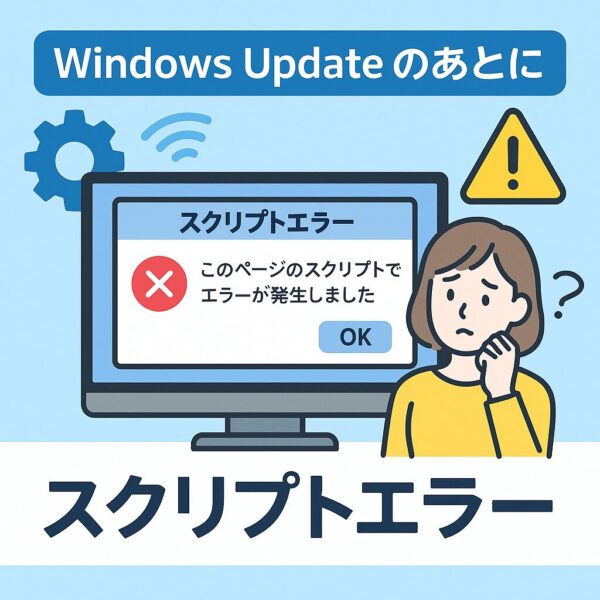
「スクリプトエラーで更新が止まった…」と焦っていませんか?
このエラーは、Windowsアップデート中やアプリ実行時に発生しやすく、原因が分かりにくいのが特徴です。
ですが安心してください。ほとんどの場合は設定・キャッシュ・ブラウザ関連の問題で、初心者でも解決できます。
この記事では、原因と対処法を「順番に」わかりやすく解説します。
- 1 ■まずこれだけ試してください(結論)
- 2 ■スクリプトエラーの主な原因
- 3 Step 1|スタートアップとタスクの“原因”を止める(安全・強力)
- 4 Step 2|EdgeとWebView2を修復(IEの後継実行環境)
- 5 Step 3|既定アプリと“スクリプト関連の関連付け”を初期化
- 6 Step 4|IE由来の設定を整理(IEは廃止・レガシー)
- 7 Step 5|Edge側のキャッシュ・サイト権限を整理
- 8 Step 6|一時ファイルの徹底清掃
- 9 Step 7|セキュリティ製品の干渉チェック
- 10 Step 8|SFC / DISMでシステム破損を修復(安全)
- 11 Step 9|それでも直らない時
- 12 ■よくある質問(FAQ)
- 13 再発防止のコツ(チェックリスト)
- 14 参考:すぐ使えるコマンド/画面呼び出し
- 15 まとめ
■まずこれだけ試してください(結論)
① PCを再起動
② ブラウザを変更(Edge→Chromeなど)
③ キャッシュ削除
④ Windows Updateトラブルシューティング実行
- 設定を開く
- 「システム」→「トラブルシューティング」
- 「Windows Update」を選択
- 実行
多くの場合、これで解決します。
■スクリプトエラーの主な原因
スクリプトエラーは突然表示されるため、驚いてしまう方も多いでしょう。しかし、その多くは深刻な故障ではなく、設定や一時的な不具合が原因です。まずは、どのような要因が考えられるのかを確認してみましょう。
| 原因 | 内容 | 対処 |
|---|---|---|
| キャッシュ破損 | 古いデータが残っている | キャッシュ削除 |
| ブラウザ不具合 | Edgeや拡張機能の影響 | 別ブラウザで試す |
| Windows Update不具合 | 更新機能の一時エラー | トラブルシューティング |
| セキュリティソフト | スクリプトをブロック | 一時停止 |
このように、スクリプトエラーの原因は複雑に見えても、基本的には上記のいずれかに当てはまります。次の章では、それぞれの原因に対応した具体的な対処法を、初心者の方にも分かりやすく解説します。
Step 1|スタートアップとタスクの“原因”を止める(安全・強力)
1-1. スタートアップを整理
- Ctrl+Shift+Esc → タスク マネージャー
- スタートアップタブ → 不要/不明を右クリック 「無効化」
- サインアウト→サインインで再現テスト
1-2. タスク スケジューラを確認
- Windows キー →
taskschd.msc - タスク スケジューラ ライブラリを上から順に確認
- 「起動時」「ログオン時」に実行されるタスクで、
wscript.exe/cscript.exe/mshta.exeを呼ぶものがないか - 謎の
.js.vbs.hta.htmlを実行していないか
- 「起動時」「ログオン時」に実行されるタスクで、
- 心当たりがあれば 一時的に無効 → 再テスト
ここで直るケースがとても多いです(ベンダー旧ランチャー・ツールバー残骸など)。
Step 2|EdgeとWebView2を修復(IEの後継実行環境)
2-1. Edgeの修復
- 設定 → アプリ → インストール済みアプリ
- Microsoft Edge → … → 変更 → 修復
2-2. WebView2 ランタイムの修復
- 設定 → アプリ → インストール済みアプリ → Microsoft Edge WebView2 Runtime
- ある:修復(「変更」→修復)
- ない:Microsoft公式から WebView2 Runtime を導入(多くのデスクトップアプリが内部ブラウザとして使用)
WebView2破損は「起動時の謎のスクリプトエラー」の定番原因です。
※Microsoft公式の Evergreen Standalone Installer を実行すると、既存インストールを検出して“修復相当”になることがあります。
Step 3|既定アプリと“スクリプト関連の関連付け”を初期化
- 設定 → アプリ → 既定のアプリ
- 検索欄に
.js/.vbs/.hta/.htmlと入力し、..vbs は通常 Windows Script Host(wscript/cscript)- .js は業務ツール等で使っている場合あり(不審な関連付けだけ戻す)
.htaは Microsoft (R) HTML Application host(mshta).htmlは通常 Microsoft Edge- 不自然なアプリに変わっていたら 元に戻す
Step 4|IE由来の設定を整理(IEは廃止・レガシー)
ポイント
- Internet Explorer は既に廃止。
inetcpl.cpl(Internet オプション)はIE由来のレガシー設定で、将来は利用できなくなる可能性があります。 - Windows 11では、レガシースクリプトや古い起動タスクが残っていると起動直後の「スクリプトエラー」につながることがあります。
- 企業PCではポリシーによりリセット操作が制限される場合があります(ボタン非表示など)。
以上を踏まえて、ここでは安全な順でIE由来の設定を整理します(必要に応じて管理者に相談してください)。
4-1. Internet オプションの“リセット相当”
- Windows キー + R →
inetcpl.cpl→ 詳細設定 → リセット- 機種やポリシーでボタンが出ない場合があります(企業PCなど)。
4-2. リセットボタンが出ない場合の“代替”(上級)
- 管理者の コマンド プロンプトで実行
rundll32 inetcpl.cpl,ResetIEtoDefaults注:将来的に使えなくなる可能性があるため、恒久策は下記のIE機能無効化が本命です。
4-3. IE機能を無効化(可能なら)
- Windows の機能の有効化または無効化(
optionalfeatures) - Internet Explorer 11 のチェックを外す → 再起動
※Windows 11ではIE11の項目が表示されない/変更できない場合があります(その場合は“IE残骸の整理”と“WebView2/Edge修復”が中心になります)。
4-4. 企業PC(グループポリシー)の場合
- Windows キー + R →
gpedit.msc(Home不可) - コンピューターの構成 → 管理用テンプレート → Windows コンポーネント → Internet Explorer
- 「IEの設定リセットを許可」 が無効になっていないか確認
- 必要に応じてポリシー調整後、再起動
Step 5|Edge側のキャッシュ・サイト権限を整理
- Edge → 設定 → プライバシー、検索、サービス → 閲覧データをクリア
- 期間:すべての期間
- キャッシュされた画像とファイル、Cookie(サインアウト影響あり)を中心に
- サイトのアクセス許可 → JavaScript で不要サイトをブロック/許可を見直し
- 拡張機能で心当たりがあれば 一時的にオフ
※キャッシュとは「一時的な保存データ」です。これが壊れるとエラーの原因になります。
Step 6|一時ファイルの徹底清掃
- Windows キー + R →
%temp%→ 中身を全削除 - 再度 Windows キー + R →
cleanmgr(または 設定 > 記憶域 から一時ファイル削除)
※削除できないファイルは「使用中」なのでスキップでOKです。
Step 7|セキュリティ製品の干渉チェック
- McAfee / Norton などで Webスクリプト監視やブラウザ保護の機能が衝突する例あり
- 一時停止で再現テスト → 直るなら 再インストール or 設定見直し(例:対象外リスト登録)
※切り分けのための一時停止です。テスト後は必ず有効に戻してください。
無効化のまま運用は危険。必ず保護状態を復帰してください。
Step 8|SFC / DISMでシステム破損を修復(安全)
管理者の PowerShell / コマンド プロンプトで順番に実行
DISM /Online /Cleanup-Image /RestoreHealth
を入力し実行。次に
sfc /scannow
を入力し、実行します。(完了まで少し時間がかかる場合があります)
- 完了後、再起動して再テストしてみてください。
Step 9|それでも直らない時
- セキュリティソフトを一時停止
- 拡張機能をOFF
- 別のネットワークで試す
特にVPNやプロキシ環境ではエラーが出やすいです。
[スポンサーリンク]
Windowsアップデートや不具合に備えて、大切なデータはバックアップしておきましょう。 使いやすい外付けSSDやUSBメモリがあると安心です。
■よくある質問(FAQ)
Q. スクリプトエラーはウイルスですか?
いいえ、ほとんどの場合は設定や一時的な不具合です。
Q. 再起動だけで直ることはありますか?
はい、多くのケースで改善します。
Q. 何もしてないのに出ました
Windowsアップデートやブラウザ更新が原因のことが多いです。
再発防止のコツ(チェックリスト)
- スタートアップとタスクの定期棚卸し
- 不明な拡張機能や古いアドオンを撤去
- WebView2/Edge の修復を覚えておく
- バックアップ(外付けSSD/OneDrive)を習慣化
- 企業PCはポリシー変更履歴を残す
参考:すぐ使えるコマンド/画面呼び出し
eventvwr.msc ← イベント ビューアー
taskschd.msc ← タスク スケジューラ
inetcpl.cpl ← Internet オプション
optionalfeatures ← Windows の機能
rstrui ← システムの復元
DISM /Online /Cleanup-Image /RestoreHealth
sfc /scannow
※順番は DISM → SFC が基本です(部品修復→検査)
まとめ
スクリプトエラーは難しそうに見えますが、原因の多くはシンプルです。
迷ったら「再起動+ブラウザ変更」から試すのが最短ルートです。
【関連記事】
▶︎Windows11ノートPCでキーボードが反応しない時の緊急対処法