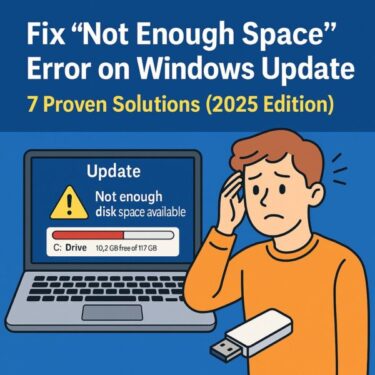
「Windowsの更新ができない」
「空き容量が足りませんと表示された」
そんなときは、まず Cドライブの空き容量を確保するのが最優先です。
ただし、更新が止まる原因は容量不足だけではなく、更新キャッシュの破損・ネットワーク設定・常駐アプリの干渉などが重なっていることも少なくありません。
この記事では、最初に“空き”を作り、そのうえで 詰まりポイントを順番に取り除く形で、初心者でも迷わない手順にまとめます。
- 1 まず試したいこと
- 2 空き容量の確認方法
- 3 Windows Updateにはどれくらい空き容量が必要?
- 4 ディスククリーンアップの実行
- 5 一時ファイルや不要アプリを削除
- 6 USBメモリを使って一時的に空き容量を補完
- 7 ストレージセンサーを活用(Windows 10以降)
- 8 OneDriveや外付けHDDにファイルを退避
- 9 Cドライブのパーティションを拡張する(上級者向け)
- 10 実は多い?「見えないファイル」
- 11 容量不足が再発しないためにできる予防策
- 12 容量不足でもアップデートをあきらめない方法【最終手段】
- 13 空き容量を増やしても更新が進まない場合は?
- 14 容量不足を解消しても改善しない場合
- 15 企業・学校のPC(WSUS/Intune管理)の場合
- 16 よくある質問
- 17 まとめ
まず試したいこと
| まず試すこと | 効果 |
|---|---|
| Cドライブの空き確認 | 原因を確認 |
| 一時ファイル削除 | 数GB空くことも |
| ディスククリーンアップ | 更新ファイル整理 |
| ストレージセンサー | 自動削除 |
| 外付けSSDへ退避 | 大容量確保 |
空き容量の確認方法
まずは、今の空き容量をチェックして、どの程度不足しているのかを把握しましょう。
確認手順
① デスクトップ下部の「エクスプローラー」を開く
②「PC」から「ローカルディスク(C:)」を選ぶ
③ 表示される「空き領域」を確認(推奨:10GB以上)
目安として、Windows Updateが安定して進むためには Cドライブに10~20GB程度の空きがあると安心です。
大型アップデート(機能更新)が来るタイミングや、更新のダウンロード・展開の状況によって必要量は増えることがあります。「ギリギリ足りている」より、できるだけ余裕を作ってから更新するほうが失敗しにくいです。
Windows Updateにはどれくらい空き容量が必要?
Windows Updateで必要な空き容量は更新内容によって異なりますが、
- 月例更新:約5~10GB程度あると安心
- 大型アップデート:20GB以上推奨
と考えておくと余裕を持って更新できます。
ディスククリーンアップの実行
一番手軽で効果が出やすいのが、Windows標準のクリーンアップです。
まずは“設定から”やるのがおすすめです。
手順(Windows 10/11)
- 設定 → システム → 記憶域 を開く
- 一時ファイル を選ぶ
- 「Windows Updateのクリーンアップ」「一時ファイル」などを確認して削除
さらに空きを増やしたい場合は、従来の「ディスク クリーンアップ」も有効です。
スタートで「ディスク クリーンアップ」と検索 → Cドライブ →(可能なら)システムファイルのクリーンアップ の順で実行します。
一時ファイルや不要アプリを削除
記憶域の中で圧迫しやすいのが、一時ファイルや使っていないアプリです。
操作方法
①「設定」→「システム」→「記憶域」を開く
②「一時ファイル」を選択し、不要なファイルを削除
③「アプリと機能」から使っていないソフトをアンインストール
特に動画編集ソフトや大型ゲームなどは、10GB以上占有していることもあります。
USBメモリを使って一時的に空き容量を補完
どうしてもCドライブの空きが作れない場合、更新の途中で 「外部ストレージを使用しますか?」 と案内され、USBメモリや外付けドライブを一時領域として使えることがあります。
目安:16GB以上(余裕があるほど安心)
注意:更新が終わるまで 抜かない/できれば USB 3.0以上 の製品を使う
ただし、すべての更新で必ず使えるわけではありません。案内が出ない場合は、次の「ファイル退避」や「クリーンアップ」を優先しましょう。
【スポンサーリンク】
アップデート用のUSBメモリをお探しなら、信頼性の高い正規品がおすすめです。
私が使っているUSB👉 SanDisk 32GB USBメモリ(Amazonで見る)
ストレージセンサーを活用(Windows 10以降)
Windowsには、不要ファイルを自動で削除してくれる便利な機能「ストレージセンサー」があります。
操作方法
①「設定」→「システム」→「記憶域」
②「ストレージセンサー」をオンにする
③ 手動実行も可能
一時ファイルやゴミ箱の中身、旧バージョンの更新ファイルなどが自動で整理されます。
ストレージセンサーを活用しても空き容量が増えない場合は?
ストレージセンサーをオンにしても、空き容量が十分に増えない場合は、対象のファイル種類を細かく見直してみましょう。
「ダウンロードフォルダー」や「一時インターネットファイル」などが対象外になっていると、期待したほどの効果が得られません。
また、「過去のWindowsバージョン(Windows.old)」が残っている場合、自動削除されないことがあります。これは数十GB以上の容量を占めることもあるため、クリーンアップツールでの手動削除も検討しましょう。
※Windows.old は以前のWindowsへ戻すためのフォルダーです。削除すると以前のバージョンへ戻せなくなるため、不要と判断してから削除しましょう。
OneDriveや外付けHDDにファイルを退避
写真・動画などの個人データが多い場合は、外部ストレージやOneDriveへ退避すると一気に空きが増えます。
【安全な手順】
- 外付けHDD/SSD、またはOneDriveへ コピーする
- 移動先でファイルが開けるか(再生できるか)を 必ず確認する
- 問題なければ、Cドライブ側の元ファイルを削除して空きを作る
※「写真」や「ビデオ」フォルダは容量が大きくなりがちなので、優先的に見直すと効果的です。OneDriveの「ファイル オンデマンド」を利用すると、実際のデータはクラウドに保存したまま、Cドライブの使用容量だけを減らせます。
Cドライブのパーティションを拡張する(上級者向け)
どうしても容量が足りない場合は、Cドライブのサイズ自体を広げる方法もあります。
Cドライブのサイズ自体を広げる方法
① スタートを右クリック→「ディスクの管理」
② Cドライブの右隣に「未割り当て領域」があるか確認
③ Cドライブを右クリックし「ボリュームの拡張」を選択
【注意点】
操作を誤るとデータを消失する危険があります。バックアップを取ったうえで、慎重に行ってください。
実は多い?「見えないファイル」
ファイルが少ないように見えても、更新ファイルの残り・キャッシュ・ログなどで容量が圧迫されていることがあります。
代表例
- Windows Updateの残り
- 一時ファイル
- ブラウザのキャッシュ
- 過去のWindows更新で残ったフォルダ(例:Windows.old)
対処の基本は、この記事で紹介している
「一時ファイル削除」+「ディスク(システムファイル)クリーンアップ」 です。
AppData などのシステム寄りフォルダは、手動削除で不具合につながりやすいので、基本的に触らないのが安全です。どうしても確認したい場合は、容量の大きいフォルダを“調べるだけ”に留め、削除は慎重に行いましょう。
容量不足が再発しないためにできる予防策
せっかく容量を確保しても、しばらく経つとまた足りなくなることも。そんな再発を防ぐには、普段の使い方の見直しも重要です。
おすすめ予防策
- 毎月1回はストレージセンサーを手動実行
- ダウンロードフォルダの定期整理(特にPDFや画像)
- 動画や音楽ファイルは外部ストレージへ保存する習慣
- OneDriveなどクラウドストレージの同期対象を最小限に設定
「毎月1日」など、日付を決めてクリーンアップを行うと、習慣化しやすくなります。
容量不足でもアップデートをあきらめない方法【最終手段】
どうしても容量が確保できず、アップデートも失敗してしまう…。
そんなときはクリーンインストールやUSB経由の手動更新も視野に入れましょう。
[スポンサーリンク]
容量不足でもあきらめない:まずは“空き”と“安全”を確保
大型更新は20GB前後の空きが必要になることがあります。バックアップと一時退避で、更新を安全に進めましょう。
- 外付けSSD 1TB(大容量データの一時退避・バックアップに。BitLocker推奨)
- SanDisk 32GB USBメモリ(更新の一時ファイル退避やMedia Creation Tool用に)
- 小型UPS(更新中の停電対策。途中停止のリスクを低減)
- ソフマップ:外付けHDD/SSDを探す
※バックアップ媒体は必ず暗号化して運用してください。
空き容量を増やしても更新が進まない場合は?
容量不足を解消しても更新が0%のまま進まない場合は、ネットワーク設定やWindows Updateの不具合が原因の可能性があります。
詳しくはこちらの記事で解説しています。
👉 Windows Updateが0%から進まない時の対処法
容量不足を解消しても改善しない場合
空き容量を十分に確保しても更新できない場合は、Windows Update自体に問題が発生している可能性があります。
次の方法を順番に試してみましょう。
1) Windows Updateトラブルシューティングを実行
設定 > システム > トラブルシューティング > その他のトラブルシューティングツール > Windows Update > 実行。自動修復後、再起動して再試行します。
2) Windows Updateコンポーネントをリセット(管理者)
「スタート」を右クリック > Windows Terminal(管理者) を開き、次を順番に実行します。
net stop wuauservnet stop cryptSvcnet stop bitsnet stop msiserverren C:\Windows\SoftwareDistribution SoftwareDistribution.oldren C:\Windows\System32\catroot2 catroot2.oldnet start wuauservnet start cryptSvcnet start bitsnet start msiserver終了後に再起動し、更新を再試行してください。
3) システムファイルの修復(DISM / SFC)
同じく管理者ターミナルで次を実行します。完了後に再起動し、更新を再試行します。
DISM /Online /Cleanup-Image /RestoreHealthsfc /scannowサードパーティ製セキュリティソフトを一時停止するだけで改善するケースもあります。更新後は必ず元に戻しましょう。
企業・学校のPC(WSUS/Intune管理)の場合
管理下の端末は、更新が管理サーバーで制御されていることがあります。勝手にツールで更新すると不整合の原因になるため、以下を確認してください。
- 更新の配信リング/締切(期限)
- 一時停止・延期ポリシー
- VPN越しの社内リポジトリ接続が必須か
不明な場合はシステム管理者に「更新の配信ポリシー」と「既知のブロック条件」の有無を確認しましょう。
[PR] 認証や更新の不安を軽減したい方へ
「買い切り版は更新や認証が不安…」という方には、Microsoft 365がおすすめです。
Word/Excel/PowerPointが常に最新、1TBのOneDrive付きで、アップデート周りの手間を減らせます。
更新前チェックリスト
☑ Cドライブに10~20GB以上空きがある
☑ 一時ファイルを削除した
☑ ストレージセンサーを実行した
☑ 不要なアプリを削除した
☑ OneDriveや外付けストレージへファイルを移動した
☑ Windows Updateを再実行した
よくある質問
Q1. Windows Updateにはどれくらいの空き容量が必要ですか?
必要な空き容量は更新内容によって異なりますが、目安として月例更新では10GB前後、大型アップデートでは20GB以上の空きがあると安心です。空き容量が不足していると、ダウンロードやインストールが途中で止まることがあります。
Q2. Cドライブの容量が少なくてもUSBメモリで更新できますか?
一部のWindows Updateでは、USBメモリや外付けストレージを一時的な保存先として利用できる場合があります。ただし、すべての更新で利用できるわけではありません。まずは不要なファイルを削除してCドライブの空き容量を増やすことをおすすめします。
Q3. 空き容量を増やしたのにWindows Updateが進みません。どうすればいいですか?
容量不足以外にも、Windows Updateのキャッシュ破損やネットワーク設定、VPN・セキュリティソフトの影響などが原因になることがあります。この記事で紹介している「Windows Updateトラブルシューティング」や「コンポーネントリセット」を順番に試してみてください。
Q4. 「Windows.old」は削除しても大丈夫ですか?
Windows.oldは、以前のWindows環境へ戻すためのバックアップフォルダーです。削除すると以前のバージョンへ戻せなくなるため、元に戻す予定がないことを確認してから削除しましょう。不要であれば、「ディスク クリーンアップ」や「システムファイルのクリーンアップ」から安全に削除できます。
まとめ
Windows Updateで容量不足になった場合は、まずCドライブの空き容量を確保することが最優先です。
それでも改善しない場合は、更新キャッシュやネットワーク設定、Windows Updateコンポーネントの問題も考えられます。
焦って初期化する前に、この記事の手順を上から順番に試してみてください。
関連記事
▶︎アップデートがうまくいかない? エラーコード 0x80070490 の原因と解決方法
▶︎【WSUS経由でWindowsアップデートが失敗する原因と対策
▶︎【Windowsエラー0x80072ee2】アップデートがうまくいかない原因と対処法