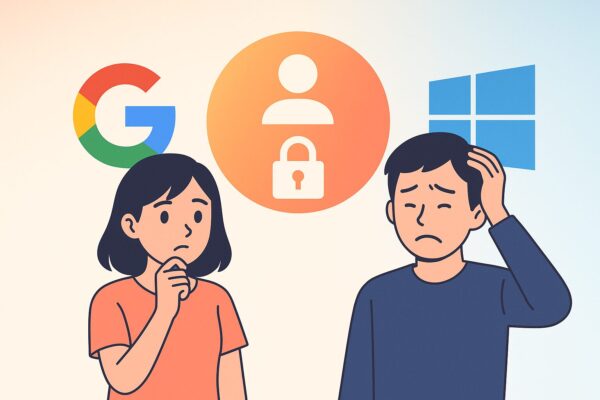
仕事で使っているパソコン。いつも通りGoogleアカウントにサインインしようとしたら――
「認証がループする」「サインインが失敗する」「コードが届かない」……。
しかも、これがWindowsの更新や設定変更のあとに突然発生することも多く、非常に困ります。
本記事では、GoogleアカウントとWindowsの連携時に起きやすいサインイントラブルの原因と、すぐできる解決策を、わかりやすく整理しました。
主な症状
- Googleアカウントにサインインしようとすると認証ループに入る
- 2段階認証のコードが届かない、または入力しても失敗する
- Chrome/Edge/Googleサービス(Gmail/Drive/YouTubeなど)でサインインできない・認証がループする
- 会社のPCで「Google Workspace(職場アカウント)」を使っているが、ブラウザやアプリの認証が通らない
- Microsoft EdgeやChromeでサインインできない
- Windowsの更新後に突然サインイン不良が発生
*こうした症状は、突然発生することが多く「昨日まで普通に使えていたのに…」と困惑するケースがほとんどです。特に仕事中や重要な作業前に発生すると、非常に焦ってしまいます。しかし原因を順番に整理すれば、多くは比較的シンプルな対策で解決できる可能性があります。
原因になりやすいポイント
① Windowsの認証情報キャッシュの破損
Windowsは「資格情報マネージャー(Credential Manager)」にアカウント情報を保存していますが、ここが破損しているとGoogle認証もうまく動かなくなる場合があります。
② Google側の認証履歴との食い違い
Googleは不審なログインを検知すると、追加確認やブロックを行うことがあります。
Windows Update直後やブラウザ設定の変更、VPN・プロキシの利用開始などが重なると、「いつもと違う環境」と判断されて認証が止まる(ループする)ケースがあります。
③ 2段階認証アプリやSMSの不具合
- SMSが受信できない(圏外/機内モード/迷惑SMSブロックなど)
- 認証アプリ(Google Authenticator等)の動作不良・通知が出ない
- PCやスマホの時刻ずれ(自動時刻がオフ/数分以上ズレている)
④ Windowsの更新後のブラウザ・証明書不整合
特にWindows Update直後はブラウザキャッシュ・証明書更新が原因になることもあります。
まず試してほしい基本的な解決策
解決策① 資格情報マネージャーをリセットする
- Windowsキー+Sで「資格情報マネージャー」と検索して開く
- 「Windows資格情報」タブを開く
- Google関連の保存情報(アカウント情報)を削除
- PCを再起動して、Googleアカウントに再サインインを試みる
*認証ループの原因がキャッシュ破損ならこれで改善することが多いです。
解決策② ブラウザのキャッシュクリア
まずはGoogleログインに関係するCookie/キャッシュが原因かを切り分けます。
いきなり全削除が不安な場合は、先にシークレット(InPrivate)で試すのがおすすめです。
- 最優先:シークレット(InPrivate)でサインインできるか試す
- できた場合:通常モードのCookie/キャッシュが原因の可能性が高い
- 改善しない場合:ブラウザのCookie/キャッシュ削除(範囲は「過去24時間」→「全期間」の順)
✔️シークレットモードで試すのも有効です。
【補足】シークレットモードの起動手順
■ Google Chromeの場合
- Chromeを起動します
- 右上の「︙(メニュー)」をクリック
- 「新しいシークレット ウィンドウ」を選択
または
キーボードショートカット: Ctrl + Shift + N
>これでシークレットモードに入ります。
■ Microsoft Edgeの場合
- Edgeを起動します
- 右上の「…(メニュー)」をクリック
- 「新しい InPrivate ウィンドウ」を選択
または
キーボードショートカット: Ctrl + Shift + N
【シークレットモードでの確認方法】
シークレットモードを開いたら、以下を試してください。
- Googleのログイン画面にアクセス
→ https://accounts.google.com/ - いつも通り、Googleアカウントのメールアドレスとパスワードを入力
- 2段階認証の確認が表示された場合は、通常どおり認証する
もしシークレットモードでサインインできれば、ブラウザのキャッシュやCookieの問題が原因だった可能性が高いです。その場合は通常モードでのキャッシュ・Cookie削除を行えば復旧できることが多いです。
解決策③ 2段階認証の確認
- スマホ側のGoogle認証アプリが正しく動作しているか確認
- 時刻同期をチェック(PCとスマホの時刻がズレると失敗することがある)
- SMSコードが届かない場合はWi-Fi経由のGoogle Prompt認証を利用
*2段階認証はセキュリティを高める大切な仕組みですが、そのぶん少しのズレでも認証エラーになりやすい部分でもあります。特にスマホ側のアプリ設定変更や、長時間スマホの電源が切れていた場合は注意が必要です。事前に複数の認証方法を登録しておくと、こうしたトラブル時の保険になります。
[スポンサーリンク] Googleアカウントを安全に守るために
二段階認証まわりは「物理キー+バックアップ」が安心
- FIDO2/パスキー対応セキュリティキー
⇒ GoogleアカウントやMicrosoftアカウントのログインを、ワンタッチで安全に守れる物理キー。パスワード漏えい対策に。 - 外付けSSD
⇒ 2段階認証用のバックアップコードや、大事な仕事ファイルをまとめて保管する「オフライン金庫」としても便利です。
※ 認証トラブルに備えるなら、「アカウントを守るもの」と「データを守るもの」をセットで用意しておくのがおすすめです。
解決策④ セキュリティソフトやVPNを一時オフにする
セキュリティソフトやVPNがGoogle認証通信を妨害している場合もあります。
一時的に無効化してから認証を試すと通る場合があります。
解決策⑤ アカウントの異常ログイン履歴を確認
- スマホや別端末でGoogleアカウントにログインし「セキュリティ」から不審なアクセスがないか確認
*異常があった場合は「端末の削除」「セッションの強制終了」を実行してみてください。
補足:Windows側の「アカウント登録」も一度確認
仕事用PCでは、Windows側に「職場または学校アカウント」や、ブラウザに複数プロフィールが登録されていて、認証がこじれることがあります。
- 設定 → アカウント → メールとアカウント:不要なアカウントが紐づいていないか
- 設定 → アカウント → 職場または学校にアクセスする:古い職場アカウント接続が残っていないか
- Chrome/Edgeのプロフィール:別プロフィールでサインインを試す(認証ループの回避になることがあります)
「昨日まで普通に使えたのに急にダメ」な場合ほど、アカウントの紐づき/プロフィールのズレが原因になりやすいです。。
■ シングルサインオン(SSO)の仕組み
Windows上でGoogleアカウントを使う場合、多くは「シングルサインオン(SSO)」という仕組みが動いています。
これは、1回のログインで複数のアプリやサービスに一括で認証を通す仕組みですが、以下のような状況で簡単に不具合を起こします。
- パスワード変更直後
- 2段階認証の切り替え後
- 端末IDが変更された場合(Windowsの更新で発生することがある)
■ Windowsの「資格情報マネージャー」とGoogle側の食い違い
資格情報マネージャーは便利な一方で、一度ズレが生じると自己修正が難しいのが弱点です。
Googleはセキュリティが非常に厳格なため、微細な違いでも「異常検知」してログインをブロックすることがあります。
【補足】トラブルが起きやすいタイミング
以下のような直後にエラーが発生しやすいです。
- Windowsの大型アップデート直後(22H2→23H2など)
- BIOS更新後(PC情報の内部IDが変わる)
- Googleアカウント側のパスワード変更直後
- 2段階認証のアプリ切替や再設定直後
- VPN・プロキシを新規導入した直後
【事前予防策】トラブルを減らすためにできること
① 重要な更新前に一度ログアウト
- Windows更新前やアカウント設定変更前に、Googleアカウントを一度「ログアウト→再ログイン」しておくとズレが発生しにくい
② 認証アプリは複数登録しておく
- スマホ側の認証アプリが動かない時でも、別の認証手段を確保しておくと安心
- 例:Google認証アプリ+バックアップ用の認証アプリ+SMS登録
③ 資格情報は「消しすぎ注意」|Google関連だけ整理する
資格情報マネージャーは便利ですが、関係ない項目まで削除すると別サービスのログインにも影響することがあります。
不安な場合は、まずGoogle関連(accounts.google / Google / Gmail など)に見えるものだけを対象にして整理しましょう。
④ Googleアカウントのセキュリティチェックを定期的に行う
Googleの「セキュリティ診断」機能を定期的に実施し、不要な端末を整理しておくと、不正ログイン判定が発生しにくくなります。
⑤ ブラウザ拡張機能やトラッキング防止の影響
- 広告ブロック系の拡張機能
- 追跡防止・スクリプトブロック系の拡張機能
などが有効になっていると、Googleのログインページや認証画面(reCAPTCHA など)が正しく表示されず、サインインが完了しない場合があります。
→ 対処としては、
- シークレットモード(拡張機能オフ)で試す
- 一時的に拡張機能を無効化してサインインしてみる
などが効果的です。
なお、Googleアカウントでは
- バックアップコード
- セキュリティキー/パスキー(FIDO2 対応キーなど)
をあらかじめ登録しておくと、スマホ紛失やSMSが使えないトラブルのときも復旧しやすくなります。
こうして見ていくと、GoogleアカウントとWindowsの連携はとても便利な反面、少しのズレが大きなトラブルを生む繊細な仕組みだとわかります。特にWindowsの更新やアカウントの変更を行う際は、一度「認証情報を整理する」という意識を持っておくだけでも、思わぬトラブルを防げます。万が一トラブルが起きた場合でも、冷静に一つずつ手順を確認すれば、復旧できるケースがほとんどです。
まとめ
GoogleアカウントとWindowsの連携は便利ですが、更新後や設定変更の影響で突然不具合が起きることもあります。そこで、ここまで解説したものを、以下にわかりやすく表にしてみました。
| 問題の原因 | 主な対策 |
|---|---|
| 資格情報キャッシュの破損 | 資格情報マネージャーでGoogle関連情報を削除 |
| ブラウザのキャッシュ不整合 | キャッシュ・Cookie削除/シークレットモードでサインイン確認 |
| 2段階認証の不具合 | 認証アプリ確認、時間同期、別の認証手段を準備 |
| セキュリティソフト・VPNの干渉 | 一時的に無効化してサインインを試行 |
| Googleアカウント側の異常検出 | セキュリティ診断で不審な端末やセッションを確認・解除 |
| Windows更新・BIOS更新後のIDズレ | 一旦Googleログアウト→再サインイン、アカウント連携の再設定 |
「資格情報マネージャーのリセット」「ブラウザのキャッシュ整理」「2段階認証の再設定」 など、意外に簡単な処置で解決する場合も多いので、焦らず一つずつ試してみてください。
【おすすめ記事】
▶︎【Windowsエラーコード完全版】コード一覧と対処法まとめ
▶︎【BIOSって何?】BIOSアップデートの安全なやり方と注意点