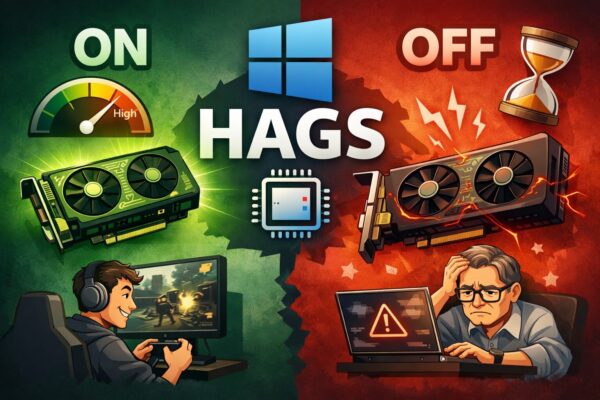
「HAGSって何?」
「ONにすると軽くなるって本当?」
最近、Windowsの設定で見かけるようになった「HAGS(ハードウェアGPUスケジューリング)」ですが、名前が難しく、設定すべきか迷っている方も多いのではないでしょうか。
結論から言うと、
👉 基本はONでOK。ただし環境によってはOFFのほうが安定する場合もあります。
この記事では、初心者の方でも理解できるように、HAGSの仕組みからメリット・デメリット、最適な設定までわかりやすく解説します。
HAGSとは?簡単にいうと何?
HAGSとは、
👉 GPU(グラフィックボード)が処理の一部を直接担当する仕組みです。
通常、パソコンでは以下のように処理が行われています。
- CPU(頭脳)が処理を管理
- GPU(映像担当)が描画を行う
しかしHAGSをONにすると👇
👉 GPUが自分で処理のスケジュールを管理するようになります
つまり、
- CPUの負担が減る
- 処理の遅延が少し減る
という仕組みです。
HAGSをONにするメリット
① CPUの負担が軽くなる
GPUが処理を一部引き受けるため、CPUの使用率がわずかに下がることがあります。
👉 重い作業時に少しだけ余裕が出る。
② ゲームで遅延が減る可能性
入力から画面表示までの遅れ(レイテンシ)が少し改善されることがあります。
👉 FPSゲームなどで体感差が出る場合あり。
③ 最新機能との相性が良い
最近の機能(特にゲーム系)では、HAGSが前提になっていることがあります。
【例】
- フレーム生成機能(DLSSなど)
👉 最新GPUを使っているならON推奨。
HAGSのデメリット・注意点
① 効果は「劇的ではない」
正直なところ👇
👉 体感できない人の方が多いです
性能向上は数%レベルのことが多く、期待しすぎは禁物です。
② 不安定になる場合がある
環境によっては以下の症状が出ることがあります。
- ゲームがカクつく
- アプリが落ちる
- 映像が乱れる
👉 特に古いGPUやドライバー環境で起こりやすいです。
③ すべてのPCで使えるわけではない
HAGSは以下の条件が必要です。
- Windows 10 / 11
- 対応GPU(比較的新しいもの)
- 最新ドライバー
👉 古いPCでは設定自体が表示されません。
【結論】HAGSはONとOFFどっちがいい?
迷っている方はこれでOK👇
✔ 基本
👉 ONにして問題なし。
✔ こんな人はON推奨
- ゲームをする
- 新しいGPU(RTX30/40/50系など)を使っている
- 特に不具合がない。
✔ こんな場合はOFFも検討
- ゲームがカクつくようになった
- 動作が不安定になった
- 古めのPCを使っている
👉 「ONにして不具合が出たらOFF」が正解です。
HAGSの設定方法(Windows 11 / 10)
設定はとても簡単です👇
手順
- 「設定」を開く
- 「システム」→「ディスプレイ」
- 「グラフィック」をクリック
- 「既定のグラフィック設定」を開く
- 「ハードウェアアクセラレータによるGPUスケジューリング」をON
👉 変更後は再起動が必要です。
HAGSが向いている人・向いていない人
| 向いている人 | 向いていない人 |
|---|---|
| ゲームをする | 安定重視 |
| 最新PCを使っている | 古いPC |
| GPU性能を活かしたい | 不具合が出ている |
HAGSはすべての環境で効果が出るわけではなく、パソコンの性能や使用状況によって向き・不向きがあります。特にゲーム用途や高性能なGPUを使用している場合はメリットを感じやすい一方で、安定性を重視したい方や古めのPCでは逆に不具合が出るケースもあります。
そのため、「どちらが正解」というよりも、一度ONにして動作を確認し、問題があればOFFに戻すという使い方が最もおすすめです。設定の変更自体は簡単で元に戻すこともできるため、気軽に試してみるとよいでしょう。
HAGSが効果を発揮しやすい具体的なケース
HAGSはすべての環境で同じように効果が出るわけではありません。特に以下のようなケースでは、比較的メリットを感じやすいとされています。
まず、最新のグラフィックボードを使用している場合です。RTX30シリーズ以降や最新世代のGPUでは、HAGSの仕組みに最適化されているため、処理の効率が向上しやすくなります。
次に、高負荷なゲームや動画編集を行う場合です。GPUへの処理負担が大きい作業では、スケジューリングの最適化によって、わずかながら動作の安定性や応答性が改善することがあります。
また、フレーム生成などの最新機能を使用する場合も重要です。これらの機能はHAGSが有効になっていることが前提となるケースがあるため、設定をONにしておくことで本来の性能を引き出すことができます。
HAGSをONにしても効果が感じにくいケース
一方で、HAGSをONにしても違いがほとんど感じられない場合もあります。
代表的なのは、普段の使い方が軽い場合です。例えば、ネット閲覧やOffice作業、動画視聴などではGPUの負荷が低いため、HAGSの恩恵を受けにくい傾向があります。
また、CPUやGPUの性能がそれほど高くない場合も同様です。そもそもの処理能力が限られていると、スケジューリングの改善よりもハードウェア自体の性能がボトルネックになってしまいます。
さらに、古いドライバーや環境が整っていない場合は、むしろ逆効果になることもあります。このような場合は、HAGSをOFFにした方が安定するケースも少なくありません。
HAGSを使うときの注意点
HAGSを有効にする際は、いくつか気をつけておきたいポイントがあります。
まず、GPUドライバーは最新の状態にしておくことが重要です。古いドライバーのままだと、不具合やパフォーマンス低下の原因になる可能性があります。
次に、設定を変更した後は必ず再起動を行うようにしましょう。再起動しないと設定が正しく反映されない場合があります。
また、HAGSの効果は環境によって異なるため、ONとOFFの両方を試して比較することも大切です。「なんとなく良さそう」で判断するのではなく、実際の動作を見て判断することが失敗しないコツです。
それでも迷ったときのシンプルな判断基準
ここまで読んでも「結局どうすればいいの?」と迷う方もいるかもしれません。
そんなときは、次のように考えてください。
- 特に問題がない → ONのままでOK
- 動作が不安定になった → OFFに戻す
このシンプルな判断で十分です。
HAGSはあくまで「最適化の一つ」であり、必須の設定ではありません。無理に使う必要はなく、自分の環境に合った設定を選ぶことが大切です。
よくある質問(FAQ)
Q. HAGSをONにすると必ず速くなりますか?
いいえ。
👉 ほとんどの場合、体感差は小さいです
Q. ONにしたら逆に重くなりました
👉 その場合はOFFに戻してください
環境によって相性があります
Q. ノートPCでも使えますか?
使えますが、
👉 効果は限定的なことが多いです
Q. ゲームをしない人もONにすべき?
👉 ONでも問題ありませんが、違いはほぼ感じません
まとめ
HAGSは、
👉 GPUの処理を効率化するための機能です。
ポイントを整理すると👇
- 基本はONでOK
- 効果は小さいがデメリットも少ない
- 不安定ならOFFに戻せばいい
つまり👇
👉 「とりあえずON → 問題があればOFF」がベストな使い方です。