Microsoftは、Windows 11向けに臨時の更新プログラム(Out-of-band 更新)「KB5070773」を配信したことがあります。対象は主に Windows 11 24H2 / 25H2 です。
この更新は、月例更新の適用後に報告された Windows回復環境(WinRE) 周りの不具合(回復画面でUSB入力デバイスが反応しにくい等)を改善する目的で提供されました。
ふだん通常のデスクトップ画面を使っている間は気づきにくい問題ですが、
- トラブル時に 「このPCを初期状態に戻す」 を実行する
- 回復オプションから スタートアップ修復/システムの復元/イメージ復元 などを使う
といった場面で 操作できない・入力できない 可能性があります。万一に備えて、適用できる環境では早めに入れておくと安心です。
KB5070773がインストールに失敗するときの典型例
一部の環境では、Windows Update または Microsoft Update Catalog のMSUを実行したときに、次のような症状が報告されています。
※更新履歴では「失敗」と出ても、内部的には前提更新の不足や更新基盤(コンポーネント)の不整合が原因で止まっているケースがあります。
- 「インストールの準備中」までは進むが、途中でロールバックされる
- 更新履歴に
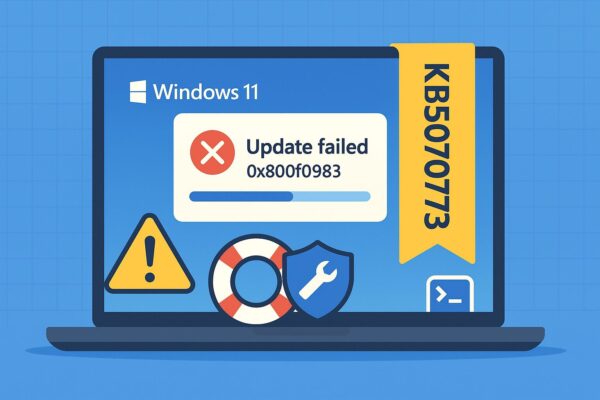
「インストールに失敗しました – エラー 0x800f0983」
と記録される - Catalog版(手動インストール)にしても、同じエラーで止まる
エラーコード 0x800f0983 は、更新に必要なコンポーネントの不一致・欠落などが原因で出ることが多いコードです。
この記事で分かること
この記事では、次のポイントを順番に整理します。
- KB5070773の概要と対象バージョン
- インストール失敗のときに考えられる主な原因
- 比較的安全に試せる 基本の対処手順
- それでもだめなときに検討したい
WinREパーティション容量の確認 などの追加チェック
KB5070773 インストール失敗の主な原因候補
KB5070773は、通常のセキュリティ更新よりもWindows回復環境(WinRE)まわりに深く関わる更新です。そのため、過去の更新やディスク構成の「クセ」が表面化しやすい傾向があります。
代表的な原因を表にまとめると、次のようなイメージです。
| 想定原因 | 概要 |
|---|---|
| コンポーネントストアの不整合 | 0x800f0983 は、更新対象コンポーネントが壊れている/一致しない ときに出やすいエラーです。過去の更新失敗・中断などで、コンポーネントストア側に矛盾が生じているケースがあります。 |
| 更新キャッシュ(SoftwareDistribution/Catroot2)の不具合 | Out-of-band 更新は直前の累積更新(LCU)と密接に関係するため、古いキャッシュが残っていると競合 する場合があります。 |
| WinREパーティションの容量不足 | WinREを更新するタイプのパッチでは、回復パーティションの空き領域が足りないと失敗することがあります。過去にも回復環境更新で同様の問題が起きた例があり、ディスク構成(回復パーティションが極端に小さい/空きがない等)によっては追加の確認が必要です。 |
| 常駐ソフトの干渉 | ウイルス対策ソフト・最適化ツールなどが、更新中のファイル書き換えをブロックしてしまうケースもあります。 |
これらは 「必ずそうだ」ではなく、あくまで起こりやすいパターン です。以下の手順では、比較的安全なところから順に対処していきます。
まず基本のチェック
1. 再起動と更新履歴の確認
- 一度PCを 完全に再起動 する
- 「設定」→「Windows Update」→「更新の履歴」を開き、
- KB5070773 が「失敗」となっているか
- 直前の累積更新(KB5066835 など)が正常に入っているか
を確認します。
直前の累積更新自体が失敗している場合は、そちらの修復を優先 した方が、KB5070773も通りやすくなります。
ステップ1:コンポーネントストアの整合性を修復(DISM → SFC)
0x800f0983 は、更新対象のコンポーネントが一致しない/欠落しているときに出やすいエラーです。まずはWindows標準の修復で、更新の“土台”を整えます。
- タスクバーの検索に
「ターミナル」または「PowerShell」と入力 - 「Windows ターミナル」または「Windows PowerShell」を
右クリック →[管理者として実行] - 以下の順でコマンドを実行します。
DISM /Online /Cleanup-Image /RestoreHealth
sfc /scannow
- DISM:Windowsイメージ(コンポーネントストア)の整合性をチェック&修復
- SFC:システムファイルをチェックして自動修復
両方が完了したら PCを再起動 し、もう一度 Windows Update 経由で KB5070773 を試します。
ステップ2:Windows Updateコンポーネントのリセット
次は、更新キャッシュ側の不具合を疑います。
※フォルダーを削除ではなく「リネーム」する方法です。
①もう一度「Windows ターミナル(管理者)」を開きます。
②次のコマンドを上から順に1行ずつ実行します(コピー&ペースト推奨)。
net stop wuauserv
net stop bits
net stop cryptsvc
net stop appidsvc
ren %systemroot%\SoftwareDistribution SoftwareDistribution.old
ren %systemroot%\System32\catroot2 catroot2.old
net start appidsvc
net start cryptsvc
net start bits
net start wuauserv
※コマンド実行中はWindows Updateが一時的に止まります。作業は管理者権限で行い、完了後は必ず再起動してください。
これで古いキャッシュフォルダーが退避され、新しいフォルダーが自動作成されます。
退避した 古いフォルダーは、しばらく様子を見て問題なければ削除して大丈夫です。
ステップ3:Microsoft Update Catalog から手動適用
Windows Update がうまくいかない場合は、Catalog版のMSUで直接適用 できるか確認します。
- ブラウザーで「Microsoft Update Catalog」を開く
- 検索欄に「KB5070773」と入力
- 自分の環境に合ったパッケージを選択(x64 / ARM64、対象バージョンを確認)
- Windows 11 24H2 / 25H2
- x64 / ARM64 などを間違えないように
- MSUファイルをダウンロードし、ダブルクリックして実行
DISMでまとめて適用する方法(少し上級者向け)
Microsoftの技術情報では、関連するMSUを同じフォルダーに置き、DISMで一括適用する方法 も案内されています。
C:\Packagesなどのフォルダーを作成- KB5070773 のMSU(必要に応じて関連MSUも)をそこへ入れる
- 管理者ターミナルで次のコマンドを実行
dism /Online /Add-Package /PackagePath:”C:\Packages”
DISMが依存関係を見ながら順番に適用してくれるため、Update経由より通りやすくなることがあります。
ステップ4:WinREパーティションの状態と容量を確認
KB5070773はWinRE(回復環境)そのものを更新するパッケージです。
回復パーティションが極端に小さい/空きがほとんどない場合、WinRE更新系のパッチで失敗要因になることがあります。
ただし、必要容量は環境や更新内容で変わるため、数字を決め打ちせず「小さすぎないか/空きがあるか」の観点で確認するのが安全です。
1. WinREが有効かどうか確認
管理者ターミナルで次を実行します。
reagentc /info
「Windows RE の状態:有効」となっていれば、WinRE自体は有効です。
無効の場合は、過去のトラブルで無効化されている可能性があります。
※パーティション操作は誤ると起動不能になるリスクがあります。実施する場合は、イメージバックアップ(システム全体)を取ったうえで、PCメーカーの手順や信頼できる解説に沿って慎重に行ってください。
2. 回復パーティションのサイズをざっくり確認
「ディスクの管理」またはサードパーティ製ツールで、回復パーティションのサイズ を確認します。
- 目安として 400〜500MB以上 の容量が推奨されています。
- それより明らかに小さい場合は、過去のWinRE更新(KB5034441など)と同様に、パーティションの拡張が必要になる可能性 があります。
パーティション操作は誤ると起動不能になるリスクがあり、バックアップと慎重な作業が必須です。自信がない場合は、PCメーカーのマニュアルやサポート、もしくは詳しい方に相談することをおすすめします。
ステップ5:常駐ソフト・セーフモードでの再試行
ここまでで改善しない場合は、他ソフトの干渉 を疑います。
- ウイルス対策ソフトや「高速化ツール」「チューニングツール」などを、更新中だけ一時停止
- セーフモードで起動し、Catalog版MSUを実行してみる
セーフモードでは不要なドライバーや常駐がほとんど動かないため、「通常起動では失敗するが、セーフモードでは通る」というケースもあります。
0x800f0983 とは?
エラー 0x800f0983 は、内部的には
対象コンポーネントが一致しない/見つからない
といった意味合いの 不一致系エラー に分類されます。そのため、
- DISM /RestoreHealth や SFC /scannow による整合性の回復
- 関連する前提パッケージ(直前のLCUなど)の適用順序の見直し
- 破損している更新キャッシュのリセット
といった対処が有効になるケースが多いです。
どのくらい急いで対応すべき?
KB5070773は、普段の作業を直接改善する更新というより、回復環境(WinRE)を“いざというときに使える状態にする”ための更新です。
今すぐ困っていない場合は、焦って危険な操作(パーティション変更など)に進むより、まずは DISM/SFC・更新キャッシュのリセット・Catalog手動適用 までを優先し、それでも改善しないときに追加対応を検討するのが安全です。
まとめ
- KB5070773 は、Windows 11 24H2 / 25H2 の WinRE(回復環境)で USBマウス・キーボードが効かなくなる不具合 を修正する臨時の更新です。
- インストール時に 0x800f0983 で失敗する場合、
- コンポーネントストアの不整合
- 更新キャッシュの不具合
- WinREパーティションの容量不足
- 常駐ソフトの干渉
といった要因が重なっている可能性があります。
- 対処は、
- DISM /RestoreHealth → SFC /scannow
- SoftwareDistribution / catroot2 のリセット
- Catalog版MSUの手動適用(必要ならDISMで一括)
- WinREパーティションの状態・容量の確認
- セーフモード+常駐ソフト停止での再試行
の順で、負担の少ないものから試すのが安心です。
- すぐに大きな不具合が出るタイプの更新ではありませんが、「いざというときの保険」を整える更新なので、余裕のあるタイミングでじっくり対応しておくとよいでしょう。
おすすめ関連記事
・【緊急】Windows 10 ESU向けKB5072653とは?0x800f0922エラーを直す必須アップデートと安全な適用手順
・Windows 11 25H2で「エラー 0x80240069」が出るときの原因と直し方
・Windows 11 25H2で「インストール エラー 0x800700c1」になる原因と解決策
・【WindowsインストールエラーKB5064403】 インストールが失敗するときの原因と対処