最近よく聞く「コンテナ」「Docker」「Podman」。
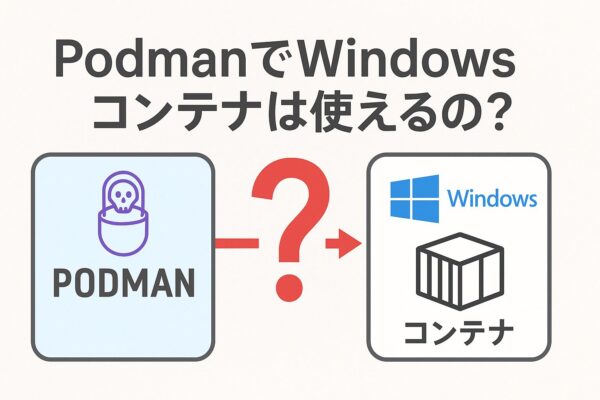
ただ、Windowsユーザーが一番ひっかかるのが「PodmanでWindowsコンテナを動かせるの?」という点です。
先に結論だけ言うと、PodmanでWindowsコンテナを直接動かすことはできません。
ただし、Windows上でもPodmanを使ってLinuxコンテナを学ぶ/動かすことは可能です。
結論:PodmanでWindowsコンテナは動かせない
Podmanは基本的に「Linuxコンテナ」を動かすための仕組みです。
WindowsでPodmanを使う場合も、内部ではWSL2などで用意したLinux環境(仮想マシン)の上で動くため、扱えるのはLinuxコンテナのみになります。
つまり、
- Windows上でPodmanを使う=Linuxコンテナを動かす
- Windowsコンテナを動かしたい=Podman以外(Docker Desktop / Windows Server 等)
まず整理:コンテナには「Linux」と「Windows」がある
コンテナは、アプリと必要な環境(ライブラリ・設定など)をひとまとめにして、同じ動作を再現しやすくする技術です。
ただしコンテナは、中身のOS(正確にはカーネルやAPI)に強く依存します。ここがポイントです。
| 種類 | ざっくり言うと | 例 |
|---|---|---|
| Linuxコンテナ | Linux向けアプリを動かす箱 | Web/API、バッチ、DBなど |
| Windowsコンテナ | Windows向けアプリを動かす箱 | .NET Framework系、Windows依存サービスなど |
ここを混ぜると混乱します。LinuxコンテナはLinuxの仕組みで動くし、WindowsコンテナはWindowsの仕組みで動く、という前提です。
Podmanとは?(Dockerとの違いは「デーモンなし」など)
Podmanは、Dockerに近い操作感で使えるコンテナ実行ツールです。特徴としてよく挙げられるのは、
- デーモン(常駐サービス)なしで動かせる
- rootless(管理者権限なし)運用に強い
- OCI互換のコンテナを扱える(Docker互換コマンドも多い)
ただし重要なのは、Podmanが得意なのはあくまでLinuxコンテナだという点です。
なぜPodmanではWindowsコンテナが動かないのか(ここが核心)
理由は難しい言葉に見えますが、根っこはシンプルです。
WindowsコンテナはWindowsの機能(Windowsのコンテナ基盤やカーネルの仕組み)で動く一方、PodmanはLinuxの仕組み(cgroups / namespaces など)を前提にした世界だからです。
| 理由 | 説明 |
|---|---|
| Podmanの土台はLinux | Linuxの隔離機能を前提に作られており、Windowsネイティブなコンテナ基盤そのものでは動かない |
| WindowsコンテナはWindowsの仕組みが必要 | WindowsはWindowsの方法(プロセス分離/Hyper-V分離など)でコンテナを動かす。Hyper-V分離では“隔離されたカーネル”で動作する設計もある |
| Windows上のPodmanは「Linux VM上で動く」 | Podman machine は Windows/macOS ではLinux仮想マシンを作ってその中でコンテナを動かすため、動かせるのはLinuxコンテナのみ |
なので、WindowsでPodmanを入れても、やれているのは「WindowsでLinuxコンテナを動かしている」という状態になります。
Podmanが使える環境(何ができて、何ができない?)
| 環境 | 対応状況 | 扱えるコンテナ |
|---|---|---|
| Linux | ◎:ネイティブ動作 | Linuxコンテナ |
| macOS | ○:Linux VM を介して動作 | Linuxコンテナ |
| Windows | △:WSL2 / Podman machine(Linux VM)を介して動作 | Linuxコンテナのみ |
この表は、このままでOKです。補足するなら、Windows/macOSでのPodmanは「Linuxを1枚はさんでいる」と書いておくと誤解が減ります。
ゴール別:あなたはどっち?(ここで迷子が減ります)
A:Windowsで「Linuxコンテナ」を学びたい/使いたい
この目的なら、Windows + WSL2 + Podmanは有力候補で、このままの説明で大丈夫です。
理由は、PodmanがWindows上で動くときも、内部ではLinux(WSL2等)で動作する設計だからです。
- WSL2でUbuntuなどのLinuxを動かす
- その中にPodmanを入れてLinuxコンテナを実行
- Docker互換コマンドの感覚を掴む(学習にちょうど良い)
「コンテナの基礎を触る」「Docker以外も知っておきたい」なら、Podmanは十分アリです。
B:Windowsアプリを「Windowsコンテナ」で動かしたい
この目的の場合は、PodmanではなくWindowsコンテナを扱える仕組みが必要です。ここからが代替手段です。
代替手段:Windowsコンテナを動かしたい人向け
1) Docker Desktop(Windowsコンテナ対応)
個人の検証や小規模な開発で一番とっつきやすいのがDocker Desktopです。WindowsではDocker Desktopの利用が推奨されるケースが多く、環境が整っていればLinuxコンテナ/Windowsコンテナを切り替えて使えます。
書き換え版(ここを差し替え推奨):
Windowsアプリを“Windowsコンテナ”として動かしたいなら、まず現実的なのはDocker Desktopです。
Docker Desktopは、環境に応じてLinuxコンテナとWindowsコンテナの実行モードを切り替えられます(切り替え項目が出ない場合は、OSエディションや仮想化機能の条件を満たしていない可能性があります)。
つまり「Windowsコンテナを動かす」こと自体が目的なら、PodmanではなくWindowsコンテナ対応の仕組みを選ぶのが近道です。
※Docker Desktopが使えるか・どのモードが使えるかは、PCの仮想化設定やOS条件に左右されます(WSL2またはWindowsコンテナモードが必要、など)。
2) Windows Server のコンテナ機能を利用
ここはこのままでOKです。
企業やサーバー運用でWindowsコンテナを安定稼働させたい場合、Windows Server側のコンテナ機能(分離モードの選択、運用設計など)を前提に組むのが王道になります。
Docker Desktopは「手元で触る・開発で試す」に強く、Windows Serverは「運用・サーバーとして扱う」に寄ります。どちらが正解というより目的の違いです。
Podmanが将来Windowsコンテナ対応する可能性は?
現状の設計を見る限り、PodmanはWindows/macOSではLinux VM上でLinuxコンテナを動かすアプローチが基本です。
そのため、「WindowsコンテナもPodmanで」という方向に期待すると混乱しやすいです。WindowsコンテナはWindowsの仕組みで動かすのが前提、と押さえておくと判断が早くなります。
よくある質問(FAQ)
Q. WindowsでPodmanを入れたのに、Windowsコンテナが動きません。
A. 正常です。Windows上のPodmanは内部でLinux VM(WSL2等)を使うため、動かせるのはLinuxコンテナだけです。
Q. じゃあWindowsアプリをコンテナ化したいときは?
A. Windowsコンテナ対応の仕組み(Docker DesktopのWindowsコンテナモード、またはWindows Serverのコンテナ機能)を検討します。
Q. コンテナ学習だけならPodmanでもOK?
A. OKです。Linuxコンテナの基本・Docker互換コマンドに慣れる目的なら、Windows + WSL2 + Podmanは十分実用的です。
【スポンサーリンク】
✔ もしものときに備えて、重要なデータだけでもUSBメモリにコピーしておくと安心です。 「とりあえずここに入れておく用」の1本があると、トラブル時の心の余裕が全然違います。
まとめ:迷わない判断基準
- Podman(Windows上):Linux VM上で動く → Linuxコンテナ学習・利用向き
- Windowsコンテナ:Windowsの仕組みで動く → Docker Desktop / Windows Server側で検討
ここだけ押さえると、「ニュースでコンテナを見かけたとき」にも迷子になりにくくなります。
Windowsでコンテナを触るなら、まずは自分のゴールがA(Linux)かB(Windows)かを決めるのが最短です。
【スポンサーリンク】
【おすすめ記事】