「sidchg 使い方」で検索している方の多くは、次のようなトラブルに直面しているのではないでしょうか。
- Windows Update後に共有フォルダへ接続できない
- 資格情報の入力を何度も求められる
- ドメイン参加や社内認証がうまくいかない
- 同じネットワーク内のPC同士で認証エラーが出る
こうした症状の原因として最近あらためて注目されているのが、Machine SID(マシンSID)の重複です。
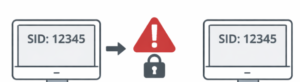
特に、PCをクローン(複製)して複数台展開した環境では、複数のWindowsマシンが同じSIDを持ってしまうケースがあります。最近のWindows更新ではSIDチェックが強化されたため、これまで問題にならなかった環境でも共有や認証のトラブルが発生することがあります。
そこで検索されているのが、SIDを変更するツール「sidchg(SIDCHG)」です。
この記事では、
・sidchg(SIDCHG)とは何か
・sidchgの使い方の考え方
・使うべき場面と注意点
・Microsoftが推奨する正式な解決方法
を、わかりやすく順番に解説します。
sidchg(SIDCHG)ってなに?
SIDCHG(通称 sidchg)は、WindowsのローカルコンピューターSID(Machine SID)を変更(再生成)するためのコマンドラインツールです。Stratesave社が提供しており、Windows(x64/ARM64)やWindows PE 環境向けの実行形態が案内されています。
ただし最初に重要な前提があります。
- Microsoftは、第三者ツールでSIDを変更する方法をサポートしていないと明言しています(推奨はSysprep)。
- 恒久対処は「サポートされる方法で再構築(Sysprepを使った展開)」で、必要に応じて一時的回避策(特別なGPO)が案内される場合があります。
つまり、sidchgは「どうしても再展開できない」現場で語られがちですが、公式の正攻法ではありません。
SID重複が原因の場合、よくある症状と対処の関係は次の通りです。
| 症状 | 原因 | 対処 |
|---|---|---|
| 共有フォルダに接続できない | SID重複 | SID確認 |
| 資格情報を何度も求められる | 認証失敗 | SID確認 |
| ドメイン参加できない | Machine SID衝突 | Sysprep |
| クローンPCで認証エラー | 同一SID | 再展開 |
そもそもSIDとは?なぜ“重複”が問題になる?
SID(Security Identifier)はWindowsの識別子で、ユーザーやグループ、そしてコンピューターにも割り当てられます。通常、PCを普通にセットアップしていればSIDが重複することはまずありません。問題になるのは、たとえば次のようなケースです。
- 1台セットアップしたPCを、そのままディスク複製ソフト等でSysprepなしでクローン展開した
- リセラーが同一イメージを複数台に展開して出荷していた
- 仮想マシンをテンプレート化せずにコピー配布した
Microsoftは、Windowsを複製展開する場合はイメージ取得前にSysprepが必須としています。
そして近年、この“SID重複”が改めて深刻化した理由として、Microsoft側の案内では 2025年8月29日以降の更新で、重複SIDをチェックするセキュリティ保護が強化され、Kerberos/NTLM認証が失敗するという説明が出ています。
その結果、体感としては次のような症状になりやすいです。
- 共有フォルダやプリンタ共有で、正しいID/パスでも弾かれる
- 資格情報入力が何度も求められる
- ドメイン参加や社内認証が不安定
- アップデート後に急に発生(“更新が壊した”ように見える)
まずやるべき:本当にSIDが重複しているか確認する
「sidchgを使う前に」、まず確認が鉄則です。
Microsoft Sysinternals の PsGetSid を使うと、コンピューターSIDを確認できます。
確認の考え方(手順のイメージ)
- 同じネットワーク上の複数PCでPsGetSidを実行
- “Machine SIDが一致していないか”を比較
一致していたら、クローン展開の影響が濃厚です。
※同じ型番PCをまとめ買いした/中古整備品を複数導入した、などの環境で一致する事例が報告されています(Microsoft Q&Aでも同様の背景説明が見られます)。
正攻法:Sysprepで“一般化”してから展開する(推奨)
本来の解決はこれです。
- 参照用PC(マスター)で Sysprep /generalize を実行
- シャットダウン後にイメージ取得
- 展開先ではOOBEを完了して個体化
Sysprepは、コンピューター固有情報(ドライバーやSIDなど)を取り除く目的で使われます。
コマンド例としては、MicrosoftのSysprepオプション解説に Sysprep /generalize /shutdown /oobe が掲載されています。
すでに配ってしまったPCはどうする?(現実的な選択肢)
ここが一番悩みどころです。選択肢は大きく3つです。
1) 恒久対処:再構築(推奨)
Microsoftの案内では、恒久解決は サポートされる複製方法での再構築です。
2) 一時回避:特別なGPO(条件あり)
重複SIDによる認証失敗に対して、一時的に対処できる特別なグループポリシーが案内される場合があり、入手はMicrosoftビジネスサポート経由とされています。
3) sidchg(SIDCHG)でSID変更(非サポート)
ここで登場するのがsidchgです。ただし繰り返しになりますが、Microsoftがサポートする方法ではありません。
実行前にフルバックアップを取る
sidchg はコンピューターの識別情報(SID)を書き換えるため、環境によっては共有設定・ドメイン認証・業務ソフトのライセンス認証などに影響が出る可能性があります。万一に備えて、実行前にフルバックアップ(システム全体)を取得しておきましょう。
ここでいうフルバックアップとは、単なる「ファイルコピー」ではなく、Windowsが起動できる状態ごと復元できるバックアップを指します。
- システムイメージバックアップ
- 回復ドライブの作成
- 外付けSSD/HDDへの丸ごとバックアップ
特に業務PCやドメイン参加PCでは、SID変更後に想定外の不具合が出る可能性もゼロではありません。作業前に「元の状態へ戻せる保険」を必ず用意してから実行してください。
sidchg(SIDCHG)の使い方
SIDCHGはStratesaveが提供するコマンドラインユーティリティで、製品ページに概要がまとまっています。
一部の環境では、/R(再起動)や /S(シャットダウン)のようなオプション説明が紹介されています。
管理者権限で実行する
sidchg はシステム内部(SID情報)を書き換えるツールのため、通常の権限では実行できません。必ず「管理者として実行」で起動します。
- タスクバーの検索に 「ターミナル」 または 「cmd」 と入力
- 表示された Windows ターミナル または コマンドプロンプト を右クリック
- [管理者として実行] をクリック
起動後、黒い画面(管理者コンソール)が開いたことを確認してから sidchg コマンドを実行します。
※通常起動のまま実行すると、「アクセス拒否」「権限不足」などのエラーで失敗する場合があります。また、「ユーザーアカウント制御(UAC)」の確認画面が出た場合は[はい]を選択します。
よくある質問(FAQ)
Q. sidchgを使えば“完全に解決”しますか?
A. そうとは限りません。SID重複が原因なら改善する可能性はありますが、Microsoftの恒久対処は再構築(Sysprep)です。
Q. なぜ今になってSID重複が問題に?
A. Microsoftの情報やコミュニティ投稿などでは、2025年8月29日以降の更新で認証まわりのセキュリティチェックが強化され、重複SIDの環境では Kerberos / NTLM 認証が失敗するケースが報告されています。
Q. これからクローン展開するなら?
A. Sysprepで一般化してからイメージ化するのが正攻法です。
まとめ
「sidchg 使い方」で検索している方の多くは、共有フォルダに入れない、資格情報が通らない、ドメイン認証が不安定――といった“ネットワーク・認証トラブル”の解決策を探しているのではないでしょうか。
その原因のひとつとして近年あらためて注目されているのが、クローンPCによるSID(識別ID)の重複です。特に最近は、Windows更新後にSIDチェックが厳格化した影響もあり、これまで表面化していなかった環境でも問題が起きやすくなっています。
ただし重要なのは、sidchgは“公式に推奨された解決方法ではない”という点です。
- まずは PsGetSid などでSID重複を確認
- 新規展開や再構築が可能なら Sysprep(一般化)が正攻法
- どうしても再展開できない場合のみ、最終手段としてsidchgを検討
という順番で考えるのが、安全かつ現実的な判断になります。
また、sidchgを実行する場合は、システムバックアップや業務アプリのライセンス影響、ドメイン設定などへの影響も考慮し、必ず検証環境でテストしてから本番環境へ適用してください。
「更新後に急に共有できなくなった」「認証エラーが増えた」という場合でも、必ずしもSIDが原因とは限りません。まずは更新キャッシュ、資格情報、SMB設定など基本切り分けを行い、その上でSID重複の可能性を確認する――この順序がトラブル解決の近道になります。
sidchgは確かに解決の糸口になる場合がありますが、あくまで“例外的な回避策”。本質的な対処は、Sysprepを前提とした正しい展開設計にある、という点を押さえておきましょう。