はじめに
Windowsを使っていて、こんなふうに感じたことはありませんか?
- スタートメニューを開くと、知らないアプリが表示される
- 「おすすめ」に、入れた覚えのないアプリやサービスが出てくる
- なんとなく広告みたいで、気が散る
実はこれ、ウイルスや不具合ではなく、Windowsの標準仕様です。
Microsoftが「便利ですよ」と提案している機能なのですが、人によっては 「広告っぽくて邪魔」「作業に集中できない」 と感じやすい部分でもあります。
この記事では、
- どれが「広告っぽい表示」なのか
- なぜ表示されるのか
- 安全に・確実に消す方法
- 消しても問題ないのか
を、専門用語をできるだけ使わず、丁寧に解説していきます。
そもそも「スタートメニューの広告」とは何か?
まず大事なのは、Windowsのスタートメニューに表示されるものは、すべてが広告ではない
という点です。代表的な「広告っぽく見える表示」には、次のようなものがあります。
よくある表示の例
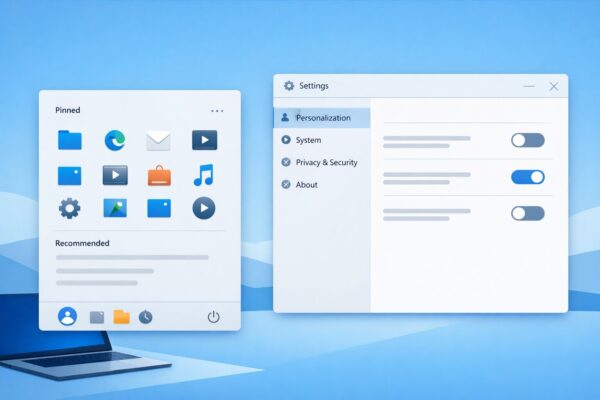
- 「おすすめ」に表示されるアプリ
- インストールを促すアプリ(Office系・ゲーム系など)
- 最近使っていないのに突然出てくるアプリ
- Microsoft Store関連の提案
これらは、
「Microsoftが便利だと思って表示しているおすすめ情報」
という位置づけになります。
ただし、
✔ 自分が求めていない
✔ 操作の邪魔になる
✔ PCを共有していると紛らわしい
という理由から、オフにしたい人が多いのも事実です。
広告っぽい表示が出る理由
なぜ、こうした表示が出るのでしょうか?
主な理由は次の3つです。
① Windowsの「おすすめ機能」が有効になっている
Windowsには、
「使いそうなアプリや機能を提案する」
という仕組みがあります。これが有効だと、
- 新しいアプリ
- Microsoftのサービス
- 利用履歴をもとにした提案
が表示されます。
② Microsoftアカウントと連携している
Microsoftアカウントでサインインしている場合、利用状況に応じた情報が表示されやすくなります。
これは情報収集や同期の一環なので、異常ではありません。
③ 初期設定のまま使っている
Windowsは、初期状態では
「提案を多めに表示する設定」 になっています。
つまり、👉 消さない限り表示され続けるという仕組みです。
【基本】設定から広告っぽい表示を消す方法
ここからが本題です。まずは 一番安全でおすすめの方法 から説明します。
手順① 設定を開く
- スタートボタンをクリック
- 「設定」を開く
手順②「個人用設定」を開く
設定画面で、
「個人用設定」→「スタート」 を選びます。
手順③ 次の項目をオフにする
ここが重要ポイントです。
- 「ヒント、ショートカット、新しいアプリなどのおすすめを表示する」
- 「最近開いた項目をスタート、ジャンプリスト、エクスプローラーに表示する」
これらを オフ にしてください。
これだけで、スタートメニューの広告っぽさはかなり減ります。
「ピン留め」された不要なアプリを整理する
広告に見える原因のひとつが、最初からピン留めされているアプリです。
削除方法
- スタートメニューを開く
- 不要なアプリを右クリック
- 「スタートからピン留めを外す」を選択
※ アンインストールではありません
※ PCに害はありません
「使わないけど消すのが不安」という人でも、ピン留め解除だけなら安心です。
Microsoft Storeの提案を減らす設定
「ストアのおすすめ」が気になる場合は、こちらも設定で抑えられます。
手順
- 設定 →「プライバシーとセキュリティ」
- 「全般」を開く
- 次の項目をオフ
- 「アプリの提案を表示する」
- 「診断データを使用しておすすめを表示する」
これで、個人利用に基づく広告的表示が減少します。
レジストリ編集は必要?
ネット上には、「レジストリを編集して完全に消す方法」も紹介されています。
結論
👉 初心者の方にはおすすめしません
理由は、
- 操作を間違えると不具合の原因になる
- Windowsアップデートで元に戻ることがある
- 設定画面だけでも十分に消せる
からです。この記事で紹介している方法だけで、体感的には8〜9割は改善します。
消しても問題はない?
よくある不安として、消したらWindowsの動作がおかしくならない?という質問があります。
答え
問題ありません。
- システムには影響しない
- 必要ならいつでも元に戻せる
- 更新やセキュリティにも影響なし
あくまで「表示の好み」を変える設定なので、安心してオフにして大丈夫です。
設定しても「広告っぽい表示」が消えないケース
「ちゃんと設定をオフにしたのに、まだ表示される…」
実はこれ、珍しいことではありません。
ここでは、よくある原因と対処の考え方を整理します。
ケース① Windows Update直後で設定が反映されていない
Windowsの大型アップデート直後は、
- 設定が内部的にまだ反映されていない
- 一部の表示がキャッシュとして残っている
ことがあります。
この場合は、
- 一度サインアウトしてサインインし直す
- PCを再起動する
だけで消えることも多いです。
👉 再起動は意外と重要です。
ケース②「おすすめ」を完全に消せない仕様になっている
Windowsでは、
- 「おすすめ欄そのもの」を消す
- 表示エリアをゼロにする
ことはできません。
そのため、
- 何も表示されない
- 空白になる
のではなく、
「広告っぽくない情報に置き換わる」 という動作になります。
「おすすめ欄がある=失敗」ではないので、内容が変わっていれば成功と考えて大丈夫です。
ケース③ Microsoftアカウントの同期が影響している
Microsoftアカウントを使っている場合、
- 他のPC
- 過去の利用履歴
の情報が同期され、おすすめ表示に反映されることがあります。
これは不具合ではなく、
「以前こんな使い方をしていましたよね?」
という提案に近い動作です。完全にゼロにすることは難しいですが、設定をオフにしていれば徐々に表示は減っていきます。
ケース④ 一部のアプリは「広告ではない」
よくある誤解として、
- 電卓
- フォト
- メモ帳
- ペイント
などの標準アプリが表示されて、まだ広告が出ている?と感じるケースがあります。
これらは広告ではなく、Windowsの基本機能として表示されているものなので、異常ではありません。
Windows 10とWindows 11の違い
「前はこんなの出なかったのに…」
そう感じる方が多いのも自然です。
実は、Windows 10と11では考え方が少し違います。
Windows 10の場合
Windows 10では、
- スタートメニューにタイル表示がある
- 広告っぽいものはタイル側に出やすい
- オフにできる項目が比較的わかりやすい
という特徴がありました。そのため、設定を一度オフにすれば、かなりスッキリするという印象を持っている人が多いです。
Windows 11の場合
Windows 11では、
- スタートメニューがシンプル化
- 「おすすめ」エリアが固定で存在
- 提案機能がやや強化
されています。つまり、
👉 完全に消すのではなく、内容を抑える設計
になっています。これは、
- 初心者でも使い始めやすくする
- Microsoftのサービスを案内する
という方向性によるものです。
どちらが良い・悪いではない
Windows 11は、
- カスタマイズ前提
- 初期状態は「提案多め」
という思想です。
なので、設定を調整して初めて「自分仕様」になると考えると、ストレスが減ります。
アップデート後に設定が戻る理由
「前に消したはずなのに、また出てきた…」
これはかなり多い質問です。
理由① 大型アップデートは「初期設定の見直し」が入る
Windowsの大型アップデートでは、
- 新機能の追加
- 設定項目の再構成
が行われます。その過程で、
- 一部の設定が初期値に戻る
- 新しい項目が追加される
ことがあります。これは不具合ではなく仕様です。
理由② 新しい「おすすめ項目」が追加される
アップデート後に、前と違う表示が出てきたと感じるのは、新しい種類のおすすめが増えたためです。
その場合、
- 設定画面に新しいオフ項目が増えている
こともあります。
👉 アップデート後は、
👉 一度「スタート設定」を見直すのがコツです。
理由③ 表示ルール自体が変わることがある
Windowsは、
- 表示方法
- 表示条件
をアップデートで変更することがあります。そのため、
- 以前は消えていた
- 同じ設定でも表示される
ということが起こり得ます。
これは個人では防げない部分なので、「また調整すればOK」 と割り切るのが現実的です。
それでも不安な方へ
大切なのは、
- 広告っぽく見えても
- 危険なものではない
という点です。今回紹介している設定は、
- 表示の好みを変えるだけ
- セキュリティや動作には影響なし
なので、何度設定しても問題ありません。
スタートメニューの表示は、Windowsの進化とともに少しずつ変わっていきます。一度設定して終わりではなく、
- アップデート後に見直す
- 気になったら調整する
それくらいの気持ちで向き合うのが、Windowsと上手に付き合うコツです。
それでも表示される場合のチェックポイント
設定しても残る場合は、次を確認してください。
- Windows Update直後ではないか
- 一部だけオフになっていないか
- 複数アカウントを使っていないか
特にアップデート後は、設定が初期化されることがあります。
まとめのチェックリスト
| 項目 | 対応 |
|---|---|
| スタートのおすすめ | 設定でオフ |
| ピン留めアプリ | 手動で整理 |
| ストアの提案 | プライバシー設定でオフ |
| レジストリ | 触らなくてOK |
おわりに
スタートメニューは、毎日必ず使う場所 だからこそ、ちょっとしたストレスが積み重なりやすい部分です。広告っぽい表示は「間違い」ではありませんが、合わないなら消してOKです。
自分にとって
- 見やすい
- 迷わない
- 集中できる
スタートメニューに整えて、Windowsをもっと快適に使っていきましょう。