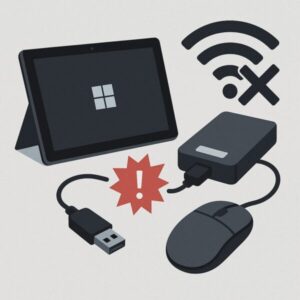
Microsoft コミュニティやSNSで Surfaceシリーズの「USB機器が勝手に切断される」「モバイルホットスポットが使えない」 といった相談がポツポツ続いています。
ただし、すべてのSurfaceで一斉に発生している「大規模不具合」というわけではなく、特定のモデル・環境・接続機器の組み合わせで発生している可能性が高い印象です。
この記事では、外付けHDD・マウスなどUSB機器の切断/認識不良 と、モバイルホットスポットがオンにできない・すぐ切れるトラブルについて、よくある原因と自分で試せる対処法を整理しました。
「うちのSurfaceだけ調子が悪い?」「何から試せばいいの?」という方は、上から順番にチェックしてみてください。
最近報告されている主な症状
- 外付けHDD・SSDをUSB接続すると、しばらくして勝手に切断される/エクスプローラーから消える
- マウス・キーボード・USBレシーバーが認識しない/動作がプツプツ途切れる
- USBメモリを挿してもドライブが表示されない/途中で消える
- Surface DockやUSBハブ経由で複数の機器をつなぐと、どれか1つが落ちる・全部落ちる
- 「モバイルホットスポットを設定できません」「このネットワークに接続できません」と表示されてテザリングできない
- ホットスポットはいったん繋がるが、数十秒〜数分で勝手に切断される
最新のSurface Pro / Surface Laptopでは発生しないケースもある一方、やや古いモデルや、USB機器・ドックを多用している環境で不安定さが目立つことがあります。まずは、どの機器・どのポート・どのタイミングで症状が出るのか、切り分けていくことが大切です。
まず確認したいチェックポイント
- Windows Update と「Surface ファームウェア更新」が最新になっているか
- 同じ機器を、別のPCに接続したときは正常に動くか
- ドック/ハブを外して、本体に直接ついだ場合も切断されるか
- ACアダプター接続時とバッテリー駆動時で症状が変わるか
- VPNクライアントや仮想アダプターを複数入れていないか(ホットスポット関連)
このあたりをざっくり確認しておくと、あとで紹介する対処法の「どこから着手するか」を決めやすくなります。
原因として多いパターン
- USBポートの電力不足 … バスパワーHDDやドック経由の機器で起こりやすい
- 省電力機能による自動オフ … USBセレクティブサスペンドやRoot Hubの省電力設定
- ドライバー/ファームウェアの不具合・相性 … USBコントローラー、Wi-Fi/Bluetoothアダプターなど
- Windows Update / Surface Firmware 更新の影響 … 更新直後に報告が集まることがある
- VPN・仮想アダプター・セキュリティソフト … モバイルホットスポットやUSBの挙動に影響する場合あり
- 発熱・熱保護動作(スロットリング) … 高温時に一時的にUSBの電圧が絞られることが原因になる場合があります
Surfaceは薄型・省電力設計のため、電源周りとドライバーの影響が他のノートPCより出やすいという特徴があります。「本体は問題なさそうなのに、なぜか外付け機器だけ不安定」というときは、上記のような要因を疑ってみましょう。
対処法① 外付けHDD・マウスなどUSB機器が勝手に切断される
USBまわりのトラブルは、「物理の切り分け」→「電源管理の見直し」→「ドライバー・ファームウェア」の順に対処していくのがおすすめです。
1. ポート・ケーブル・ハブを変えてみる
- 別のUSBポートに挿し替える(可能なら反対側のポートも試す)
- USBケーブルを交換する(特に古いHDD・長いケーブルは要注意)
- Surface Dockやハブを使っている場合、一度取り外して本体に直接接続する
ここで改善するようなら、ハブやケーブル側の不具合・電力不足が疑われます。
2. USBの省電力機能(セレクティブサスペンド)を無効化
Windowsの「USBセレクティブサスペンド」は、使っていないUSBポートの電源を自動で落として節電する機能です。ところが、外付けHDDやマウスを誤って「使っていない」と判断してしまい、勝手に切断されたように見えることがあります。
以下の手順で、一度無効化して動作を確認してみましょう。
コントロールパネル > ハードウェアとサウンド > 電源オプションを開く- 使用中の電源プランで「プラン設定の変更」→「詳細な電源設定の変更」
- 「USB 設定 > USB のセレクティブ サスペンドの設定」を「無効」に変更
- PCを再起動し、USB機器の挙動を確認
3. USB Root Hub の省電力設定をオフにする
USBポートをまとめて管理している「USB Root Hub」にも、省電力のためポート電源を落とす設定があります。ここをオフにすると改善するケースがあります。
Windows キー + X→「デバイス マネージャー」- 「ユニバーサル シリアル バス コントローラー」を展開
- USB Root Hub(USB 3.0/3.1 など)を右クリック →「プロパティ」
- 「電源の管理」タブで
「電力節約のために、コンピューターでこのデバイスの電源をオフにできるようにする」のチェックを外す - 同様のデバイスが複数ある場合は、同じ設定を繰り返す
設定後は再起動し、切断頻度が変わるかを確認してください。
(※表示名はPCによって違い、「USB Root Hub」が出ない場合は「Generic USB Hub」「USB Hub」など“Hub系”の項目も同様に確認してみてください。)
4. 高速スタートアップを無効にする
「高速スタートアップ」が有効だと、シャットダウン後の起動時に ドライバーが中途半端な状態のまま復帰してしまい、USBが不安定になることがあります。
コントロールパネル > ハードウェアとサウンド > 電源オプション- 左側の「電源ボタンの動作を選択する」をクリック
- 「現在利用可能ではない設定を変更します」をクリック
- 「高速スタートアップを有効にする(推奨)」のチェックを外す
- 保存して再起動
再起動後、切断が落ち着くかを確認してみてください。
5. ドライバー・Surface更新プログラムを最新にする
- Windows Update で「更新プログラムのチェック」を実行
- 「オプションの更新プログラム」に USB / Surface 関連ドライバーがあれば適用
- Microsoft公式の「Surface 用ドライバーとファームウェア」ページから、機種に合ったパッケージを適用する方法もあります
更新直後に不具合が出ている場合は、後日配信される修正版で改善することも多いため、情報収集しつつ様子を見るのも選択肢です。
6. セルフパワーUSBハブで電力を安定させる
バスパワー型の外付けHDD・SSDを複数つないでいる場合、Surface本体のUSBポートだけでは電力が足りないケースがあります。その場合は、ACアダプター付き(セルフパワー)のUSBハブを使うと安定することが多いです。
対処法② モバイルホットスポットをオンにできない/すぐ切れる
ここからは、Surfaceシリーズ(古いモデルを含む)では、Windows 10/11 環境でのモバイルホットスポット関連の対処法です。基本設定 → ネットワークのリセット → サービス/ドライバー → VPN・仮想アダプターの順で見ていきます。
1. 基本設定とネットワーク状態の確認
- インターネットに正常接続できているか(Wi-Fi/有線・モバイル回線)
- 別の端末(スマホなど)から、ルーターのWi-Fiにつないだときは問題ないか
- ホットスポットの「共有する接続」は正しい回線が選択されているか
地味ですが、ここで単純な設定ミスや回線側の不調が見つかることもあります。
2. ネットワークのリセット
Windows側のネットワーク設定が崩れている場合、「ネットワークのリセット」で初期状態に戻すと改善することがあります。
設定 > ネットワークとインターネット > ステータスを開く- 画面下部の「ネットワークのリセット」をクリック
- 案内に従って再起動
Wi-Fiパスワードなども消えるため、再設定が必要になる点には注意してください。
3. ICS(インターネット接続共有)サービスを再確認
モバイルホットスポットは、Windowsの ICS(Internet Connection Sharing) サービスの上で動いています。ここが停止していると、ホットスポットをオンにできません。
Windows キー + R→services.mscと入力して Enter- サービス一覧から「Internet Connection Sharing (ICS)」を探す
- 「スタートアップの種類」が「自動」、状態が「実行中」になっているか確認
- 停止している場合は右クリック →「開始」、スタートアップの種類を「自動」に変更
4. コマンドでネットワークスタックを初期化
ネットワーク関連の設定が複雑に壊れている場合は、コマンドで一度リセットしてしまう方法もあります。
管理者としてコマンドプロンプト(またはPowerShell)を開き、以下を順番に実行します。
netsh winsock reset
netsh int ip reset
ipconfig /flushdns
shutdown /r /t 5
再起動後に、モバイルホットスポットがオンにできるか確認してみてください。
5. Wi-Fiアダプターのドライバーを入れ直す
デバイス マネージャーを開く- 「ネットワーク アダプター」から Wi-Fi アダプター(Intel / Qualcomm など)を右クリック
- 「デバイスのアンインストール」を選択(ドライバー削除のチェックは状況を見て判断)
- 再起動すると、Windows Update経由でドライバーが再取得される
この操作は自己責任になります。会社や学校支給のPCでは、管理ポリシーで制限されている場合があります。
6. VPN・仮想アダプター・セキュリティソフトの影響を疑う
VPNクライアントや仮想マシンソフト(VirtualBox、VMwareなど)が作成する仮想アダプターは、ホットスポット機能と相性が悪いことがあります。
- 一度 VPNを無効化・サインアウト した状態でホットスポットを試す
- 仮想アダプター(vEthernet など)を一時的に無効化して動作を確認
- セキュリティソフトに「ネットワーク制御」「ファイアウォール強化」機能がある場合は、設定を見直す
企業管理PCの場合、ポリシーでモバイルホットスポットが禁止されていることもあるため、その場合は自力での復旧は難しい点に注意してください。
🔧 応急処置・裏技的な工夫(自己責任)
※この章は「設定どおりにやっても直らないときの“切り分け用”」です。
会社・学校の管理PCでは、ポリシー違反になる可能性があるため実行しないでください。
また、うまくいかない場合は深追いせず「ネットワークのリセット」「ICSの確認」「ドライバー更新」に戻るのが安全です。
① コマンドで“古い方式”のホットスポットを試す(主にWindows 10向け/成功率は低め)
通常の「モバイルホットスポット」がエラーになる場合でも、一部のWindows 10環境ではコマンドから仮想Wi-Fi(Hosted Network)が動くことがあります。
ただしこれは 古い仕組みで、Windows 11や最近のWi-Fiドライバーでは非対応のことが多いため、次の条件に当てはまる場合のみ“切り分けとして”試します。
✅ 試してよい条件
- 個人所有のPC(会社・学校の管理PCではない)
- Windows 10で、Wi-Fiが正常に使えている
- 失敗しても戻せる(再起動で元に戻る範囲で試す)
◆まず確認(ここでNGならやらない)
管理者のコマンドプロンプトで次を実行し、Hosted network supported : Yes のときだけ次へ進みます。
netsh wlan show drivers
【手順】
- (上の確認で Yes の場合のみ)仮想ネットワークを許可
netsh wlan set hostednetwork mode=allow
- 起動を試す
netsh wlan start hostednetwork
⚠ 注意(重要)
- この方法は サポート外で、エラーが出たら環境側の仕様です。無理に続けないでください。
- 例としてSSIDやキー(パスワード)を固定文字列で書くのは危険なので、記事内に具体値は載せない方が安全です。
- うまくいったとしても「一時的に動いた」だけのケースがあるため、根本対処(ICS/ドライバー/ネットワークリセット)も併せて行うのがおすすめです。
② 高速スタートアップを切ると安定することがある(まずは“完全シャットダウン”で確認)
高速スタートアップは、シャットダウン時の状態を一部保持して次回起動を速くする機能ですが、環境によってはネットワーク周りが中途半端に復帰して不安定になることがあります。
いきなり設定を変える前に、まずは“完全シャットダウン”で挙動が変わるか確認すると安全です。
- Shiftキーを押しながら「シャットダウン」
→ その後、起動してホットスポットを試す
これで改善するなら、恒久策として高速スタートアップをオフにする価値があります。
(すでにオフならこの項目はスキップでOKです)
③ VPNを併用したい場合の「順番」テクニック(※ポリシー最優先)
VPNやセキュリティソフトの種類によっては、VPN接続中にホットスポット(共有)がブロックされることがあります。
この場合、環境によっては 「先にホットスポットをON → 後からVPN接続」 の順で動くことがありますが、これは 組織のセキュリティ設計に反する可能性があります。
【安全な考え方】
- 会社・学校PC:試さない/管理者に確認(ルール違反になりやすい)
- 個人PC:試すなら、一時的に検証して「使えるかどうかの切り分け」に留める
(常用するなら、VPN製品の公式仕様・設定手順に従う)
【ポイント】
- VPNが原因かどうかを確認するだけなら、まずは VPNを完全に切った状態でホットスポットが安定するかを見るのが安全です。
- 「ホットスポットが必要な時だけVPNを切る」運用の方がトラブルは少ないことが多いです。
補足コラム:Surface特有の“つながりにくさ”の裏側
Surfaceシリーズは、携帯性とデザイン性を優先した 薄型・省電力設計のため、USBポートや無線機能まわりが一般的なノートPCとは少し違うチューニングになっています。
- USBポートの出力電力が控えめなため、バスパワーHDDなどを複数つないだとき不安定になりやすい
- ファンレス/薄型筐体で発熱がたまりやすく、高温時に一時的に電圧を絞ることで内部保護を優先することがある
- 定期的に配信される Surface Firmware Update によって、電源管理や無線モジュールの挙動が変わることがある
その結果として、ある更新プログラムの直後に「Surface Dock経由で外付けディスプレイが映らなくなった」「特定のUSB機器だけ切断される」といった相談が一時的に増え、しばらくして修正版で落ち着く……というパターンも過去に見られました。
また、モバイルホットスポット機能は、ICSやドライバー、VPN・セキュリティソフトの設定が複雑に噛み合って動いています。企業配布PCの場合は、意図的に無効化されているケースもあるなど、「自分の操作ミスではないのに使えない」状況も起こり得ます。
ユーザー側でできる対策としては、
- Windows Update・Surface Updateを定期的に適用する
- バスパワー機器はなるべく セルフパワーUSBハブ経由で使う
- 負荷が高い作業時は 冷却スタンドなどで筐体を冷やす
- VPNや仮想アダプターを必要以上に増やさない
といった「環境側のチューニング」が、長期的な安定性につながります。
スポンサーリンク
Surfaceのバックアップに外付けSSDを
不意の切断やトラブルに備えるには、こまめなバックアップが一番の保険です。持ち運びしやすく、振動にも強いSSDなら、Surfaceとの相性も良好です。
▶外付けSSDをチェックまとめ:一斉不具合と決めつけず、情報共有しながら様子を見る
今回紹介した症状は、すべてのSurfaceユーザーに起きているわけではありません。最新モデルでは再現しない、あるいは特定のHDD/ドックを使ったときだけ起きる、というケースも多いです。
とはいえ、「最近同じような報告が増えている」こと自体は、まだ公式に整理されていない“既知の問題のタネ”である可能性もあります。ご自身の環境でも似た症状が出ている場合は、次のような情報をメモしておくと、コミュニティに相談するときにも役立ちます。
・機種名(例:Surface 3、Surface Pro 8、Surface Laptop 5 など)
・OSバージョン/ビルド番号(「winver」の表示)
・直近の Windows Update / Surface Update の適用日
・接続している機器(例:バスパワーHDD、無線マウス、USBハブの型番)
・試した対処法と、その結果(改善した/変わらない など)
この記事でも、今後のコミュニティ動向や公式情報を見ながら、再現条件や追加の回避策が分かり次第、順次追記していく予定です。
※注意:ドライバー削除やレジストリ変更、コマンド実行などは、誤るとシステムに影響が出る可能性があります。会社や学校の管理PCでは、ポリシー違反になる場合もあるため、あくまで自己責任で実施してください。
おすすめ関連記事
・Windows 11で外付けHDDが認識しない問題を徹底解説