「Windows Update に「Voice Clarity」が表示されるが、何度やっても失敗する」
「デバイスマネージャーに見慣れない「Voice Clarity」が追加されて不安になる」
「アップデート後からマイクが使えなくなった/音声入力が反応しない」
このようなトラブルが、最近の Windows 環境で報告されています。
まず知っておいてほしいのは、Voice Clarity はウイルスや怪しいソフトではなく、音声を聞き取りやすくするための音声処理機能だという点です。
これは Audio Processing Object(APO) と呼ばれる仕組みの一種で、PCの構成によっては Windows Update の「ドライバー更新」項目として自動配信されることがあります。
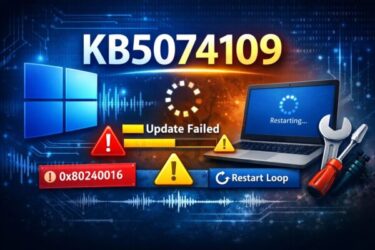
また、更新に失敗した際によく表示される エラーコード「0x80240016」 は、
👉 別の更新処理が進行中
👉 再起動待ちの更新が残っている
といった理由で、一時的にインストールできない状態を示しているケースがほとんどです。
つまり多くの場合、
「システムが壊れている」「危険な不具合が発生している」わけではありません。
そこでこの記事では、今出ている症状ごとに、効果が高い順(遠回りしない順)で対処手順をまとめています。
「とりあえず何をすればいいの?」と迷っている方も、上から順にチェックリスト感覚で進めればOKです。
1) まずは状況を確認(原因の切り分け)
A. Windows Update で Voice Clarity が失敗する
- 設定 → Windows Update に「Microsoft Corporation – AudioProcessingObject」「Voice Clarity」などが出て 失敗
- エラーコード例:0x80240016(多い)
B. 更新後にマイクが使えない/音量が 0% のまま
- 特定の機種・環境では、Voice Clarity の APO が絡んで マイクが使えない事例が案内されています(Surface Hub の例)。
※一般PCでも「音声入力エラー」系のトラブルは起こり得るので、後述の対処を試します。
2) いちばん多い原因:再起動待ち(0x80240016対策)
0x80240016 は「他の更新中/再起動待ち」で出ることがあります。
なので、ここを最初に対処します。
手順1:更新を“全部終わらせて”再起動
- 設定 → Windows Update
- 更新プログラムのチェック
- 「再起動が必要」「保留中」っぽい表示があれば、先にそれを完了
- 再起動(シャットダウンではなく再起動)
ポイント:再起動後、もう一度 Windows Update を開いて 「更新プログラムのチェック」→ 追加で出た更新も入れるを2~3回繰り返すと、詰まりが抜けることがあります。
手順2:Windows Update のトラブルシューティングを実行
(表示名はWindowsのバージョンで多少変わります)
- 設定 → システム → トラブルシューティング
- その他のトラブルシューティング ツール
- Windows Update → 実行
これだけで直ることも多いです(軽視されがちだけど効きます)。
3) まだダメなら:更新キャッシュ(SoftwareDistribution)をリセット
「更新のダウンロードや展開が壊れてる」パターンです。定番だけど強い。
手順:サービス停止 → フォルダー名変更 → 再開
①スタートを右クリック → ターミナル(管理者)(または「コマンドプロンプト(管理者)」)
②以下をそのまま貼り付けて Enter
net stop wuauserv
net stop bits
net stop cryptsvc
ren %systemroot%\SoftwareDistribution SoftwareDistribution.old
ren %systemroot%\System32\catroot2 catroot2.old
net start cryptsvc
net start bits
net start wuauserv
③PCを再起動
④Windows Update を再実行
これで「Voice Clarity ドライバーだけ失敗する」ケースも改善することがあります。
4) 「マイク/音声入力が使えない」場合:Voice Clarity を一度アンインストール
もし 更新後からマイク入力が使えない、または「Audio Processing Objects」に Voice Clarity が入ってからおかしい場合は、いったん外して挙動を戻します。
Microsoftの案内でも、特定環境で デバイスマネージャーから Voice Clarity をアンインストールする手順が示されています。
手順:デバイスマネージャーで削除
- スタートを右クリック → デバイス マネージャー
- Audio Processing Objects(オーディオ処理オブジェクト) を探して開く
- 見当たらない場合:表示 → デバイス(種類別) のまま確認、または「サウンド、ビデオ、およびゲーム コントローラー」も確認
- Voice Clarity を右クリック → デバイスのアンインストール
- (チェックが出る場合)このデバイスのドライバーを削除するにチェック → OK
- 再起動
- Teams/Zoom/録音などで マイク入力が戻るか確認
注意:アンインストール後、Windows Update がまた入れようとしてくる場合があります。その場合は次の章へ。
5) 繰り返し入って失敗する場合:ドライバー更新の“当て方”を変える
A. 「オプションの更新」を先に入れる(OEM音声ドライバー優先)
- 設定 → Windows Update
- 詳細オプション
- オプションの更新プログラム(ドライバーが出ている場合)
- オーディオ / Bluetooth / チップセット系があれば先に適用 → 再起動
- その後に Voice Clarity を再試行
理由:先に土台(オーディオ系)が古いと、APO系ドライバーだけ当たって不整合が起きることがあります。
B. メーカー公式(Realtek / Intel / AMD / PCメーカー)から音声ドライバー更新
- ノートPCならまず メーカーサポートの機種ページ
- 自作・BTOなら マザーボードメーカー
Windows Update経由より、メーカーの音声ドライバーの方が安定することが多いです。
6) それでも直らないときの“修復”メニュー(OS側を整える)
更新関連が連鎖的に壊れているときに効きます。
手順1:SFC / DISM(順番が大事)
管理者のターミナルで実行:
sfc /scannow終わったら次:
DISM /Online /Cleanup-Image /RestoreHealth終わったら 再起動 → Windows Update 再試行。
7) よくある質問(記事の下支えに使えるやつ)
Q1. Voice Clarity ってウイルス?
違います。音声をクリアにするための音声処理機能(ドライバー/APO)として追加されることがあるものです。
ただし「見慣れない名前」なので不安になりやすく、検索が急増しがちです。
Q2. 放置してもいい?
- 音が普通に出ていて、更新失敗だけが気になる → まずは「再起動待ち解消」「キャッシュリセット」でOK
- マイクが使えない → 放置はNG。会議・通話に直撃するので、アンインストールで切り戻しが有効です。
Q3. 0x80240016 がずっと出る
「再起動待ち」「別の更新が進行中」が原因として説明されています。
まずは 再起動 → 更新のチェックを繰り返す → トラブルシューティング → キャッシュリセットの順で。
8) まとめ(この順でやればOK)
- Windows Update を全部終わらせて再起動(0x80240016対策)
- Windows Update トラブルシューティング
- SoftwareDistribution / catroot2 リセット
- マイク不調なら デバイスマネージャーで Voice Clarity をアンインストール
- 仕上げに オプション更新/メーカー音声ドライバー更新
- 最終手段として SFC/DISM
「Voice Clarity」の失敗は、突然出てくる名前のせいで不安になりますが、落ち着いて 再起動 → 更新の詰まり解消 → キャッシュリセット → ドライバー切り戻し の順で進めれば、ほとんどのケースは自力で復旧できます。もしマイクや通話が仕事に直結している方は、原因切り分けのためにも いったんVoice Clarityを外して挙動を戻すのが近道です。改善したら、最後にオーディオドライバーを最新化しておくと再発防止にもつながります。困ったときは、この記事の手順を上から順に“チェックリスト”として使ってみてください。