Microsoft EdgeでWebページを印刷しようとしたとき、
- 余白が大きすぎる
- 文字が小さい・大きすぎる
- 必要な部分だけ印刷できない
- レイアウトが崩れる
といったトラブルで困ったことはありませんか?
Edgeの印刷機能は便利ですが、設定を調整しないと「思った通りに印刷できない」ことがよくあります。
この記事では、Edgeで印刷サイズや余白を調整する方法から、「必要な部分だけ印刷したい」「レイアウトが崩れる」ときの対処法まで、わかりやすく解説します。
【Step 1】まずは基本!Edgeの印刷機能を開く
- 印刷したいWebページを開く
- 画面右上の「…(設定メニュー)」をクリック
- 「印刷」を選択(またはキーボードでCtrl + P)
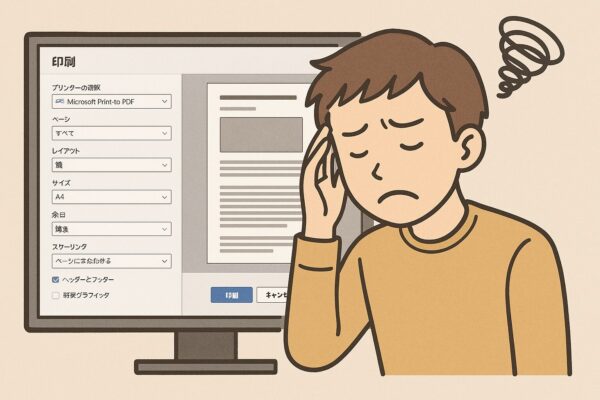
【Step 2】Edgeの印刷設定画面でできること
特に「Edgeで印刷がズレる」「余白がおかしい」「一部だけ印刷できない」といった場合は、ここで紹介する設定を見直すことで改善することが多いです。
| 設定項目 | 説明 |
|---|---|
| プリンターの選択 | 実際のプリンターや「PDFとして保存」などを選べます。 |
| ページ | すべて、現在のページ、カスタム(例:2-4)から選択可能。 |
| レイアウト | 縦向き/横向きを選べます。 |
| サイズ | A4、B5などの用紙サイズを変更できます。 |
| 余白 | 標準・狭い・広い・カスタムなどから選べます。 |
| スケーリング | 「ページに合わせる」や「カスタム倍率」で調整可能。 |
| ヘッダーとフッター | URLやページ番号などの表示・非表示を切り替え可能。 |
| 背景グラフィック | 背景色や画像を印刷するかどうかの設定。 |
最近のEdgeでは、変更内容がリアルタイムで反映されるため、紙を無駄にせず調整しやすくなっています。これにより、紙を無駄にすることなく最適なレイアウトを探しやすくなっています。
【Step 3】自分好みに調整するテクニック
Edgeの印刷は、初期設定のままだと「思っていたレイアウトと違う!」と感じることが多いですが、実際に見た目を調整するためのテクニックを紹介します。
● 余白をゼロにしたい場合
• 「余白」→「カスタム」→すべて「0」に近づける※プリンターによっては完全な「余白ゼロ印刷」に対応していない場合があります。
● ページのサイズを変えたい
• 「スケーリング」→「カスタム」にして、例:85%や120%など自由に設定
• 画面のプレビューで確認しながら微調整
● 必要な範囲だけを印刷したい!
1. 印刷したい部分だけマウスでドラッグして選択
2. 右クリック →「印刷」を選ぶ
3. 「選択した部分」だけ印刷されるように設定されているか確認
4. 「ページ」や「その他の設定」に「選択した部分のみ」や「選択範囲」が表示されない場合は、そのサイトが選択印刷に対応していない可能性があります。その場合は、後述の「スニッピングツール」を使う方法もおすすめです。
特に「スケーリング」や「余白」を調整すると、見やすさや印刷バランスがかなり変わります。まずはプレビューを見ながら少しずつ調整してみましょう。
ひとつずつ試しながら、プレビュー画面で確認して、自分にとってベストなレイアウトを見つけてください!
Edgeで印刷がうまくできないときの対処法
- 余白が大きすぎる
→「余白」を「カスタム」にして最小値に調整 - 文字が小さい/大きすぎる
→「スケーリング」をカスタムで調整(90〜120%がおすすめ) - ページが途中で切れる
→「レイアウト(縦・横)」を変更してみる - 必要な部分だけ印刷できない
→選択印刷が使えない場合はスニッピングツールを使用 - レイアウトが崩れる
→一度「PDFに保存」してから印刷する
画面を切り取りしてから印刷する方法
「印刷プレビュー通りにならない!もう画像でいい!」という人にはこちらがおすすめです。
● スニッピングツール(Windows標準)
Snipping Tool(スニッピングツール)は、Windows標準の画面切り取り機能です。印刷したい部分だけを画像として保存できるため、「レイアウトが崩れる」「必要部分だけ印刷したい」ときに便利です。
1. Windows + Shift + Sキーを押す
2. 切り取りたい範囲をドラッグ
3. 自動的にクリップボードに保存される
4. Wordやペイントなどに貼り付け→印刷!
[PR] 印刷環境をもっと快適に
家庭でも仕事でも使える人気プリンター- Canon インクジェット複合機(コピー・スキャン対応)
- EPSON カラープリンター(写真印刷に強い)
- Brother モノクロレーザープリンター(ビジネス利用向け)
※PDF保存とあわせてプリント環境を整えると便利です。
よくある質問
Q. Edgeで印刷すると文字が切れるのはなぜですか?
「余白」や「スケーリング」の設定が原因になっていることがあります。
特に、
- 余白が狭すぎる
- 拡大率が高すぎる
- 横幅が広いページ
では、文字や表が途中で切れることがあります。
まずは「スケーリング」を90〜100%程度に調整してみてください。
Q. Webページを1ページに収めて印刷できますか?
はい、可能です。
印刷画面の「スケーリング」で、
- 「ページに合わせる」
- 「カスタム」
などを選ぶことで、1ページへ収めやすくなります。
ただし、文字が小さくなりすぎる場合は注意してください。
Q. Edgeで背景色や画像が印刷されません
「背景グラフィック」がオフになっている可能性があります。
印刷設定の「その他の設定」を開き、
✓ 背景グラフィック
をオンにしてみてください。
ただし、一部サイトやプリンター環境では正常に反映されない場合もあります。
Q. 必要な部分だけをきれいに印刷する方法はありますか?
あります。
Webサイトによっては「選択印刷」が使えますが、対応していないページもあります。
その場合は、
- スニッピングツール
- PDF保存
- 画像として切り取り
を使うと、必要部分だけきれいに印刷しやすくなります。
Q. 印刷プレビューと実際の印刷結果が違います
これはかなりよくある現象です。
原因としては、
- プリンタードライバー
- 用紙サイズ
- ブラウザ側の縮小率
- プリンター独自設定
などが関係しています。
不安な場合は、先に「PDFとして保存」して確認してから印刷すると失敗を減らせます。
Q. 一番おすすめの設定はありますか?
迷った場合は、まず次の設定から試すのがおすすめです。
- 余白:「標準」
- スケーリング:「ページに合わせる」
- レイアウト:「縦」
- 背景グラフィック:必要時のみオン
そこから少しずつ調整すると、失敗しにくくなります。
印刷が崩れる時は「PDF保存」が便利
Edgeでは、Webサイトによって印刷レイアウトが崩れることがあります。
その場合は、
- 「Microsoft Print to PDF」で保存
- PDFを確認してから印刷
することで、ズレやページ切れを防ぎやすくなります。
特に、
- 表が多いページ
- 横長レイアウト
- 広告が多いサイト
では、PDF化してから印刷した方が安定するケースがあります。
たとえば、「PDFをJPEGに変換できる無料サイト」などを使えば、誰でも手軽に画像化できます。
複数ページの一部だけを抜粋したいときや、装飾を含めたまま印刷したいときには、この方法が非常に役立ちます。印刷結果にこだわりたい方には、ぜひ一度試してみてください!
[PR] もっと効率的に!
PDF操作・印刷トラブル解決に役立つ書籍まとめ:印刷もカスタマイズすれば思いのまま!
Edgeの印刷画面は一見シンプルですが、スケーリングや余白調整などを駆使することで、かなり自由に設定できます。
まずは「スケーリング」と「余白」を調整するだけでも、印刷の見やすさはかなり変わります。困った時は、PDF保存やスニッピングツールも活用してみてください。
【関連記事】