最近、Googleトレンドで「Windows 11 Taskbar Styler」というキーワードが急上昇しています。
「なんだろう? ウイルス? 便利ツール?」と気になって検索した方も多いのではないでしょうか。
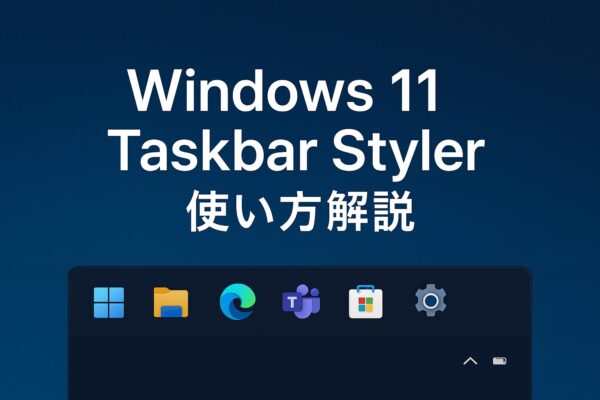
結論から言うと、Windows 11 Taskbar Styler は Windhawk のMod(拡張)のひとつで、タスクバーの見た目をテーマで細かく変更できる“上級者向けカスタム”です。
なお、Windhawk上では 約40万人(398,814 users)が利用している人気Modとして掲載されています。
この記事では、
- Windows 11 Taskbar Styler で何ができるのか
- 導入方法(Windhawkのインストール〜Modの追加まで)
- 代表的なカスタマイズ例
- 注意点・トラブル時の戻し方
- どんな人に向いているか
を、できるだけ分かりやすく解説します。
1. Windows 11 Taskbar Styler とは?
Windhawk用の「タスクバー見た目変更Mod」
Windows 11 Taskbar Styler は、Windowsカスタマイズツール 「Windhawk」 の中で提供されている Mod のひとつです。
- 対象:Windows 11 のタスクバー(explorer.exe)
- 機能:タスクバーの背景・色・透明度・境界線・アイコン周りなどを、テーマやXAMLスタイルで細かく変更できる
- 開発:m417z(Ramen Software)
Windhawk の公式 Mod 一覧ページを見ると、Windows 11 Taskbar Styler は 約40万人(398,814 users)が利用している人気Modとして掲載されています。
公式設定だけでは物足りない人向け
Windows 11 の標準設定でも、
- タスクバーの位置(下 / 左寄せアイコン)
- アイコン表示/非表示
- システムトレイの一部カスタマイズ
などはできますが、「色やグラデーション、完全透明・画像背景、XP風デザイン」 といったところまでは変更できません。
そこで登場するのが Windows 11 Taskbar Styler です。
- 透明・半透明・アクリルっぽいタスクバー
- Windows XP 風のクラシックなタスクバー
- macOS の Dock 風(下部だけ少し浮いたようなデザイン)
など、**「見た目重視・こだわり派」向けのカスタマイズが可能になります。
2. 導入前に知っておきたい注意点
便利そうに見えますが、公式ではない“非公式カスタマイズ”であることは必ず理解しておきましょう。
非公式ツールなので「自己責任」
- Microsoft が提供している機能ではありません
- 将来の Windows アップデートで動かなくなる可能性があります
- 不具合が出ることもあります(白い箱が表示される/タスクバーが真っ黒になる等の報告あり)GitHub+1
そのため、
- 仕事用PC・業務端末には入れない
- 少なくとも復元ポイントやバックアップを取ってから試す
- 「最悪、元に戻して初期状態でもいい」PCで試す
くらいのスタンスで使うのが安全です。
セキュリティ面の基本も忘れずに
Windhawk および Taskbar Styler 自体は、有名メディアでも紹介されているオープンなツールですが、
- 必ず公式サイトや信頼できるリンクからダウンロードする
- 変な「まとめ配布パック」や不明なサイトからは入れない
- テーマのコードをコピペする際も、出どころを確認する
といった、基本的なセキュリティ意識は持っておきましょう。
3. Windows 11 Taskbar Styler の導入手順
ここからは、「はじめて Windhawk+Taskbar Styler を使ってみる」という前提で、手順を簡単にまとめます。
手順1:Windhawk をインストールする
- ブラウザで Windhawk の公式サイト(windhawk.net)を開きます。
- 「Download」からセットアップファイル(インストーラー)をダウンロード。
- ダウンロードしたファイルを実行し、画面の案内に従ってインストール。
- インストール後、「Windhawk」を起動します。
Windhawk は、複数のModをまとめて管理する“カスタマイズのハブ”のような存在です。
手順2:Windhawk から「Windows 11 Taskbar Styler」を追加
- Windhawk を起動し、右上の 「Explore」または「Mods」タブを開きます。
- 検索窓に 「Windows 11 Taskbar Styler」と入力。
- 一覧に表示された「Windows 11 Taskbar Styler」をクリック。
- 「Install」ボタンを押してインストール。
- インストール完了後、「Settings」や「Advanced」タブから設定画面を開けるようになります。
ここまでできれば、「タスクバーのスタイルを変える準備」が完了です。
4. 代表的なカスタマイズ例
Taskbar Styler では、テーマ(スタイル定義)を適用することで見た目を大きく変えることができます。公式のスタイルガイドやGitHubには、サンプルテーマがいくつも公開されています。
ここでは、代表的な例を3つだけ紹介します。
透過・半透明タスクバー(TranslucentTaskbar風)
「タスクバーだけうっすら透けている」ようなデザインにしたい人に人気なのが、TranslucentTaskbar風テーマです。
- 背景:完全不透明ではなく、デスクトップがうっすら透けて見える
- 雰囲気:シンプルでモダン。壁紙を活かしたい人に向いている
GitHub の Taskbar Styler テーマ集から、TranslucentTaskbar 用のコードをコピーし、
Windhawk の Taskbar Styler 設定画面「Advanced」タブ → Mod settings に貼り付け → 保存することで適用できます。
Windows XP風のクラシックタスクバー
日本のニュースサイトでも紹介された例として、タスクバーを「Windows XP風」にするサンプルコードがあります。
- タスクバーにグラデーションが付き、昔懐かしいクラシックな雰囲気
- 「今どきのフラットUIに飽きた」「XPの見た目が好きだった」方に人気
こちらも同様に、Windhawk の Taskbar Styler の設定画面にサンプルコードを貼り付けるだけでOKです。
Dock風・モダンテーマ(DockLike / TaskbarXII など)
Taskbar Styler のテーマ集には、
- アイコンが浮いているように見える Dock風レイアウト(DockLike)
- モダンな配色・角丸を強調したテーマ(TaskbarXII, Matter など)
といった、「Windows 11 の雰囲気を残しつつ、ちょっとおしゃれにする」スタイルも多数用意されています。
「ガラッと変えるのは怖い」「でもちょっとだけ今風にしたい」という方は、
まず DockLike やシンプルなモダン系テーマから試すと失敗が少ないと思います。
5. トラブルが起きたときの対処・元に戻す方法
タスクバーが変になったら
もし、
- タスクバーが真っ黒になる
- 謎の白いボックスが表示される
- アイコンが見えなくなる/位置がズレる
といった不具合が出た場合は、まず Taskbar Styler を一旦無効化しましょう。
- Windhawk を開く
- 「Installed mods」から Windows 11 Taskbar Styler を探す
- チェックを外して無効化、もしくは「Uninstall」で削除
これで、多くの場合タスクバーは元の状態に戻ります。
それでもおかしいときは
- Windows を再起動する
- セーフモードで起動してから Windhawk / Taskbar Styler を削除する
- 事前に作成しておいた復元ポイントに戻す
といった方法を試してください。
ポイント
→ 「元に戻す手段を確保してから遊ぶ」のが、カスタマイズ系ツールの鉄則です。
6. Taskbar Styler はどんな人に向いている?
向いている人
- Windows 11 の標準UIに不満がある人
- デスクトップやタスクバーの見た目にこだわりたい人
- 多少のトラブルや試行錯誤も「楽しめる」人
- 手順通りにインストール、設定、アンインストールができる中級者以上
あまりおすすめしにくい人
- 仕事用PC・業務端末しか持っていない人
- 「PCはとにかく安定第一」「トラブルは絶対イヤ」という人
- セーフモードや復元ポイントなどの操作に自信がない人
Googleトレンドで急上昇しているからといって、全員が入れるべきツールではありません。
あくまで「UIカスタムが好きな方向けの“趣味ツール”」と考えたほうが、安全で気楽です。
7. まとめ:トレンドに乗るなら「遊び用PC」で試すのがおすすめ
この記事では、いま話題になっている 「Windows 11 Taskbar Styler」 について、
- Windhawk用のタスクバーカスタムModであること
- テーマを使って透過・XP風・Dock風など、見た目を大きく変えられること
- その反面、非公式ツールゆえのリスクや不具合もあること
を紹介しました。
「Windows 11 の見た目、もう少し自分好みにしたい」
「デスクトップまわりをカスタマイズするのが好き」
という方にとっては、とても面白いツールです。
一方で、
- 一過性のブームになる可能性
- 将来の更新で突然動かなくなる可能性
もあるので、メインPCではなく “遊び用PC” で試すくらいのスタンスがちょうどいいと思います。
おすすめ関連記事
・Windowsのニュース・天気・広告を全部オフにする方法|ロック画面・タスクバー・Edge完全ガイド