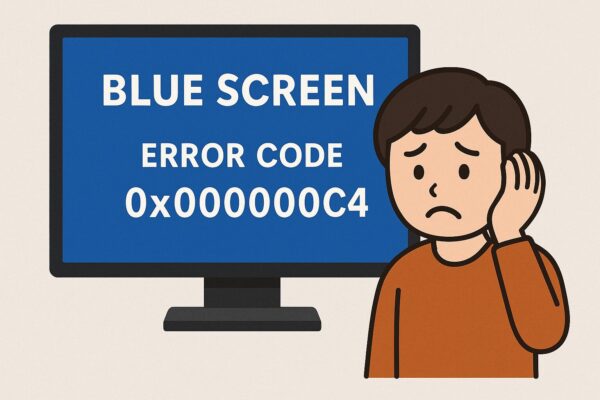
突然パソコンがブルースクリーン(BSOD)になり、停止コード「0x000000C4」(DRIVER_VERIFIER_DETECTED_VIOLATION)が表示されると驚きますよね。
これは主にドライバの不整合や不正動作を検出したときにWindowsが保護のために止めるエラーです。正しい順番で切り分ければ、復旧できるケースがほとんどです。本記事は“最短で直す順”に沿って、PCが苦手な方でも迷わない手順で解説します。
エラー 0x000000C4 とは?(DRIVER_VERIFIER_DETECTED_VIOLATION)
停止コード 0x000000C4(DRIVER_VERIFIER_DETECTED_VIOLATION) は、Windowsの Driver Verifier(ドライバー検証ツール) が「危険なドライバ動作」を検出したときに、破損を防ぐために強制停止するBSODです。
つまり“OSが壊れた”というより、原因ドライバを特定して直すために止まっている状態です。多くはドライバの更新・戻し・入れ直しで復旧できます。
まずは原因の当たりを付ける(頻度が高い順)
| 原因候補 | 概要/注目ポイント |
|---|---|
| ドライバの不具合 | GPU / ストレージ / ネットワーク / 仮想ドライバで頻発。更新直後・クリーンインストール直後に出やすい。 |
| Driver Verifier が有効 | 手動/自動で有効化され続けているとBSODが再発。verifier /resetを忘れがち。 |
| メモリ不良 | 稀だが出ると症状は派手。Windowsメモリ診断だけで拾えない軽微なエラーも。 |
| 過剰OCやレイテンシ設定 | XMP/EXPO、Curve Optimizer等で不安定化。まず“定格”に戻す。 |
| BIOS/UEFI設定の不整合 | CSM/セキュアブート/VBS等が古いドライバと衝突。BIOS更新も選択肢。 |
※Driver Verifier は、問題のあるドライバ動作(不正な呼び出しなど)を監視して、クラッシュや破損につながる前に検出するためのWindowsの検証ツールです。
復旧の“最短ルート”
① Driver Verifier を無効化(まずはリセット)
Verifierが有効のままだと再発します。まずは無効化して挙動を確認しましょう。
セーフモードで起動する(推奨ルート)
- 画面右下の電源アイコン → Shiftを押しながら[再起動]
- トラブルシューティング → 詳細オプション → スタートアップ設定 → [再起動]
- [4) セーフモードを有効にする] または [6) セーフモードとネットワーク] を選択
コマンド(管理者)でリセット
verifier /reset現在の設定確認:
verifier /querysettingsセーフモードに入れない/再起動ループの場合は、回復環境(自動修復/インストールUSBの「コンピューターを修復する」)→ トラブルシューティング → 詳細オプション → コマンド プロンプトから同じコマンドを実行してください。
うまく解除できない時のチェック
- WinRE(回復環境)のコマンドプロンプトでは、Windowsドライブが C: ではないことがあります。次でドライブ文字を確認してから作業すると確実です。
【例】diskpart→list vol→(Windowsが入っていそうなボリュームを確認)→exit
verifier /resetの後は、いったん再起動して挙動を確認してください(設定は次回起動時から反映)。
② “問題ドライバ”の特定と処置(更新/ロールバック)
Verifierを切っても再発する場合は、原因ドライバ(.sys) が残っています。次の順で“当たり”を付けるのが最短です。
- ミニダンプを見る(最優先):
C:\Windows\Minidump\の最新ファイルを WhoCrashed / BlueScreenView で開き、原因候補の .sys 名 を確認 - 該当ドライバを処置
- 直前に更新したドライバ → ロールバック
- 古い/メーカー不明 → メーカー公式の最新版に入れ替え - よく多いカテゴリ:GPU / Wi-Fi(LAN) / ストレージ(NVMe/IRST)/ 仮想化(VPN・セキュリティ・仮想ドライバ)
GPUは「上書き更新」で残骸が残ることがあるため、必要に応じて クリーンインストール(DDU→再導入) が有効です。
③ メモリ検査(WMD+必要ならMemTest86)
- スタートに「Windows メモリ診断」と入力 → 起動
- 「今すぐ再起動して問題の有無を確認する」を実行
- 再起動後に結果を確認(ログはイベント ビューアー → システム)
より厳密に調べる場合は MemTest86(USBブートで複数回テスト) も検討してください。Windowsメモリ診断で異常なしでも、MemTest86で軽微なエラーが見つかることがあります。
④ BIOS/UEFI と OC 設定の見直し
- CPU/GPU/メモリのOCやレイテンシ設定を“定格”へ戻す(XMP/EXPO含む)
- セキュアブート/CSM/VBSなど起動関連の設定を既定に戻す
- マザーボードのBIOSを最新版へ更新(互換性改善の恩恵が大きい)
更新が原因?(エバーグリーン版の切り分け)
直前のWindowsの累積更新(LCU)やドライバ配信を契機に不調が始まる場合があります。設定 → Windows Update → 更新の履歴で適用タイミングを確認し、該当更新を一時的にアンインストールして挙動を比較すると切り分けが速くなります。
セキュリティ機能と互換性(重要な注意点)
- Memory Integrity(コア分離)
- Smart App Control
- 仮想化ベースのセキュリティ(VBS)
これらは旧式ドライバと衝突することがありますが、恒久的な無効化は非推奨です。切り分けで一時的に無効化する場合も、問題ドライバを更新/置換した後に必ず再有効化してください。
※これらの機能を切って改善した場合、原因は「機能そのもの」ではなく 古い/不適合なドライバ であることが多いです。基本は ドライバ更新・置換 を優先し、機能は戻しましょう。
仮想環境で頻発する場合のヒント
- ホストPCのBIOSでVT-x/AMD-V(仮想化支援)を有効化
- ゲスト側の仮想デバイス用ドライバ/VMツールを最新版へ
- Nested Virtualizationや古い互換レイヤーは一時無効化して切り分け
よくある質問(FAQ)
Q. Verifierを切ったのに再発します。
ドライバ自体の不具合が濃厚です。該当カテゴリをロールバックまたはメーカー版でクリーンインストール。周辺機器は最小構成で再現性を確認しましょう。
Q. ミニダンプが作成されません。
設定 → システム → 詳細情報 → システムの詳細設定 → 起動と回復で「小(256KB)メモリ ダンプ」に設定し、保存先がC:\Windows\Minidumpになっているか確認してください。
Q. どのタイミングで再インストールや修理を検討?
(1) 既定ドライバでも頻発、(2) MemTestでエラー、(3) クリーンブートでも再発のいずれかに該当したら、ハード/OS側の重い問題の可能性が上がります。
復旧に備えて持っておくと安心
| アイテム | 理由 |
|---|---|
| 回復用USBメディア | セーフモードや回復環境に入れないときの保険 |
| メーカー最新版ドライバ(保存) | ネットが不安定でも即適用できる |
| BIOS更新マニュアル | 手順ミス防止。事前確認で安心 |
公式ツール/参考リンク
まとめ(手順の要点)
- verifier /resetでVerifierを確実に無効化(必要なら回復環境から)
- イベントログ+ミニダンプ+デバイスマネージャーで原因ドライバを特定 → 更新/ロールバック/クリーン導入
- メモリ検査(WMD → 必要に応じてMemTest86)
- BIOS/UEFIとOC設定を既定へ。BIOS更新も検討
- 更新履歴で直前のLCU/ドライバ配信を疑い、必要に応じ一時アンインストール
セキュリティ機能(コア分離/VBS/SAC)の無効化はあくまで一時的な切り分けです。原因ドライバの是正後は必ず再有効化してください。
【おすすめ記事】
▶︎ 【警告】起動不能になったノートPCの原因と対処法
▶︎ 【Windowsエラーコード完全版】コード一覧と対処法まとめ
▶︎ 「このPCでは Windows 11 を実行できません」と出た時の対策ガイド