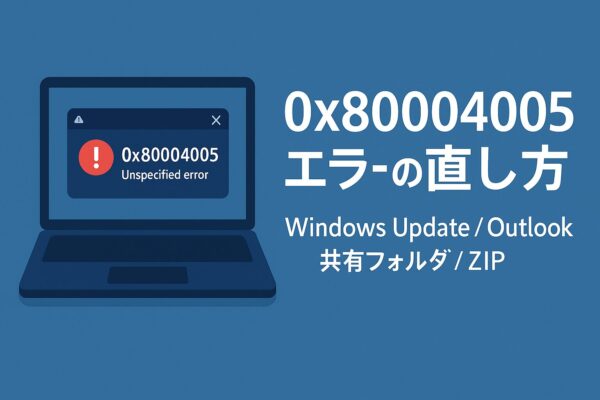
Windows 11で突然表示される「0x80004005」は、「未指定のエラー」と呼ばれるエラーコードです。
Windows Updateのほか、ZIPファイルの展開、Outlook、共有フォルダ、Xboxアプリ、仮想マシンなど、さまざまな場面で表示されます。
ただし、0x80004005という番号だけでは原因を特定できません。表示されたアプリや、直前に行っていた操作によって対処法が変わります。
この記事では、まず確認したいことから、エラーが出た場面ごとの直し方まで順番に解説します。最初から初期化やレジストリ変更を行わず、当てはまる項目から試してみてください。
Xboxやゲームの起動時に表示された場合
XboxアプリやMicrosoft Storeを使う場面で突然表示された場合は、パソコンの設定を変更する前に、Xboxのサービス状況やゲームの公式情報を確認してください。詳しい確認方法は、後半の「XboxやMicrosoft Storeで0x80004005が出る場合」で解説します。
0x80004005が出た場面を確認する
0x80004005は、原因をひとつに絞れないエラーです。まず、どの操作をしたときに表示されたか確認しましょう。
- Windows Update:更新プログラムのダウンロードやインストールに失敗した
- ZIP・ファイル操作:圧縮ファイルを展開できない、ファイルをコピー・移動・削除できない
- Outlook:起動、送受信、メールデータの読み込みに失敗した
- 共有フォルダ・NAS:ネットワーク上のフォルダを開けない
- Xbox・Microsoft Store:サインインできない、ゲームやアプリを起動できない
- VirtualBox・VMware:仮想マシンの起動や保存状態の復元に失敗した
複数のアプリで同じエラーが出る場合は、Windowsのシステムファイルやユーザーアカウントに問題が起きている可能性もあります。一方、ひとつのアプリだけで出る場合は、そのアプリ側の不具合やサービス障害を先に疑います。
最初に試したい安全な対処
原因がまだ分からない場合は、設定を大きく変える前に、次の順番で確認します。
- エラーが出た画面を閉じ、同じ操作をもう一度試す
- パソコンを再起動する
- インターネット接続と日時を確認する
- Windows Updateと、エラーが出たアプリを最新の状態にする
- 同じサービスで障害が起きていないか確認する
特にXbox、Microsoft Store、Outlookなど、インターネット上のサービスと接続するアプリでは、サービス側の一時的な障害でも0x80004005が表示されることがあります。
セキュリティソフトの停止は、ほかの対処で改善せず、セキュリティ機能との競合が疑われる場合だけにします。停止する場合も、インターネット上の不審なサイトやファイルを開かず、確認後はすぐに保護を有効へ戻してください。
複数の場所でエラーが出る場合はシステムファイルを修復する
Windows Updateだけでなく、複数のアプリやファイル操作で不具合が起きている場合は、Windowsのシステムファイルが破損している可能性があります。
スタートボタンを右クリックして「ターミナル(管理者)」を開き、次のコマンドを1行ずつ実行します。
DISM.exe /Online /Cleanup-Image /RestoreHealthsfc /scannow処理には時間がかかることがあります。途中で画面を閉じたり、パソコンの電源を切ったりせず、完了後に再起動してください。
0x80004005が出た場面別の直し方
ここからは、0x80004005が表示された場面ごとに対処します。すべての方法を試す必要はありません。該当する項目を上から順番に確認してください。
Windows Updateで0x80004005が出る場合
Windows Update中に0x80004005が表示された場合は、更新ファイルのダウンロード失敗や一時データの破損、システムファイルの不整合などが考えられます。
いきなり更新データを削除せず、まずはWindowsに用意されている診断機能から試します。
1.Windows Updateのトラブルシューティングを実行する
Windows 11では、次の順番で開きます。
- 「設定」を開く
- 「システム」を選ぶ
- 「トラブルシューティング」を開く
- 「その他のトラブルシューティング ツール」を選ぶ
- 「Windows Update」の右側にある「実行する」をクリックする
診断が終わったらパソコンを再起動し、もう一度Windows Updateを実行してください。
2.通信環境・日時・空き容量を確認する
更新ファイルを正常に取得できていない可能性もあります。次の項目を確認してください。
- インターネットに安定して接続できているか
- Windowsの日時とタイムゾーンが正しいか
- システムドライブに更新に必要な空き容量があるか
- VPNやプロキシを使用している場合は、一時的に切断すると変化があるか
- 外付けストレージや不要なUSB機器を外すと更新できるか
必要な空き容量は、更新プログラムの種類やパソコンの状態によって異なります。「20GB以上」のように一律ではないため、空き容量が少ない場合は、ストレージセンサーなどで不要な一時ファイルを整理しましょう。
3.DISMとSFCでWindowsを修復する
更新を繰り返しても失敗する場合は、先ほど紹介したDISMとSFCを順番に実行し、Windowsのシステムファイルを修復します。
処理が終わったらパソコンを再起動し、Windows Updateをもう一度確認してください。
4.Windows Updateの一時データを作り直す
ここまで試しても改善しない場合は、更新に使われる一時データを作り直します。
検索欄に「コマンドプロンプト」と入力し、表示された「コマンドプロンプト」を右クリックして「管理者として実行」を選びます。その後、次のコマンドを上から1行ずつ実行してください。
net stop wuauservnet stop bitsnet stop cryptsvcren %SystemRoot%\SoftwareDistribution SoftwareDistribution.oldren %SystemRoot%\System32\catroot2 catroot2.oldnet start cryptsvcnet start bitsnet start wuauserv「サービスは開始されていません」と表示された場合は、そのサービスがもともと停止していた可能性があります。ほかのコマンドを続けて実行してください。
処理後にパソコンを再起動すると、Windows Updateに必要なフォルダが自動的に作り直されます。個人ファイルは削除されませんが、Windows Updateの「更新の履歴」に表示される内容が一部変わることがあります。
5.クリーンブートで更新を試す
常駐アプリや他社製サービスとの競合が疑われる場合は、クリーンブートでWindowsを起動し、更新できるか確認します。
msconfigを開いたら、「サービス」タブで「Microsoftのサービスをすべて隠す」にチェックを入れてから、残ったサービスを無効にします。
Microsoftのサービスを隠さずに一括で無効化すると、Windowsの動作に影響する可能性があります。変更した項目を記録し、確認後は通常の起動状態に戻してください。
ZIPの展開やファイル操作で0x80004005が出る場合
ZIPファイルの展開、ファイルのコピーや移動、削除などで0x80004005が出る場合は、ファイル名や保存場所、アクセス権、ZIPファイル自体の破損などを確認します。
1.ZIPファイルを短い場所へ移動する
デスクトップやダウンロードフォルダの中で、フォルダが何重にもなっていると、展開後のパスが長くなりすぎることがあります。
ZIPファイルを、たとえば「C:\Temp」のような短い場所へ移してから、もう一度展開してください。保存場所やファイル名に特殊な記号が含まれている場合は、短い半角英数字の名前に変更する方法もあります。
2.ファイルの「ブロックの解除」を確認する
インターネットやメールから入手したファイルには、Windowsの保護機能によるブロックが付いていることがあります。
- ZIPファイルを右クリックする
- 「プロパティ」を開く
- 画面下部に「許可する」または「ブロックの解除」があればチェックする
- 「適用」→「OK」をクリックする
この項目が表示されていない場合は、ブロックされていないため、そのままで構いません。
3.ZIPファイルをもう一度ダウンロードする
ダウンロードが途中で止まったり、ファイルが破損したりしている場合も展開できません。配布元が信頼できることを確認したうえで、元のZIPファイルを削除し、もう一度ダウンロードしてください。
同じファイルを別のパソコンでも展開できない場合は、配布されているZIPファイル自体に問題がある可能性があります。
4.別の解凍ソフトで確認する
Windows標準の展開機能で開けない場合でも、7-Zipなど別の解凍ソフトで内容を確認できることがあります。
ただし、パスワード付きZIPや暗号化方式によっては、使用するソフトが対応していないことがあります。解凍ソフトは必ず公式サイトから入手してください。
5.アクセス権と空き容量を確認する
会社や学校のパソコン、別のユーザーが作成したフォルダ、外付けストレージなどでは、書き込み権限がなく、ファイルを展開・移動できないことがあります。
まずは自分の「ドキュメント」など、通常使用しているフォルダへ保存して試してください。展開先ドライブの空き容量も確認しましょう。
Outlookで0x80004005が出る場合
Outlookの起動時やメールの送受信時に0x80004005が出る場合は、まず新しいOutlookとクラシックOutlookのどちらを使っているか確認します。利用しているOutlookによって、試せる修復方法が異なります。
1.Outlookとパソコンを再起動する
一時的な通信エラーやMicrosoft側の障害でも、送受信に失敗することがあります。ブラウザ版Outlookでも同じメールを利用できない場合は、パソコン側ではなく、アカウントやサービス側に問題が起きている可能性があります。
2.クラシックOutlookをセーフモードで起動する
クラシックOutlookを使用している場合は、アドインを読み込まないセーフモードで起動し、正常に動くか確認します。
Windowsキー+Rを押すoutlook.exe /safeと入力する- 「OK」をクリックする
セーフモードでは正常に動く場合は、追加したアドインが影響している可能性があります。アドインをひとつずつ無効にして原因を確認してください。
なお、新しいOutlookには、この方法で起動するセーフモードはありません。
3.Officeを更新・修復する
クラシックOutlookでは、Officeの更新や修復で改善することがあります。
- 更新:「ファイル」→「Officeアカウント」→「更新オプション」→「今すぐ更新」
- 修復:「設定」→「アプリ」→「インストールされているアプリ」→Microsoft 365またはOfficeの「変更」→「クイック修復」
クイック修復で直らない場合は「オンライン修復」も選べますが、再ダウンロードが必要になるため、インターネットに接続した状態で行ってください。
4.PSTファイルを修復する
クラシックOutlookでPSTファイルを使用している場合は、Microsoftの「受信トレイ修復ツール(SCANPST.EXE)」でデータファイルを検査できます。
修復前には、念のためPSTファイルを別の場所へコピーしてバックアップしてください。SCANPSTはクラシックOutlookで使用する修復ツールです。
5.新しいOutlookでPSTファイルを使っている場合
新しいOutlookでもPSTファイルを開けるようになっていますが、クラシックOutlookと比べると一部の機能に制限があります。
また、新しいOutlookでPSTファイルを開くには、同じ32ビット版または64ビット版のクラシックOutlookがインストールされている必要があります。ARM版の新しいOutlookではPSTファイルを利用できません。
6.最後にプロファイルを作り直す
クラシックOutlookでほかの方法を試しても改善しない場合は、コントロールパネルの「Mail(Microsoft Outlook)」から新しいプロファイルを作成します。
現在のプロファイルやアカウントをすぐに削除せず、新しいプロファイルで正常に動くか確認してから切り替える方が安全です。POPメールを利用している場合は、事前にPSTファイルの保存場所とバックアップを確認してください。
共有フォルダやNASで0x80004005が出る場合
共有フォルダやNASを開こうとしたときに0x80004005が出る場合は、接続先の名前、保存されている資格情報、共有権限、SMBの対応状況などを確認します。
1.同じネットワークに接続されているか確認する
パソコンとNAS、または共有元のパソコンが同じネットワークに接続されているか確認します。Wi-FiルーターやNASを再起動できる環境であれば、いったん再起動してから接続し直してください。
VPNを使用している場合は、一時的に切断すると接続できるかも確認します。会社や学校のネットワークでは、管理者の設定によって共有フォルダへの接続が制限されていることがあります。
2.共有フォルダのアドレスを確認する
Windowsキー+Rを押し、次のような共有先のアドレスを入力します。
\\パソコン名\共有フォルダ名パソコン名で接続できない場合は、切り分けのため接続先のIPアドレスを使って試す方法もあります。
\\192.168.1.10\共有フォルダ名IPアドレスでは開けるのにパソコン名では開けない場合は、名前解決やネットワーク探索に問題が起きている可能性があります。
3.ネットワークの種類と共有設定を確認する
自宅など信頼できるネットワークで共有機能を使う場合は、ネットワークプロファイルが「パブリック」ではなく「プライベート」になっているか確認します。
「設定」→「ネットワークとインターネット」→接続中のWi-Fiまたはイーサネットを開き、「ネットワーク プロファイルの種類」を確認してください。
続いて、「設定」→「ネットワークとインターネット」→「ネットワークの詳細設定」→「共有の詳細設定」を開き、プライベートネットワークの「ネットワーク探索」と「ファイルとプリンターの共有」が有効になっているか確認します。
ホテルや店舗のフリーWi-Fiなど、不特定多数が利用するネットワークでは共有機能を有効にしないでください。
4.古い資格情報を削除して接続し直す
以前使用したユーザー名やパスワードがWindowsに残っていると、正しい情報を入力しても接続できないことがあります。
- コントロールパネルを開く
- 「ユーザーアカウント」を選ぶ
- 「資格情報マネージャー」を開く
- 「Windows資格情報」を選ぶ
- 接続できないパソコンやNASに関する資格情報を削除する
- 共有フォルダを開き、正しいユーザー名とパスワードを入力する
保存されているパスワードが分からない場合は、削除する前に接続先の管理者やNASの設定画面で確認してください。
5.共有権限を確認する
共有元のパソコンでは、共有フォルダに接続するユーザーへ必要な権限が設定されているか確認します。共有のアクセス許可だけでなく、フォルダの「セキュリティ」タブにあるアクセス許可も関係します。
原因を確認するためであっても、Everyoneへフルコントロールを与える方法はおすすめしません。接続するユーザーを指定し、必要な範囲だけ「読み取り」または「変更」を許可してください。
6.古いNASはSMBの対応状況を確認する
古いNASや共有機器がSMB1にしか対応していない場合、Windows 11から接続できないことがあります。SMB1は古い通信方式で、Windows 11の新規インストールでは標準搭載されていません。
安全のため、Windows側でSMB1を有効にするのではなく、NASのファームウェア更新やSMB2/SMB3への切り替え、機器の更新を優先してください。
XboxやMicrosoft Storeで0x80004005が出る場合
Xboxアプリへのサインイン時や、Microsoft Storeから入手したゲームの起動時にも0x80004005が表示されることがあります。
この場合は、パソコン内のファイル破損だけでなく、Xboxネットワークやゲーム側の一時的な障害、Microsoftアカウントの不一致なども考えられます。
1.サービス障害が起きていないか確認する
急に多くの利用者で同じエラーが出た場合は、サービス側の障害かもしれません。Xboxのステータスや、利用しているゲームの公式サイト・公式SNSを確認してください。
サービス障害の場合は、アプリの再インストールやレジストリ変更を行わず、復旧を待つ方が安全です。
2.パソコンとアプリを再起動する
XboxアプリとMicrosoft Storeを閉じ、パソコンを再起動します。復旧直後はサインイン情報が正常に更新されるまで時間がかかることもあるため、少し時間を置いてから試してください。
3.Microsoft Storeのキャッシュをリセットする
Windowsキー+Rを押し、次のコマンドを入力して「OK」をクリックします。
wsreset.exeしばらく待つとMicrosoft Storeが開きます。その後、Xboxアプリやゲームをもう一度起動してください。
4.アプリを修復する
「設定」→「アプリ」→「インストールされているアプリ」を開き、XboxアプリまたはMicrosoft Storeの「詳細オプション」から「修復」を実行します。
「修復」で直らない場合は「リセット」も選べますが、アプリに保存されている設定やサインイン情報が削除されることがあります。先にMicrosoftアカウントのメールアドレスとパスワードを確認してください。
5.Microsoftアカウントを確認する
Microsoft StoreとXboxアプリで、別々のMicrosoftアカウントにサインインしていないか確認します。ゲームを購入したアカウントや、Game Passを契約しているアカウントが正しいかも確認してください。
6.XboxアプリとGaming Servicesを更新する
Microsoft Storeを開き、「ライブラリ」→「更新プログラムを取得する」を選びます。Xboxアプリ、Gaming Services、Microsoft Storeに更新があれば、すべて適用してからパソコンを再起動してください。
VirtualBoxやVMwareで0x80004005が出る場合
VirtualBoxでは、仮想マシンの起動時に「E_FAIL(0x80004005)」と表示されることがあります。
この場合は、保存状態の破損、VirtualBox本体とExtension Packのバージョン違い、仮想化機能との競合などを順番に確認します。
1.エラー画面の詳細を確認する
0x80004005だけでは原因を判断できません。エラー画面に表示される「Result Code」「Component」「詳細」なども確認し、可能であれば画面を保存してください。
2.保存状態を破棄して起動する
仮想マシンを「保存」したあとから起動できなくなった場合は、保存状態が破損している可能性があります。
VirtualBoxの管理画面で対象の仮想マシンを右クリックし、「保存状態を破棄」を選んでから起動してください。
保存状態を破棄すると、保存した時点の未保存作業は失われますが、通常は仮想ディスク内のデータまで削除されるわけではありません。
3.VirtualBoxとExtension Packをそろえる
VirtualBox本体とExtension Packのバージョンが違うと、起動やUSB機能などで問題が起きることがあります。
VirtualBoxを更新した場合は、Extension Packも同じバージョンへ更新してください。Guest Additionsを使用している場合は、仮想マシンが起動できたあとにこちらも更新します。
4.仮想マシンとスナップショットをバックアップする
再インストールや大きな設定変更を行う前に、仮想マシンをエクスポートするか、仮想マシンのフォルダを別のドライブへコピーしてください。
.vdiや.vboxだけでなく、Snapshotsフォルダも含めて保存します。スナップショットを使っている環境で、一部のファイルだけを移動・削除しないでください。
5.新しい仮想マシンで動作を確認する
新しい空の仮想マシンを作成し、起動できるか確認します。新しい仮想マシンは起動でき、既存の仮想マシンだけ失敗する場合は、既存VMの設定や保存状態に原因があると考えられます。
6.Windowsの仮想化機能との競合を確認する
VirtualBoxは、WindowsのHyper-Vが有効な環境でも動作できる場合があります。ただし、パソコンの構成によっては、動作が遅くなったり起動に失敗したりすることがあります。
Hyper-V、Windows Hypervisor Platform、Virtual Machine Platform、メモリ整合性などの無効化は、ほかの仮想化ソフトやWSL、Windows Sandbox、セキュリティ機能へ影響します。最初からまとめて無効にせず、バックアップ後にひとつずつ原因を切り分けてください。
7.最後にVirtualBoxを再インストールする
ほかの方法で改善しない場合は、仮想マシンのバックアップを取ったうえで、VirtualBox本体とExtension Packをアンインストールし、パソコンを再起動してから最新版をインストールします。
VirtualBox関連のフォルダや仮想ネットワークドライバーを手作業で削除する方法は、既存の仮想マシンやネットワーク設定に影響する可能性があります。通常の再インストールで直らない場合に限り、公式情報を確認しながら行ってください。
インターネットやネットワーク接続にも問題がある場合
共有フォルダだけでなく、WebサイトやMicrosoft Storeなどにも接続できない場合は、ネットワーク設定に問題が起きている可能性があります。
まずは、Wi-FiやLANケーブルの接続、ルーターの状態、機内モード、VPN、プロキシ設定を確認してください。
ネットワーク関連のコマンドを実行する
接続に問題が続く場合は、スタートボタンを右クリックして「ターミナル(管理者)」を開き、次のコマンドを1行ずつ実行します。
ipconfig /flushdnsnetsh winsock reset実行後はパソコンを再起動してください。
ipconfig /flushdnsは、Windowsに保存されている名前解決情報を消去します。netsh winsock resetは、アプリがネットワーク通信に使用する設定を初期化するコマンドです。
改善しない場合はネットワークをリセットする
コマンドを実行しても改善しない場合は、「設定」→「ネットワークとインターネット」→「ネットワークの詳細設定」→「ネットワークのリセット」を開きます。
ネットワークをリセットすると、ネットワークアダプターが再インストールされ、関連する設定が初期状態に戻ります。Wi-Fiの再接続や、VPNソフト・仮想ネットワークの再設定が必要になることがあるため、最後の手段として行ってください。
おすすめしない対処法
0x80004005について検索すると、レジストリの変更、UACの無効化、SMB1の有効化、セキュリティ機能の停止などが紹介されていることがあります。
しかし、0x80004005は原因がひとつではありません。エラーコードだけを根拠に設定を変更すると、問題が直らないだけでなく、Windowsの安全性やほかの機能に影響する可能性があります。
- EnableLUAを変更してUACを無効化する
- SMB1を安易に有効化する
- レジストリキーやサービスをまとめて削除する
- Windowsのセキュリティ機能を長時間停止する
- 所有権やアクセス許可をシステム全体で変更する
この記事では、このような影響の大きい方法は基本的に使用しません。どうしても必要な場合は、エラーが出た場所と原因を特定し、バックアップや復元ポイントを用意してから行ってください。
どの方法でも直らない場合
特定のアプリだけでなく、Windows Updateやファイル操作など複数の場所で0x80004005が出る場合は、Windows自体の修復を検討します。
ただし、特定のアプリだけで発生している場合は、Windowsを修復する前に、そのアプリのサポート情報や既知の不具合を確認してください。
Windows Updateを使用して現在のWindowsを再インストールする
対応しているWindows 11では、「Windows Updateを使用して問題を解決する」という修復機能を利用できます。
- 「設定」を開く
- 「システム」を選ぶ
- 「回復」を開く
- 「Windows Updateを使用して問題を解決する」の「今すぐ再インストール」を選ぶ
この方法では、現在使用しているWindowsと同じバージョンを再インストールし、システムファイルやWindowsの構成を修復します。通常はアプリ、個人ファイル、設定を保持したまま実行できます。
パソコンの管理方法やWindowsのバージョンによっては、この項目が表示されないことがあります。また、処理中に電源が切れないよう、ノートパソコンは電源アダプターを接続してください。
上書きインストールでWindowsを修復する
上の修復機能を利用できない場合は、Microsoft公式サイトからWindows 11のインストールメディアまたはISOファイルを入手し、上書きインストールを行う方法があります。
インストール時に「個人用ファイルとアプリを引き継ぐ」を選べば、データやアプリを残したままWindowsを修復できます。
ただし、トラブルに備えて、写真や書類などの重要データは事前に外付けストレージやクラウドへバックアップしてください。
最後に「このPCをリセットする」を検討する
修復インストールでも改善しない場合は、「設定」→「システム」→「回復」にある「このPCをリセットする」を検討します。
「個人用ファイルを保持する」を選んでも、インストールしたアプリや一部の設定は削除されます。必要なデータ、ライセンス情報、アプリの設定などを確認してから実行してください。
0x80004005についてよくある質問
0x80004005はウイルスが原因ですか?
0x80004005が表示されたというだけで、ウイルスに感染しているとは判断できません。Windows Updateの失敗、ファイルの破損、アクセス権、アプリやサービス側の障害などでも表示されます。
不審なファイルを開いた直後に出た場合や、ほかにも見覚えのない動作がある場合は、Windowsセキュリティなどでスキャンしてください。
0x80004005を放置しても大丈夫ですか?
一時的なサービス障害で、その後正常に使えている場合は、すぐに大きな修復をする必要はありません。
ただし、Windows Updateが繰り返し失敗する、ファイルを開けない、共有フォルダへ接続できないなどの症状が続く場合は、原因に合った対処が必要です。
0x80004005が突然出たのはなぜですか?
Windowsやアプリの更新、一時ファイルの破損、サインイン情報のずれ、ネットワーク環境の変化などがきっかけになることがあります。
多くの利用者に同時に発生している場合は、Microsoftやゲームなどのサービス側で障害が起きている可能性もあります。
再起動だけで直った場合は問題ありませんか?
再起動後にエラーが出ず、Windows Updateやアプリも正常に動いているなら、いったん様子を見て構いません。
何度も繰り返す場合は、エラーが出た日時、使用していたアプリ、直前に行った操作を記録しておくと、原因を切り分けやすくなります。
DISMやSFCを何度も実行しても大丈夫ですか?
必要に応じて再実行できますが、0x80004005が出るたびに行う必要はありません。特定のアプリやサービスだけでエラーが出ている場合は、DISMやSFCよりも、そのアプリ側の障害や設定を確認する方が先です。
まとめ
0x80004005は「未指定のエラー」であり、エラーコードだけでは原因をひとつに絞れません。まずは、どのアプリで、どの操作をしたときに表示されたかを確認することが大切です。
- Windows Update:トラブルシューティング、DISM・SFC、更新データの再作成
- ZIP・ファイル操作:短い場所へ移動、ブロック解除、再ダウンロード
- Outlook:サービス状況、セーフモード、Office修復、プロファイルの確認
- 共有フォルダ・NAS:接続先、資格情報、共有権限、SMBの確認
- Xbox・Microsoft Store:障害情報、アカウント、アプリの修復と更新
- 仮想マシン:保存状態、バージョン、仮想化機能との競合を確認
突然表示されても、すぐに初期化やレジストリ変更をする必要はありません。一時的なサービス障害のこともあるため、まず再起動と公式情報の確認を行い、その後、エラーが出た場面に合う方法をひとつずつ試してください。