
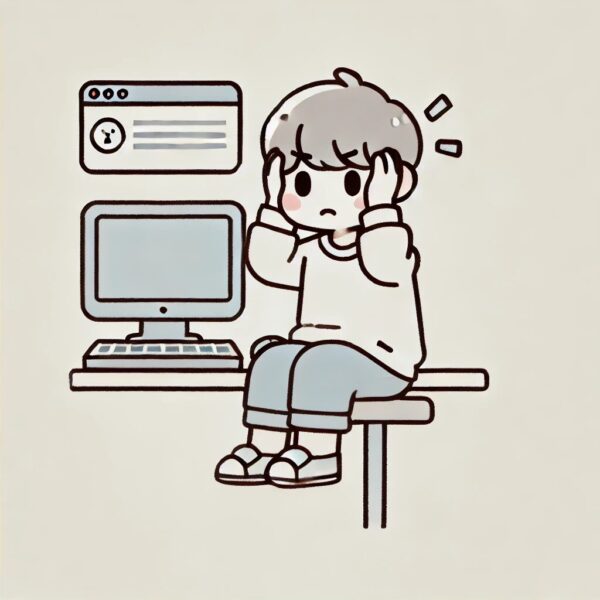
朝、コーヒーを淹れて「さあ、今日も頑張ろう!」と思ったのに、パソコンの電源を入れてからデスクトップが出るまで数分間ぼーっと待つだけ…。そんな「朝からイライラ体験」、ありませんか?
Windows PCは、買った直後はサクサクでも、使い続けるうちに少しずつ起動が遅くなっていきます。原因は「寿命」だけではなく、設定や使い方の積み重ねであることがほとんどです。
この記事では、Windows 10 / Windows 11で起動が遅くなる主な原因と、今日からできる改善策・予防策を「初心者向けのやさしい手順」+「ちょっと技術寄りのコツ」の両方から解説します。
「買い替えレベルかな…?」と悩んでいるPCでも、設定を見直すだけでまだまだ現役復帰できるケースは多いです。ぜひ、できるところから順番に試してみてください。
- 1 起動が遅くなる主な原因
- 2 1. スタートアップアプリを整理する(まず最初にやりたい)
- 3 2. HDDならSSDに換装する(体感が一番変わる鉄板策)
- 4 3. Windows Updateを確認・適用する
- 5 4. 不要ファイルを削除してスッキリさせる
- 6 5. メモリ不足を解消して「あと一歩のもっさり感」をなくす
- 7 6. ウイルス・マルウェアのチェックをする
- 8 7. Windowsの「起動修復機能」を使ってみる
- 9 どうしても起動しないときの応急処置:セーフモードを試す
- 10 電源プランを見直して起動&動作を底上げする
- 11 起動が遅くならないための「予防習慣」
- 12 まとめ:起動が遅い原因と対策を一覧でおさらい
起動が遅くなる主な原因
起動が遅いとき、多くの場合は次のような原因が組み合わさっています。
- スタートアップにアプリが大量に登録されている
- ストレージがHDDのまま(物理的に遅い)
- Windows Updateが保留・未適用になっている
- ウイルスやマルウェアの影響
- 不要ファイルやキャッシュが蓄積している
- メモリ不足やパーツの劣化
- 電源プランが「省電力」寄りになっている
このあと紹介する対策を組み合わせることで、朝のイライラをかなり減らせるはずです。
1. スタートアップアプリを整理する(まず最初にやりたい)
電源を入れた直後、PCは「自動起動するアプリ」を次々に読み込んでいます。ここにアプリが大量登録されていると、PCは朝からフル回転。結果として、デスクトップが出てもカクカク・もっさり…という状態になります。
対処法:不要なスタートアップを止める
- タスクバーを右クリックして「タスクマネージャー」を開く
- 上部のタブから「スタートアップ」を選ぶ
- あまり使っていないアプリを右クリック →「無効にする」を選択
ブラウザやチャットツール・クラウドストレージなど、「起動後に自分で立ち上げればいいもの」は、一度スタートアップから外してみるのがおすすめです。
▶ セキュリティソフトやキーボード・マウスの専用ソフトなど、「常駐していてほしいもの」だけは残しておきましょう。
▶ さらに詳しいPC高速化のコツはこちらの記事で解説しています
2. HDDならSSDに換装する(体感が一番変わる鉄板策)
もしまだHDD(カリカリ音がする従来のディスク)を使っている場合は、起動が遅い一番の理由がこれかもしれません。SSDに変えるだけで、起動時間が「分」から「十数秒」レベルになることも珍しくありません。
対処法:システムディスクをSSDにする
- 現在のCドライブがHDDかSSDかを確認する(タスクマネージャーの「パフォーマンス」タブなど)
- HDDの場合は、システムをSSDへクローンして換装を検討
- 費用感は目安として1〜2万円前後(パーツ+作業費)
内部換装が不安な場合は、専門店に「SSD換装+クローン」を依頼すると安心です。中身をそっくり移してくれるので、今まで通りの環境でそのまま高速化できます。
▶︎(スポンサーリンク)AmazonでSSDをチェックしてみる
▶ 自分でSSDに交換する手順はこちらの記事で詳しく解説しています
3. Windows Updateを確認・適用する
更新プログラムが「インストール待ち」のまま溜まっていると、起動時に裏で準備処理が走り、結果として起動が遅くなることがあります。また、古いバージョンのままだと、起動に関する不具合が直っていない場合もあります。
対処法:保留中の更新を片付ける
- 「設定」→「Windows Update」を開く
- 「更新プログラムのチェック」をクリック
- 表示された更新があればインストール → 再起動
アップデートによって逆に不具合が出ることもゼロではないので、重要なデータのバックアップを取ってから適用するのがおすすめです。
4. 不要ファイルを削除してスッキリさせる
長く使っているPCほど、キャッシュや一時ファイル・古いアップデートの残骸などが蓄積しています。これ自体が“直ちに壊れる原因”ではありませんが、空き容量が減ると動作が全体的にもっさりしてきます。
対処法:ディスククリーンアップで定期的にお掃除
- スタートメニューで「ディスククリーンアップ」と検索して起動
- 対象ドライブ(通常はC:)を選び、「OK」をクリック
- 削除したい項目にチェック →「OK」で実行
- さらに「システムファイルのクリーンアップ」も実行すると効果的
▶ 詳しいトラブル時の対処はこちら → ディスククリーンアップが動作しないときの対処法
5. メモリ不足を解消して「あと一歩のもっさり感」をなくす
最近のWindows 11では、メモリ8GB未満だとブラウザやOffice、Zoomなどを同時に開いたときにかなり窮屈になりがちです。起動自体はそこそこ速くても、ログインしてからしばらく重い…というときはメモリ不足を疑ってみましょう。
対処法:メモリの状態を確認 → 足りなければ増設
- タスクマネージャーの「パフォーマンス」タブ→「メモリ」で使用率をチェック
- 常に80〜90%近くまで張り付いているようなら増設を検討
- 標準的な用途なら8GB〜16GBが目安
メモリの種類・枚数・空きスロットなどは、PCの型番で検索すると確認できます。初心者の方は、パソコン専門店やメーカーサポートに「この機種に増設できるか」相談すると安全です。
6. ウイルス・マルウェアのチェックをする
知らないうちにインストールされたマルウェアや不審な常駐ソフトが、起動直後にバックグラウンドで動き続けていると、起動時間やその後の動作が重くなります。
対処法:セキュリティソフトでフルスキャン
- 今使っているセキュリティソフトで「フルスキャン(全ドライブ)」を実行
- 特に心当たりがないソフトが起動している場合はアンインストールも検討
- Windows標準の「Microsoft Defender」を使う場合も、定期的なスキャンを
「どのセキュリティソフトがいいかわからない…」という方には、初心者にも使いやすく、総合的な保護機能がそろっている『ノートン 360』も選択肢のひとつです。1本入れておけば、ウイルス対策だけでなくフィッシング・危険サイト対策までまとめて面倒を見てくれます。
【スポンサーリンク】 👉 ノートン 360公式ページはこちら
7. Windowsの「起動修復機能」を使ってみる
アップデートや設定変更をきっかけに、本来の起動処理自体が壊れてしまっている場合は、Windowsに備わっている「スタートアップ修復(起動修復)」を試すと改善することがあります。
手順:スタートアップ修復
- 「Shift」キーを押しながら「再起動」をクリック
- 青い画面が出たら「トラブルシューティング」→「詳細オプション」→「スタートアップ修復」を選択
- 画面の指示に従って進める(10〜15分ほどかかることもあります)
この機能は「起動に必要なファイル」や「ブート設定」の不具合を自動で直してくれる機能です。難しいコマンド操作は必要ありません。
どうしても起動しないときの応急処置:セーフモードを試す
「電源を入れても真っ暗」「ロゴ画面から進まない」など、通常起動がまったくできないときは、まずセーフモードでの起動を試して原因の切り分けを行います。
手順:自動修復からセーフモードに入る
- 電源ボタンを長押しして強制終了 → これを2回以上繰り返す
- 3回目の起動で「自動修復を準備しています」と表示されたら「詳細オプション」を選択
- 「トラブルシューティング」→「詳細オプション」→「スタートアップ設定」→「再起動」
- 起動後の一覧から「4(セーフモード)」を選ぶ
セーフモードで起動できる場合は、通常起動時に読み込まれているドライバや常駐ソフトが原因であることが多いです。スタートアップの整理や、最近入れたドライバ・アプリのアンインストールを試してみましょう。
電源プランを見直して起動&動作を底上げする
意外と見落とされがちですが、「電源とスリープ」の設定が省電力寄りになっていると、CPUやストレージの性能が抑えられ、起動や普段の動作もゆっくりになってしまうことがあります。
対処法:電源オプションでパフォーマンス優先にする
- 「設定」→「システム」→「電源とスリープ」を開く
- 「電源の追加設定」または「電源プランの追加設定」をクリック
- 「高パフォーマンス」または「最適なパフォーマンス」に近いプランを選択
ノートPCの場合はバッテリー消費がやや増えますが、コンセント接続で使うことが多い人はパフォーマンス優先の方が快適に感じられるはずです。
起動が遅くならないための「予防習慣」
一度サクサクになっても、使い方次第ではまたすぐに重くなってしまいます。次のような「ゆるいメンテ習慣」を付けておくと、起動の遅さを防ぎやすくなります。
- 月に1回はディスククリーンアップを実行する
- 使っていないアプリを見つけたらこまめにアンインストール
- 古いプリンタや使っていないUSB機器は、起動時には外しておく
- 半年に一度はウイルススキャンの「フルスキャン」とWindows Updateのチェック
- SSDに換装した場合は、Trim(最適化)が自動実行されているか確認
難しいことを完璧にやろうとしなくても、「ちょっと気づいたときにお掃除する」くらいの感覚で続けてあげると、PCはぐっと長持ちします。
まとめ:起動が遅い原因と対策を一覧でおさらい
| 対処法 | 内容 | 期待できる効果 |
|---|---|---|
| スタートアップ整理 | 起動時に自動起動するアプリを減らす | 起動時間の短縮 |
| SSD換装 | HDDからSSDへ交換 | 体感が変わるレベルの高速化 |
| アップデート確認 | 保留中の更新プログラムを適用 | 安定性・セキュリティ向上 |
| 不要ファイル削除 | ディスククリーンアップで一時ファイルを整理 | 全体の動作が軽くなる |
| メモリ増設 | RAMを増やして余裕を持たせる | 複数アプリ起動時も快適 |
| ウイルスチェック | 不審なプログラムを除去 | 安全性と安定性アップ |
| 起動修復・セーフモード | 起動トラブルを自動修復・原因切り分け | 起動エラーからの復旧 |
| 電源プラン見直し | 省電力からパフォーマンス寄りに変更 | 起動〜普段の動作までキビキビ |
パソコンの起動が遅いときには、必ずどこかに原因があります。いきなり買い替えを決めてしまう前に、まずはこの記事で紹介した「設定やメンテナンスでできること」から順番に試してみてください。
「自分では難しそう…」という場合は、全国対応のPC訪問サポートに相談するのもひとつの手です。原因の切り分けから設定調整まで、自宅で見てもらえるので安心感があります。
毎朝の「起動待ち時間」が短くなるだけで、仕事や勉強のスタートがぐっと軽くなります。ぜひ、ご自分のペースで少しずつ試してみてくださいね。
【おすすめ記事】
▶︎Windowsパソコンが遅いと感じたら?サクサク動かすための完全ガイド
![[Full Guide] Power Light Is On but PC Shows No Display – 6 Fixes That Actually Work](https://kimiyoya.com/wp-content/uploads/2025/07/0E655CD7-E8F0-4E47-9F1F-42C5130B5E0F-375x375.jpg)