― 更新できないときは「通信エラー」を疑いましょう ―
Windows Update を実行したとき、
- 更新プログラムのチェックで止まる
- ダウンロードが進まない
- 「更新に失敗しました」と表示される
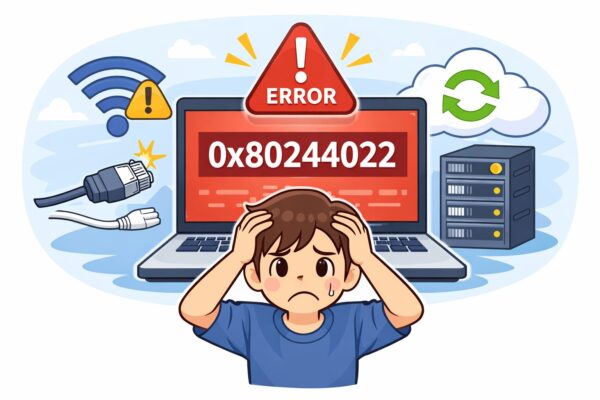
その際に表示されるエラーコードのひとつが「0x80244022」 です。突然表示されるため、
パソコンが壊れたの?
更新内容に不具合があるの?
と不安になる方も多いのですが、このエラーの多くは PC本体ではなく通信側の問題 で発生します。
この記事では、やさしくわかりやすく
- エラーの意味
- 発生する原因
- 今すぐできる対処法
を順番に解説していきます。
0x80244022 とは何のエラー?
エラーコード 0x80244022 は、Windows Update の通信中に発生するエラーです。正式には次の意味を持ちます。
Update サーバーが一時的に利用できない状態
もう少しかみ砕くと――
更新プログラムを取りに行ったけど、
サーバーが混雑・停止していて応答できなかった
という状態です。
つまり、
- パソコン故障ではない
- 更新内容の不具合でもない
ケースがほとんどです。
発生しやすいタイミング
このエラーは、特定の更新だけでなく
過去の Windows 10 / 11 でも繰り返し発生しています。
特に多いのは次のタイミングです。
■ 月例更新(Patch Tuesday)直後
配信直後はアクセスが集中し、
サーバーが過負荷になりやすくなります。
■ 大型アップデート配信時
機能更新プログラムは容量が大きいため、
通信集中 → エラー発生につながります。
■ 時間帯が集中するタイミング
夜間や業務終了後など、
更新実行が重なる時間帯も影響します。
主な原因
0x80244022 の原因は、大きく5つに分けられます。
① Update サーバーの過負荷
最も多い原因です。
- 配信直後
- アクセス集中
- CDN混雑
この場合、ユーザー側ではどうにもできません。
② インターネット接続の不安定
- Wi-Fi 不安定
- ルーター負荷
- 回線遅延
通信が途切れると取得失敗になります。
③ セキュリティソフトの干渉
一部のセキュリティソフトは、
- Update通信監視
- HTTPS検査
を行い、通信が遮断されることがあります。
④ Windows Update サービス不具合
Update関連サービスが停止していると、
通信エラーとして表示される場合があります。
⑤ システムファイル破損
まれですが、
- 更新コンポーネント破損
- システム不整合
でも発生します。
発生しているエラーの原因を見抜くコツ
「サーバー混雑」なのか「自分の環境」なのかを切り分けると、無駄な作業が減ります。
- 別の端末(家族PCなど)でも同じ失敗 → 混雑・障害の可能性が高い
- スマホのテザリングに切り替えると成功 → ルーター/回線側が怪しい
- VPNを切ると成功 → VPNやプロキシの影響が濃厚
- 会社PCだけ失敗 → 社内更新(WSUS)や管理設定の可能性
「やることを増やす」より、まず 原因を絞る のが近道です。
今すぐできる対処法
やさしい順番で紹介します。
① 時間を置いて再試行
まずはこれが最優先です。
サーバー過負荷が原因なら、数時間〜1日で解消 することもあります。
② インターネット接続を確認
- ルーター再起動
- 有線接続に変更
- VPNオフ
これだけで直るケースもあります。
③ Windows Update トラブルシューティング
手順:
設定 → システム → トラブルシューティング → その他 → Windows Update
自動修復が実行されます。
④ セキュリティソフトを一時停止
※自己責任で短時間のみ
Update通信がブロックされていないか確認します。
⑤ Update コンポーネントリセット
中級者向けですが有効です。
- SoftwareDistribution フォルダ初期化
- サービス再起動
更新キャッシュを再構築できます。
企業PCの場合の注意点
会社や学校PCでは、
社内更新サーバー(WSUS)を使用している場合があります。
この場合
- サーバー停止
- 同期失敗
- 管理設定
が原因のため、
個人での対処は不可 です。
管理者へ連絡しましょう。
放置しても大丈夫?
一時的な通信エラーであれば、
放置しても後日更新は再取得されます。
ただし注意点
- セキュリティ更新未適用
- 脆弱性放置
長期間はおすすめできません。
やってはいけない注意点
0x80244022 は焦って対処を重ねると、逆に遠回りになることがあります。
- 同じ操作を何度も連打する(混雑時間に当たり続ける)
- 正体不明の“修復ツール”を入れる(広告ソフト混入のリスク)
- 更新中に強制終了する(別の不具合の原因になることがあります)
基本は「時間を置く → 通信確認 → 公式機能で修復」の順番が安全です。
よくある質問(FAQ)
Q1. 何回くらい再試行していい?
短時間で何度も連打すると、かえって混雑時間帯にぶつかり続けることがあります。
まずは 30分〜数時間あけて再試行 が目安です。配信直後の混雑が原因なら、時間を置くだけで通ることも少なくありません。
Q2. 「一時停止(更新の一時停止)」は使っていい?
使ってOKです。いったん 更新を数日止めて 混雑が落ち着いてから再開すると、成功率が上がることがあります。
ただし 長期間の停止は避け、落ち着いたら再開しましょう。
Q3. PCをシャットダウンしても大丈夫?
一度失敗しただけなら問題ありません。
ただし「ダウンロード中」「インストール中」と表示されているときは、できるだけ中断せず、完了してから再起動・電源オフにしてください。
まとめ
最後にポイントを整理します。
| 項目 | 内容 |
|---|---|
| エラーの意味 | Windows Update の通信エラー(サーバー混雑・応答遅延などで取得に失敗) |
| よくある症状 | 更新のチェックで止まる/ダウンロードが進まない/「更新に失敗しました」と表示 |
| 主な原因 | サーバー過負荷、回線不安定、VPN/プロキシ、セキュリティソフト干渉、Update関連の不具合 |
| 最優先の対処 | まずは時間を置いて再試行(配信直後の混雑が原因のことが多い) |
| 次に試すこと | ネット接続確認(ルーター再起動/有線化)→ Windows Update トラブルシューティング |
| 注意点 | 会社・学校PC(WSUS管理)は個人で直せない場合あり。管理者へ相談 |
おわりに
エラーコードが表示されると、
どうしても「故障」を疑ってしまいますよね。
ですが 0x80244022 は、
- 更新配信直後
- アクセス集中
- 通信負荷
といった 一時的な要因 で発生することが多いエラーです。
まずは慌てず、
- 時間を置く
- 通信を確認する
この2点から試してみてくださいね。