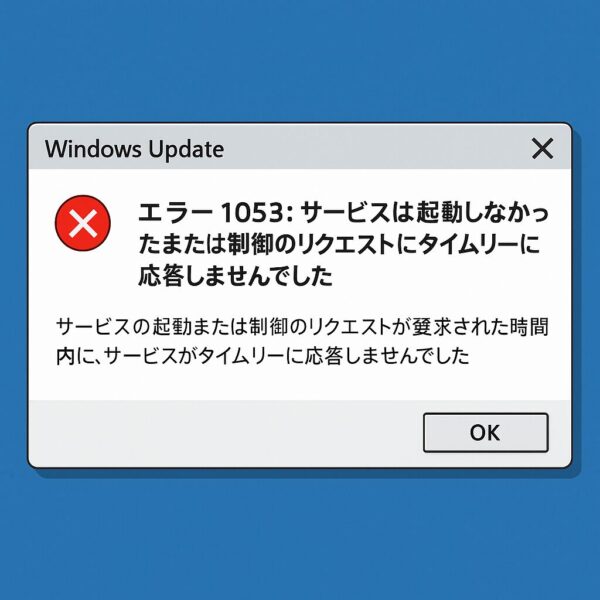
Windowsでソフトを起動したときやWindows Update後に、「エラー1053(サービスは開始または制御要求にタイムリーに応答しませんでした)」と表示されることがあります。
このエラーは、サービスが決められた時間内に起動できなかった場合に発生するもので、Windows 11でも珍しくありません。
この記事では、原因と安全な対処法を初心者向けにわかりやすく解説します。
エラー1053とは?
1053は「サービスの起動タイムアウト」が本質です。一定時間内(既定30秒)に起動完了シグナルを返せず、“間に合わない”と判断されたときに出ます。裏側では依存サービスが先に上がっていない/ドライバー初期化が遅い/セキュリティ製品が遅延させる/.NETやファイルが破損などが関与します。
まずは最短チェック
- 再起動(Update直後は必須・高速スタートアップは無効推奨)
- セーフモードで確認:そこで正常なら常駐/ドライバー/セキュリティ干渉の可能性大
- イベントビューアーで該当時刻のログ確認:Windows ログ > システム(代表例:Event ID 7000/7009/7011)
- 依存関係が起動済みか:services.msc → 該当サービス → 依存関係タブ
- 管理者権限で起動/サービスのアカウント権限(ログオンタブ)を確認
原因別の解決手順(Windows 11 最新UI)
1) セーフモードでの切り分け
設定 → システム → 回復 → 今すぐ再起動 → 「トラブルシューティング」→「詳細オプション」→「スタートアップ設定」→ 再起動 →「セーフモード(必要ならネットワーク付き)」を選択。
セーフモードで1053が出なければ、常駐・セキュリティ・ドライバーが濃厚です。
2) .NETの不整合/破損を修復
- アプリと機能で該当アプリの修復/.NETのリペア(必要に応じて再インストール)
- インストール済みバージョン確認:
C:\Windows\Microsoft.NET\Framework/\Framework64 - Update直後に発生する場合、最新の.NETランタイム/Hosting Bundleを入れ直すと改善することがあります
3) セキュリティソフトの干渉を確認(検証は短時間だけ)
エラー1053は、セキュリティソフト(EDR/総合セキュリティ/挙動監視)がサービス起動を遅延させて起きることがあります。ここは「原因の切り分け」のために、短時間だけ検証します。
安全に検証するコツ(重要)
- ネットを一時的に切る(Wi-Fi OFF / LAN抜く)
- 停止は“数分だけ”にして、動作確認が終わったら必ず元に戻す
- 停止が不安な場合は、まず除外(例外)を追加して検証する(実行ファイル/フォルダ)
検証中に正常起動するなら、原因は「干渉」の可能性が高いです。その場合は、除外設定(サービスのexe/フォルダ)を見直すか、別製品への切り替えも検討してください。
※注意:設定を緩めたまま放置するとリスクが上がります。検証後は必ず元へ戻すのが前提です。
[PR] 影響の少ない総合セキュリティを検討する場合はこちら 👉Amazonで探す
4) 依存関係・起動順の見直し
- services.msc → 対象サービス → 依存関係 で親サービスが実行中か確認
- ログオンタブで実行アカウント(ローカルシステム/専用アカウント)の権限を確認
- 全般タブ → スタートアップの種類を「自動(遅延開始)」にして余裕を持たせる
- 回復タブ:1回目/2回目の失敗時に「サービスを再起動」を設定(自動復旧)
5) 起動タイムアウト(ServicesPipeTimeout)を延長(上級者向け)
「待てば起動できるのに、30秒の制限で落ちる」タイプでは、起動タイムアウトを延長すると改善することがあります。ただし根本原因の解決ではないため、まずは依存関係・常駐干渉・.NETなどを一通り確認してから実施してください。
事前準備(推奨):復元ポイント作成、またはレジストリのバックアップ(エクスポート)
- regedit(レジストリエディター)を管理者で起動。
HKEY_LOCAL_MACHINE\SYSTEM\CurrentControlSet\Controlを開く。- 右側で右クリック → 新規 → DWORD(32ビット)値 → 名前を
ServicesPipeTimeoutにする。 - 値の単位はミリ秒。まずは
60000(60秒)を入力。 - 再起動して動作確認。改善しない場合のみ、次は
120000(120秒)まで段階的に上げる。
戻し方:改善後、原因が解消した(干渉を除外できた・依存関係を修正できた等)なら、ServicesPipeTimeout を削除するか、値を60000程度に戻して運用してもOKです。
※企業PC(ポリシー/EDR管理)では、レジストリ変更が禁止されていることがあります。該当する場合は管理者へ相談してください。
6) システム破損の修復(Update直後に効く)
Windows Update直後に起きる1053は、コンポーネントストアの不整合やシステムファイル破損が関係していることがあります。管理者としてターミナル(またはコマンドプロンプト)を開き、次を順番どおり実行してください。
DISM /Online /Cleanup-Image /RestoreHealth
sfc /scannow
完了後は再起動し、サービスが起動できるか確認します。DISMは時間がかかることがありますが、途中で閉じないでください。
Event Viewerで“何が遅れているか”を見る
Win + X → コンピューターの管理 → イベントビューアー → Windows ログ → システム。
1053前後の時刻で、7000/7009/7011などのエラー/警告を確認。該当サービス名、待機時間、依存関係名、ドライバー名などが手掛かりになります。
見るポイント:「全般」タブにあるサービス名/失敗したモジュール名(dll/exe)/依存サービス名/待機時間です。ここが分かると、.NET・権限・依存関係・セキュリティ干渉のどれが濃いか一気に絞れます。
それでも直らないときの追加策
- 該当アプリを修復/再インストール(デジタル署名の破損やファイル欠落の回復)
- ドライバー更新(ストレージ/ネットワーク/セキュリティ関連は影響大)
- ファイアウォール/EDRの一時緩和(検証のみ。必ず戻す)
- 電源プランを「高パフォーマンス/最適化」にして起動スパイクを軽減
- グループポリシー/MDMでの制御(サービスの強制遅延・権限変更)が無いかITへ確認
[PR] 万一に備えて
※リンクはプロモーションを含みます。検証で緩めた設定は、復旧後に必ず元へ戻してください。
よくある質問
Q1. エラー1053とは何ですか?
エラー1053は、「サービスは開始または制御要求にタイムリーに応答しませんでした」という意味のWindowsエラーです。サービスが決められた時間内に起動できなかった場合に表示され、Windows Update後やアプリのインストール後に発生することがあります。
Q2. エラー1053は再起動だけで直ることがありますか?
はい。Windows Update直後などは、再起動だけで改善するケースも少なくありません。まずは通常の再起動を試し、それでも改善しない場合に記事内で紹介した手順を順番に確認してみてください。
Q3. エラー1053が発生する主な原因は何ですか?
主な原因には、.NET Frameworkの不整合、サービスの依存関係、セキュリティソフトの干渉、システムファイルの破損などがあります。また、Windows Update後に一時的にサービスの起動が遅くなることで発生することもあります。
Q4. ServicesPipeTimeoutを変更すれば必ず直りますか?
いいえ。ServicesPipeTimeoutの変更は、サービスの起動待ち時間を延長する対処法であり、根本的な原因を解決するものではありません。依存サービスやシステムファイルの状態などを確認したうえで、最後の手段として検討することをおすすめします。
Q5. エラー1053はWindows 11だけで発生しますか?
いいえ。Windows 11だけでなく、Windows 10でも発生することがあります。また、特定のアプリケーションやサービス、サーバーソフトなどでも同じエラーが表示されることがあります。
まとめ
エラー1053は、「サービスが決められた時間内に起動できなかった」ときに表示されるWindowsのエラーです。
突然表示されると故障したように感じますが、多くの場合はWindows Update後の一時的な不具合や、サービスの依存関係、.NETの不整合、セキュリティソフトの干渉などが原因で発生します。
まずは再起動やイベントビューアーで原因を確認し、セーフモードでの切り分け、.NETの修復、システムファイルの修復(DISM・SFC)などを順番に試していくことが大切です。いきなりレジストリを変更するのではなく、安全な対処から進めることで、多くのケースは改善が期待できます。
それでも解決しない場合は、どのサービスでエラーが発生しているのかを確認し、サービス固有の設定やアプリの修復・再インストールを検討しましょう。
慌てて設定を変更する必要はありません。この記事の手順を上から順番に確認していけば、原因を切り分けながら、安全にエラー1053の解決を目指せます。
【関連記事】