~「これにはインターネットが必要です」と表示されサインインできないとき~
はじめに
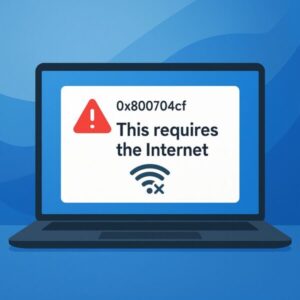
Windows 11を利用していると、突然「0x800704cf」というエラーコードが表示され、サインインができなくなるトラブルが報告されています。特に多いケースが、**「これにはインターネットが必要です」**というメッセージが出て、実際にはネットに接続しているのにMicrosoftアカウントやアプリにログインできないというものです。
本記事では、このエラーの原因や背景を整理し、ユーザーが自分で実行できる具体的な解決方法を、わかりやすく解説いたします。ネット環境やPCの設定によって複数の原因が考えられるため、段階的に試すことをおすすめします。
エラー「0x800704cf」とは?
0x800704cfは、ネットワーク関連の不具合で表示されるエラーコードです。具体的には、以下のような症状が発生します。
- Microsoft Store、Office、OneDrive などでサインインができない
- 「これにはインターネットが必要です」と表示される
- ブラウザではWebサイトを閲覧できるが、Microsoftのサービスにだけ接続できない
- ネットワーク診断を実行すると「既定のゲートウェイが利用できません」などが表示される場合もある
つまり、実際には接続できているのに、WindowsやMicrosoftサービスが「接続されていない」と誤認識する状態です。
主な原因
1. ネットワーク設定の不整合
DNS設定やプロキシ設定が誤っている場合、Microsoftサービスとの通信が遮断されることがあります。
2. TCP/IPスタックやWinsockの破損
Windows内部でネットワーク情報を管理している仕組みが破損すると、接続エラーが発生します。
3. IPv6の不具合
IPv6が有効になっている環境で、ルーターや回線が対応していないと通信が不安定になることがあります。
4. ネットワークドライバーの問題
古いドライバーや破損したドライバーが原因で接続がうまくいかないことがあります。
5. ファイアウォールやセキュリティ設定
セキュリティソフトやWindows Defender FirewallがMicrosoftサービスの通信をブロックしている場合があります。
6. VPN/プロキシ/フィルタリング(社内・学校・セキュリティ機能)
VPNやプロキシ、広告ブロック、セキュリティソフトの通信監視によって、Microsoftの認証・ストア関連だけが失敗することがあります。
7. PCの時刻ずれ(サインイン認証が通らない)
日時がずれていると、証明書の確認に失敗して「インターネットが必要」と誤表示されることがあります。
8. Microsoft側の一時障害
MicrosoftアカウントやStore側の障害でログインできないケースもあります。短時間で直ることもあるため、時間を置いて再試行すると改善する場合があります。
解決策(順番に試すことをおすすめ)
まずは「回線は生きているか」を切り分けます。
- 別のWi-Fi(テザリング等)に切り替えて試す
- VPNを使っている場合はいったん切る
- [設定] → [時刻と言語] → [日付と時刻] で「時刻を自動的に設定」をONにして再試行
→ ここで直るなら、Windows内部より「回線/認証経路」の問題である可能性が高いです。
解決策1:IPv6を無効化する
- Win + Rキーを押し、「ncpa.cpl」と入力してネットワーク接続画面を開きます。
- 利用しているWi-Fiまたはイーサネットを右クリック → [プロパティ] を選択。
- 「インターネット プロトコル バージョン6 (TCP/IPv6)」のチェックを外し、[OK] を押します。
- PCを再起動して再度サインインを試します。
→ → 環境によっては、IPv6が原因でMicrosoftサービスへの接続だけが不安定になることがあります。改善しない場合は、次の手順へ進んでください。
解決策2:WinHTTPプロキシをリセットする
- 管理者権限でコマンドプロンプトを開きます。
- 次のコマンドを入力して実行します。
netsh winhttp reset proxy - PCを再起動します。
→ システムのプロキシ設定をクリアすることで改善するケースがあります。
解決策3:TCP/IPスタックやDNSのリセット
- 管理者権限のコマンドプロンプト(またはWindows Terminal)を開きます。
- 次のコマンドを1行ずつ入力して実行します。
ipconfig /releaseipconfig /renewipconfig /flushdnsipconfig /registerdnsnetsh int ip resetnetsh winsock resetnetsh winhttp reset proxy最後にPCを再起動し、再度サインインを試します。
→ ネットワーク設定をまとめてリフレッシュできます。
解決策4:トラブルシューティングツールの実行
- [設定] → [システム] → [トラブルシューティング] → [その他のトラブルシューティング] へ進みます。
- 「インターネット接続」「ネットワークアダプター」を順に実行します。
→ Windows標準の診断ツールが自動的に修復を試みてくれます。
解決策5:Microsoft Storeや関連アプリの修復
- [設定] → [アプリ] → [インストール済みアプリ] を開きます。
- [Microsoft Store] を探し、[詳細オプション] をクリック。
- [修復] または [リセット] を選択します。
→ アプリのキャッシュや破損ファイルが原因のときは有効です。
解決策6:Firewall・セキュリティ設定の確認
- Windows Defender Firewall の設定を開き、Microsoft StoreやOfficeの通信がブロックされていないかを確認します。
- サードパーティのセキュリティソフトを利用している場合は、一時的に無効化して動作確認をしてください。
解決策7:ネットワークドライバーの再インストール
- Win + X → [デバイスマネージャー] を開きます。
- [ネットワークアダプター] を展開し、利用しているアダプターを右クリック → [デバイスのアンインストール]。
- 再起動するとWindowsが自動的にドライバーを再インストールします。
追加のヒント
- 別のネットワークで試す:Wi-Fiから有線LANに切り替える、またはスマホのテザリングを使うと原因切り分けになります。
- ローカルアカウントでのログイン:Microsoftアカウントではなく、一時的にローカルアカウントでログインして問題を回避できます。
- Windows Updateを確認:最新の累積更新プログラムにより改善されるケースもあります。
スポンサーリンク
ネットワーク系トラブルは、Wi-Fiの問題なのか/PC側の設定なのかを切り分けると早く解決できます。
もし可能なら、有線接続や別の接続手段で一度だけ試してみてください。
まとめ
エラー「0x800704cf」は、見た目は単純に「ネットがない」と表示されますが、実際にはネットワーク構成や通信経路の不具合が原因で発生するケースが多いです。
解決には、以下の流れを試すのが効果的です。
- IPv6を無効化
- WinHTTPプロキシリセット
- TCP/IP・DNS・Winsockのリセット
- トラブルシューティングツール実行
- アプリの修復/リセット
- Firewall確認
- ドライバー再インストール
これらを順に実行すれば、ほとんどのケースで改善するはずです。もしそれでも直らない場合は、Windowsのシステム修復(sfc /scannow や DISM コマンド)や、最終的には初期化を検討することになります。
おすすめ関連記事
・もうイライラしない!Windowsの日本語入力(IME)をもっと賢くする5つの設定
・【初心者向け】Microsoftアカウントに新しいPCが表示されないときの対処法
・ローカルアカウントからMicrosoftアカウントに変更する方法
・久しぶりにPCを立ち上げたらログインできない!?Windows 11ユーザー必見の対処法
・Windowsアップデート後にログインできない!対処法と5つの予防策