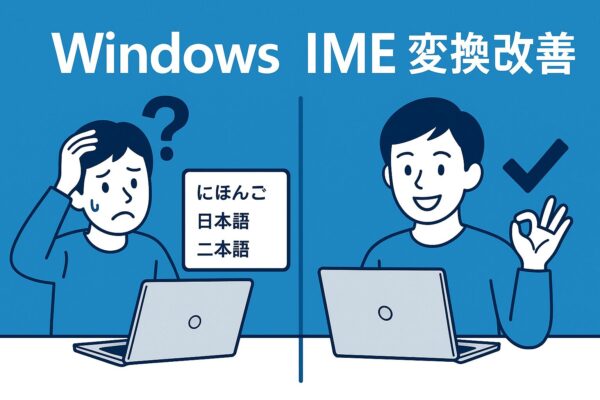
iPhoneやiPadなどiOS端末の日本語変換は、とてもスムーズで自然ですよね。
一方、Windowsノートやデスクトップで文字を打つと、
「思った候補が一発で出ず、変換が合わない…」
とストレスを感じた経験はありませんか?
実はこれ、IME(Input Method Editor:日本語入力システム)の初期設定と学習方法が大きく関係しています。
WindowsのIMEは昔に比べれば進化していますが、初期設定のままだと、使い方によっては変換が合いにくいことがあります。しかし、ちょっとした設定を見直すだけで、変換精度や予測候補が驚くほど改善します。
この記事では、Windows 10/11 の最新 Microsoft IME に対応した、Windows IMEを「もっと賢く」する5つの具体的な設定・テクニックを紹介します。
「もうイライラしない日本語入力」を目指しましょう!
結論:この3つだけでも変換はかなり改善します
Windows IMEの変換精度は、初期設定のままよりも少し設定を見直すだけで大きく改善できます。
特に次の3つは効果を実感しやすいポイントです。
- 入力履歴(学習機能)を有効にする
- よく使う単語をユーザー辞書へ登録する
- 必要に応じてクラウド候補を活用する
まずはこの3つを試してみましょう。
1. IMEの入力履歴(学習機能)を有効化する
IMEには、あなたがよく使う単語やフレーズを記憶し、次回以降の変換精度を高める「入力履歴の学習」機能があります。
これがオフのままだと、毎回同じ誤変換が出てきてしまう原因になります。
設定手順(Windows 11の場合)
- [設定] → [時刻と言語] → [言語と地域]
- 「日本語」→ [オプション]
- Microsoft IME → [オプション]
- 「入力履歴を使用する」をオンにする
※Windows 10 と 11 で画面の見た目やメニュー名が少し異なる場合がありますが、「時刻と言語」→「言語と地域(または[言語])」→「日本語」→「Microsoft IME のオプション」という流れは共通です。
これで、よく使う人名やメールの挨拶文なども、回数を重ねるごとに正しい候補が出やすくなります。
2. クラウド候補(最新語彙)をONにする
Microsoft IMEには、インターネット上のトレンドや最新語彙を候補に反映してくれるクラウド候補があります。
iOSの変換が強い理由のひとつも、この「最新情報の辞書反映力」にあります。
設定手順
- 先ほどのIMEオプション画面で
- 「クラウド候補を使用する」をオンにする
(Microsoftアカウントでのサインインが必要)
これで、流行語や新製品名、ニュースで話題になった人物名などもスムーズに変換できます。
プライバシーが気になる場合は、企業利用や公私分けで設定を見極めるのがおすすめです。
※クラウド候補は便利ですが、入力内容の一部がMicrosoftのクラウド機能を利用して候補生成されます。
個人利用では便利な機能ですが、機密情報を扱う会社PCでは利用が制限されていることがあります。
3. 予測入力・サジェスト候補を使う
iPhoneのように、入力途中から予測候補が出てくると変換が格段に速くなります。
Microsoft IMEにも「予測入力(サジェスト)」機能があります。
設定手順
- IMEオプションで「予測入力を使用する」をオン
- スペースキーを押す前に候補が出てくるようになります
これにより、長文でも途中のフレーズがすぐ候補に出るので、誤変換のストレスを減らせます。
4. ユーザー辞書の活用(よく使う単語を登録)
メール署名、社名、製品名など、毎回変換ミスする単語は辞書登録が最も効果的です。
手順
- 画面右下のIMEアイコンを右クリック
- [ユーザー辞書ツール] → [新規登録]
- 単語と読みを登録(例:「きみよや」→「kimiyoya.com」など)
Google日本語入力やATOKのような「自動学習の賢さ」に比べると、Windows IMEはまだ手動メンテも大事です。辞書登録を使うと、同じ誤変換でイライラする時間が劇的に減ります。
5. 学習履歴をリセットする
日本語は英語と違い、同じ発音でも意味が異なる「同音異義語」が非常に多く、文脈理解が必須です。そのため、ユーザーごとの文体や使う単語を学習しないと正確な変換は難しいのです。初期設定のままでは学習が進まず、誤変換が目立ちます。
また、Windowsはプライバシー重視で初期状態ではクラウド辞書が限定的。必要に応じて有効化することが、快適な変換への近道です。
IMEの便利機能
例えば「きょう」と入力して変換すると、今日の日付が候補に出る機能があります。また「かお」で(^_^)などの顔文字を変換するなど、小ネタを覚えるだけでも快適度が上がります。
辞書登録もショートカットからすぐ可能で、変換中に 画面右下のIMEアイコン(あ/A)を右クリック →[単語の追加/ユーザー辞書]を選ぶと素早く登録できます。
変換効率が上がると、1日で数百回の変換操作がスムーズになり、作業時間の短縮やストレス軽減につながります。特にビジネス文書や長文入力が多い人にとっては、生産性アップ効果が大きいです。
変換が一気に楽になるショートカット
変換精度を上げる設定に加えて、ショートカットを覚えると体感が一段上がります。特にカタカナや英数字の切り替えは、毎日使うほど時短効果が大きいです。
- Ctrl+←/→:文節の区切りを調整(誤変換の修正に強い)
- F7:全角カタカナ F8:半角カタカナ F10:半角英数字
- ノートPCで反応しない場合は、Fnキーを押しながら試してください
設定しても改善しない場合
次のような場合は、IME以外が原因かもしれません。
- Windows Update直後
- IMEの学習データ破損
- Google日本語入力との競合
- Officeの予測入力との競合
- Windows自体の不具合
このような場合は、Windows UpdateやIMEのリセットも試してみましょう。
快適に使う応用テクニック
ここまでの設定でも改善されますが、もっとiOSに近い変換精度を求めるならIME自体を乗り換える選択肢もアリです。
- Google日本語入力(無料)
Google検索のデータベースを活用しており、最新の人名・流行語にも強い。予測変換の賢さは業界トップクラス。 - ATOK(有料)
長文変換や業務向けに最適。辞書カスタマイズ性が高く、ライターやビジネス用途で人気。
いずれもWindowsにインストールするだけで切替可能です。
「どうしても標準IMEが肌に合わない…」という人は一度試す価値があります。
ちょっとした小技でさらに快適に
- Ctrl + → / ←:文節を伸縮して変換精度を調整
- 変換中に↑↓キーや[Tab]キーで候補を順送り:同音異義語の中から正しい候補を選びやすくなります
- IMEメニュー(Shift + F10 など)から[単語登録]を開いて、よく使う言葉を辞書に追加
- 変換学習をリセット(うまく学習されない時に有効)
学習リセットは、IMEの[設定]→[全般]→[学習と辞書]などから「学習履歴を削除」を選ぶことで実行できます。
※学習リセットをすると、これまでの“慣れた変換”が一時的に弱くなることがあります。困ったらユーザー辞書登録を優先してください。
Windows 11 24H2でも設定方法は同じ?
はい。Windows 11 24H2でもMicrosoft IMEの基本的な設定方法は変わっていません。
メニューの表示が多少異なる場合はありますが、「設定」→「時刻と言語」→「日本語」→「Microsoft IME」の流れはほぼ共通です。
Windows Update後に変換がおかしくなった場合も、この記事の設定を確認してみてください。
よくある質問
Q. 学習履歴を削除すると辞書登録も消えますか?
A. 通常は学習履歴だけが削除され、ユーザー辞書に登録した単語はそのまま残ります。
Q. Google日本語入力とMicrosoft IMEはどちらがおすすめですか?
A. 一般的な用途ならMicrosoft IMEで十分ですが、固有名詞や流行語を多く入力する方はGoogle日本語入力を好む人もいます。
こんな人は設定を見直す価値があります
Microsoft IMEの設定を見直すと、特に次のような方は効果を実感しやすくなります。
- メールを毎日書く
- ブログやSNSを更新している
- レポートや資料を作成する
- 同じ単語を何度も入力する
- 誤変換が多くストレスを感じている
毎日の入力回数が多いほど、小さな改善でも作業時間を大きく短縮できます。
まとめ
Windowsの日本語入力がiOSよりバカに見える原因は、初期設定や学習が十分に活かされていないことが多いです。また、原因はIMEだけでなく、私たちのタイピング習慣やPC環境にも影響がある場合もあります。
例えば、ホームポジションが崩れていると誤入力が増え、結果的に誤変換も多くなりますが、外付けキーボードやタイピングの基本を見直すだけでも体感が変わります。
このように、Windows IMEは「使うほど賢くなる」設計になっているのです。
最初は不満でも、入力履歴やユーザー辞書を積極的に育てれば精度は向上していきます。そのちょっとした工夫の積み重ねが、毎日の作業効率やストレス軽減につながるのです。
今回紹介した 5つの設定+小技+場合によっては代替IME を試せば、かなり快適になります。
一度設定を見直して、「もうイライラしない日本語入力」を手に入れましょう!
おすすめ関連記事
▶︎Windows IMEの予測変換や候補ウィンドウが変な位置に出る・隠れる・消えないときの直し方
▶︎日本語入力が画面左上に出る!ちょっと迷惑な機能の原因と直し方【Windows 10/11】
▶︎WPS OfficeとMicrosoft Officeの比較― 互換性トラブルを避けるための注意点