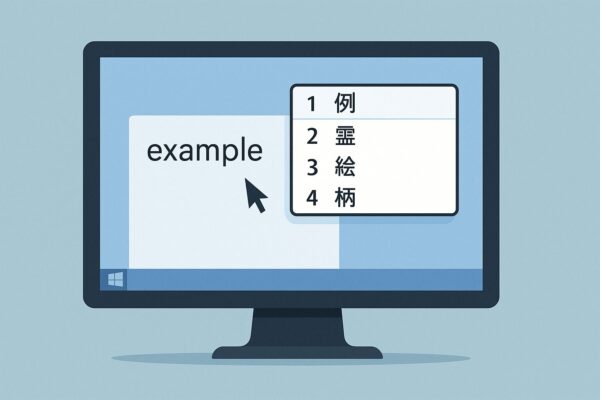
日本語入力に欠かせないMicrosoft IME。毎日使うものだからこそ、変換候補の表示位置がずれたり、候補ウィンドウが消えずに残ったりすると困りますよね。
この記事では、Windows 11を中心に、Microsoft IMEの変換候補がずれる・残るときに確認したいことを紹介します。Windows 10でも一部の操作は共通しますが、Windows 10は2025年10月14日にサポートが終了しています。
こんな症状はありませんか?
- 変換候補がカーソルから離れて表示される
- 候補ウィンドウが画面に残ったまま消えない
- 別のモニターに候補が表示される
- Excelだけ候補の位置がおかしい
- Windows Update後から症状が出た
まずは症状を切り分けましょう
変換候補の表示がおかしいときは、まず次の順に確認してください。
- 入力中のアプリをいったん閉じて、開き直す
- パソコンを再起動する
- 特定のアプリだけで起きるか、別のアプリでも起きるか確認する
Win+Spaceは、インストールされている入力言語やキーボードを切り替える操作です。日本語入力に戻したいときには使えますが、IMEの再起動を目的とした操作ではありません。
変換候補がカーソルから離れて表示される/上に隠れてしまう現象
候補の位置がずれる場合は、まず同じ症状がほかのアプリでも起きるか確認します。特定のアプリだけで起きるなら、そのアプリをいったん終了して開き直し、更新プログラムがあれば適用してください。
- 外部モニターを使っている場合は、パソコンの画面だけにして症状が変わるか確認する
- 「設定」→「システム」→「ディスプレイ」で、表示倍率が推奨値になっているか確認する
- 症状が続く場合は、Microsoft IMEの以前のバージョンに切り替えて改善するか試す
以前のバージョンに切り替えるには、タスクバーの「あ」または「A」を右クリックし、「設定」→「全般」→「互換性」にある「以前のバージョンの Microsoft IME を使用する」をオンにします。この設定は一時的な回避策として使い、改善するか確認したら、必要に応じて元に戻してください。Microsoftも長期利用ではなく、一時的な回避策として案内しています。
変換候補が消えない/入力をやめても残る
変換候補のウィンドウが残る場合は、まず入力中のアプリを閉じて開き直してください。特定のアプリだけで起きるか、ほかのアプリでも起きるかを確認すると、原因を切り分けやすくなります。
アプリを開き直しても消えない場合は、作業中のファイルを保存してからWindowsを再起動します。再起動後も同じアプリだけで症状が続くときは、アプリの更新や修復も確認してください。
Windows Update後に症状が出た場合
Windows Update後に症状が出た場合は、まずパソコンを再起動し、同じ症状が続くか確認してください。更新プログラムが原因と断定できるとは限らないため、特定の更新後に発生した場合は、Microsoftの更新履歴や既知の問題も確認しましょう。
Microsoft IMEの設定や以前のバージョンへの切り替え方法は、Microsoft 日本語 IMEのサポートページで確認できます。
変換候補の位置がずれる原因
変換候補の表示位置は、Windowsと入力中のアプリがカーソル位置をやり取りして決まります。アプリや画面の表示倍率、複数のモニターを使う環境などによって、候補の位置がずれることがあります。同じ症状でも原因は一つとは限らないため、まずは特定のアプリだけで起きるのか確認しましょう。
[スポンサーリンク]
バックアップに必須です。迷ったらこの2つから。
よくある質問
Q. 外部モニターだけで症状が出ます
A. マルチディスプレイ環境では、表示倍率やメインディスプレイ設定が影響することがあります。一度メインディスプレイを切り替えて確認してみましょう。
Q. Excelだけ変換候補の位置がずれます
A. 外部モニターを接続したときだけ起きる場合は、いったん外して症状が変わるか確認してください。表示倍率やモニターの組み合わせが関係しているかを切り分けやすくなります。
まとめ
Microsoft IMEの変換候補がずれたり、画面に残ったりする場合は、まず入力中のアプリを開き直し、ほかのアプリでも同じ症状が出るか確認しましょう。特定のアプリだけで起きる場合は、そのアプリの更新や表示倍率、外部モニターの設定を確認します。
改善しない場合は、Windowsを再起動し、それでも続くときはMicrosoft IMEの以前のバージョンに切り替えて挙動を確認してください。症状や使用環境によって有効な対処法は異なります。