- 1 はじめに|「自分は大丈夫」でも、家族は守れていますか?
- 2 家族利用で起きやすいWindowsトラブルとリスク
- 3 基本①|家族は「標準ユーザー」、管理者は1人だけ
- 4 基本②|Microsoft Family Safetyで「見える化」する
- 5 基本③|Windows セキュリティ(Defender)は必ず有効に
- 6 基本④|共有PCは「PIN必須・自動ログイン禁止」
- 7 高齢の家族を守る|偽警告・サポート詐欺対策
- 8 見落としがちな安全対策①
- 9 見落としがちな安全対策②|ブラウザ拡張機能(拡張アドオン)の危険性
- 10 見落としがちな安全対策③|スクリーンショット・個人情報の流出
- 11 トラブルが起きたときの“最初の確認ポイント”
- 12 まとめ|家族の安全は「設定」で決まる
はじめに|「自分は大丈夫」でも、家族は守れていますか?
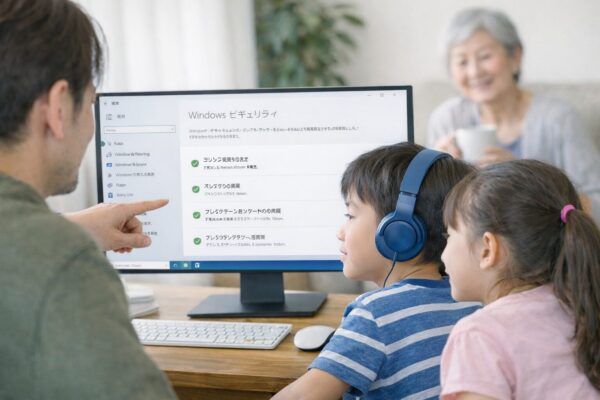
Windows 11を使っていると、ウイルス対策や更新は「自分用PC」基準で考えがちです。
しかし実際の家庭では、
- 子どもがゲームやYouTubeを見る
- 親がネット通販や銀行手続きをする
- 高齢の家族がメールや検索を使う
- 1台のPCを家族で共有している
──こうした状況が非常に多く、家族それぞれで“セキュリティの弱点”が異なります。
本記事では、Microsoft公式機能だけを使って、Windows 11を「家族向けに安全化」する方法を、設定理由と注意点つきで解説します。
家族利用で起きやすいWindowsトラブルとリスク
まず、実際によくある問題を整理します。
よくある危険パターン
- 子どもが管理者アカウントのまま使っている
- 広告や無料ソフトをクリックして不要なアプリが増殖
- 親のMicrosoftアカウントで勝手にサインイン・購入
- 高齢の家族が偽セキュリティ警告に反応してしまう
- PINなし・自動サインインで誰でも操作できる状態
これらはウイルス感染以前に、「設定不足」が原因で起きます。
基本①|家族は「標準ユーザー」、管理者は1人だけ
なぜ管理者アカウントを分けるべき?
管理者アカウントは、
- アプリのインストール
- システム設定変更
- セキュリティ無効化
が可能です。家族全員が管理者=無防備と考えてOKです。
正しい構成(おすすめ)
- 親(管理者):1名
- 子ども・家族:標準ユーザー
設定手順(Windows 11)
- 設定 → アカウント → 家族とその他のユーザー
- 家族を追加(Microsoftアカウント推奨)
- アカウントの種類を「標準ユーザー」に変更
👉 これだけで勝手なアプリ追加・設定破壊を防止できます。
基本②|Microsoft Family Safetyで「見える化」する
Microsoft Family Safetyとは?
Microsoft Family Safetyは、
Windows・スマホを含めた家族向け公式管理ツールです。
できること
- スクリーンタイム管理
- アプリ・ゲーム制限
- 有害サイトのフィルタ
- 利用状況のレポート確認
特にWindows家庭で重要な理由
- 子どもの使いすぎ防止
- 親が「何が起きているか」把握できる
- トラブル時の切り分けが楽
※「監視」ではなく事故防止のための機能です。
基本③|Windows セキュリティ(Defender)は必ず有効に
無効化されていませんか?
- 他社セキュリティを削除後、Defenderがオフ
- 「パフォーマンス向上」と誤解して停止
- 家族が設定を触って無効化
これは非常に危険です。
確認方法
設定 → プライバシーとセキュリティ → Windows セキュリティ
有効にすべき項目
- リアルタイム保護
- クラウド提供の保護
- 改ざん防止
Microsoft Defenderは、現在では家庭利用に十分な性能があります。
基本④|共有PCは「PIN必須・自動ログイン禁止」
なぜ重要?
- 子どもが親のアカウントで操作
- 家族の誰かが誤操作
- 外出先で盗難・第三者操作
対策
- PIN / パスワードを必ず設定
- AutoAdminLogon(自動ログイン)は使わない
- スリープ復帰時もサインイン必須
「少し面倒」=「大きな安全」です。
高齢の家族を守る|偽警告・サポート詐欺対策
特に危険な表示
- 「ウイルスが検出されました」
- 「今すぐ電話してください」
- 全画面で閉じられない警告
家族で決めておくルール
- 警告は必ず親に確認
- 電話番号は絶対にかけない
- 慌ててクリックしない
Edgeのスマートスクリーン+Defenderで9割以上は未然に防げます。
見落としがちな安全対策①
Microsoft Storeの購入・インストール制限
子どもがWindows 11を使う環境で特に多いのが、
「知らないうちにアプリを入れていた」
「ゲーム内課金が発生していた」というトラブルです。
Windows 11では、Microsoft Storeを通じて
・無料アプリ
・ゲーム
・サブスクリプション
などを簡単に導入できてしまいます。
対策ポイント
- 子ども用アカウントでは購入時に保護者の承認を必須にする
- 支払い方法(クレジットカード)を子どもアカウントに登録しない
- 不要な年齢制限の解除をしない
特に「無料ゲーム+課金」は子どもには判断が難しく、悪意がなくても高額請求につながるケースがあります。「インストールできる=使ってよい」ではない点を、家庭内で共有しておくことが重要です。
見落としがちな安全対策②|ブラウザ拡張機能(拡張アドオン)の危険性
子どもが使うWindows 11では、Chrome や Edge の拡張機能(アドオン)にも注意が必要です。
一見便利そうな拡張機能でも、
- 広告を大量に表示する
- 閲覧履歴を収集する
- 勝手に検索エンジンを変更する
といったグレーな挙動をするものが少なくありません。
対策ポイント
- 拡張機能は保護者と一緒に入れる
- 「○○を便利にする系」「広告ブロックを装ったもの」は要注意
- 定期的に「インストール済み拡張機能」を確認する
「アプリは制限しているのに、なぜか挙動がおかしい」という場合、原因が拡張機能だったというケースは非常に多いです。
見落としがちな安全対策③|スクリーンショット・個人情報の流出
子どもは悪意なく、
- 画面の写真
- ゲーム画面
- チャットのやり取り
をSNSや友だちに共有してしまうことがあります。その中に
・ユーザー名
・メールアドレス
・学校名が推測できる情報
が含まれていると、個人情報流出のきっかけになります。
家庭で決めておきたいルール
- 画面を撮る前に「個人情報が映っていないか」確認
- 本名・住所・学校名はネットに出さない
- 知らない人とのDMやフレンド申請は必ず相談
これは設定だけでは防げないため、短いルールを紙に書いてPCの近くに貼るのも効果的です。
トラブルが起きたときの“最初の確認ポイント”
もし「動作がおかしい」「変な画面が出た」と子どもが言ってきたら、
次の順で確認すると切り分けが早くなります。
- 直前に入れたアプリ・拡張機能はないか
- ブラウザを閉じても警告が出続けるか
- Windows セキュリティで警告が出ているか
- 「電話してください」「今すぐ対応」の表示はないか
この時点で電話番号が表示されていたら詐欺を疑う、これだけでも被害は大きく減らせます。
すべてを禁止・制限すると、子どもは別の端末やアカウントを使うようになりがちです。大切なのは、
- なぜ制限しているのか
- 危険な例は何か
- 困ったら必ず相談していい
という共通認識を作ることです。
まとめ|家族の安全は「設定」で決まる
最後に、家族Windowsの最低限チェックリストです。
✔ 管理者は1人だけ
✔ 家族は標準ユーザー
✔ Microsoft Family Safety導入
✔ Defenderが有効
✔ PIN必須・自動ログインなし
✔ 偽警告の家庭ルール共有
家族のセキュリティ対策は、知識より「最初の設定」がすべてです。Windows 11には、無料・公式・十分な安全機能が最初から備わっています。
「あとでやろう」と思ったままにせず、今日10分だけ設定を見直すことが、家族を守る一番の近道です。
おすすめ関連記事
・Windowsユーザーが知っておくべき今すぐできる設定・活用法