(JIS/US配列・記号・バックスラッシュ・@・半角/全角・IME・ショートカットまで網羅)
はじめに:それ、故障じゃないことがほとんどです
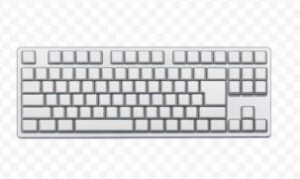
「@が出ない」「\がない」「: と ; が逆」「いつの間にか英字配列になった」「半角/全角が効かない」
Windows 11でキーボード入力が突然おかしくなると、かなり焦ります。
でも結論から言うと、こうした症状の多くは “キーボード配列(レイアウト)” と “入力方式(IME/言語)” の設定ズレが原因です。
つまり、部品が壊れていなくても、設定を正しく戻すだけで直ることが多いです。
この記事は、Windows 11を中心に
- キーボード配列(JIS/US/ISO)の違い
- Windowsが配列を誤認識する典型パターン
- 設定の直し方(最短ルート+根本対策)
- 記号入力の位置(@ /\ / ¥ / | / ~ など)
- IMEが絡むトラブル(半角/全角、かな、英数)
- 仕事で困る「数字入力」「テンキー」「ショートカット」
まで、「検索でよく見かける困りごと」を全部つぶすつもりでまとめます。
ブックマーク推奨の“辞書記事”として使ってください。
まず最短で直したい人へ:10秒〜3分でできる「最短チェック」
「とにかく今すぐ直したい」人は、まずここだけやってください。
最短チェック①:入力言語が増えすぎていないか(英語が混ざると事故りやすい)
- 画面右下のタスクバー(時計の近く)にある 「A」や「あ」 を確認
- クリックして 「日本語 Microsoft IME」 以外が選ばれていないか確認
- もし「ENG」や「英語(米国)」に切り替わっていたら 日本語に戻す
※キーボードで切り替わることもあります(後述)。
最短チェック②:キーボード配列が「US」になっていないか(これが一番多い)
Windows 11は、何かの拍子に 英語キーボード(US配列) として認識してしまうことがあります。
この状態だと 記号の位置が全体的にズレます(@、:、;、\などが典型)。
→ 直し方はこの記事の 「2. 配列(JIS/US)の設定を正しく戻す」 が最短です。
最短チェック③:物理キーボードはJIS?US?(見た目で一発判定)
- JIS配列(日本語キーボード)
- 「半角/全角」キーが左上にある
- 「無変換」「変換」「カタカナ/ひらがな」キーがある
- Enterキーが縦長気味(機種による)
- US配列(英語キーボード)
- 「半角/全角」が無い(または別機能)
- 「無変換/変換」が無い
- Enterキーが横長でスッキリ
- 記号キーが多め([ ] { } など)
見た目がUSなのにWindows側がJIS扱い、またはその逆だと、記号が合いません。
1. Windowsの「キーボード配列」って何?(まずここを揃える)
1-1. キーボード配列=“キーの場所のルール”
キーボード配列(レイアウト)とは、簡単に言うと 「このキーを押したら、どの文字が出るか」 の対応表です。
キーボード本体(物理)には印字がありますが、Windows側の設定が違うと、印字と違う文字が出ます。
例:
- キーボードに「@」が書いてある場所を押したのに、別の記号が出る
- 「\」のつもりで押したら「¥」になったり、そもそも出なかったりする
これが “配列ズレ” です。
2. 配列(JIS/US)を正しく戻す:Windows 11での王道手順
ここが本編の最重要です。記号がズレる系の9割はここで直ります。
2-1. Windows 11の設定から直す(標準ルート)
- 設定 を開く(Win + I)
- 時刻と言語
- 言語と地域
- 「日本語」の右側にある 「…」→[言語のオプション]
- キーボード の項目を確認
- 「Microsoft IME」のオプションなどで、不要な配列があれば整理
※Windows 11の表示はアップデートで多少変わりますが、基本は「時刻と言語」配下です。
2-2. もっと確実:不要な入力言語(英語など)を削除する
配列ズレは、「英語(米国)」などが入っていると ショートカットで勝手に切り替わりやすい です。
- 設定 → 時刻と言語 → 言語と地域
- 優先する言語 を見る
- もし 英語(米国) などがあって使わないなら、… → 削除
仕事用PCなどで英語が必要な人は削除せず、切替を“意図的に”管理しましょう(後述で事故防止策を説明します)。
3. 「@が出ない」「: と ; が逆」など、よくある症状別の即解決
ここからは「症状→原因→最短修正」で潰します。
3-1.【症状】@が出ない/違う記号になる
原因の筆頭:US配列とJIS配列のズレです。
JISとUSは、@の位置が違います。
最短で確認する方法
- まず 物理キーボードがJISかUSか を見て判断(前述)
- 次に Windowsの入力が「ENG」になっていないか確認
対処
- 入力言語を「日本語 Microsoft IME」に戻す
- 使わない英語言語を削除
- 配列の認識を正しく(2章)
3-2.【症状】バックスラッシュが出ない/¥になってしまう
これも非常に多いです。ポイントは3つあります。
ポイント①:「\」と「¥」は見た目が似てるだけで別物
日本語環境では「¥」が表示されやすいですが、内部的には「\」として扱われる場面もあります。
ただし、プログラムやコマンド、URL、パス指定ではバックスラッシュそのもの が必要なことがあります。
ポイント②:US配列だと「\」の位置が違う
JISだと「¥」キーがあったりしますが、USは別位置です。
ポイント③:フォント表示の問題もある
フォントによっては、\ が ¥ に見えることがあります。
(実体はバックスラッシュなのに見た目が円記号になる、など)
対処(現実的な順)
- まず配列ズレを直す(2章)
- テキストエディタで実際に入力して確認(見た目に騙されない)
- どうしても困る場合は、コピー&ペーストで一時回避
- 開発系・コマンド系はフォント変更も検討(見た目問題)
3-3.【症状】:(コロン)と ;(セミコロン)が逆/”(ダブルクォート)が違う
これも US/JISズレの典型です。
- 物理キーボードの刻印に合わせて入力できない
- 突然入れ替わったように感じる
対処
- 2章の手順で配列を正す
- まずは「日本語IME」+「日本語キーボード」に整える(仕事PCの定番)
3-4.【症状】半角/全角が切り替わらない
原因が複数あります。
よくある原因
- 入力モードが英語(ENG)になっている
- IMEがフリーズ気味
- キーボードの「半角/全角」が別機能に割り当てられている
- リモート環境(RDP/仮想環境)でキーが奪われている
最短対処
- いったん「A/あ」をクリックして 日本語 Microsoft IME に戻す
- それでもダメなら IMEを再起動(後述)
- リモート中なら「ローカル側で切替されている」可能性を疑う
3-5.【症状】勝手に英字になる/勝手に日本語になる(入力が切り替わる)
これは設定というより「ショートカット事故」が多いです。
代表的な切替ショートカット
- Win + Space:入力言語の切替
- Alt + Shift:言語切替(環境による)
- Ctrl + Shift:レイアウト切替に関与する場合あり
- アプリ固有のショートカットと衝突することもあります
対処(事故防止)
- 使わない言語を削除(これが最強)
- Win + Space を押しても候補が1つなら事故らない
- どうしても複数言語が必要なら、切替ルールを決めて運用(後半で詳述)
4. ここまでで直らない場合:原因の切り分け(設定/IME/ハード)
「配列を直したのに直らない」「おかしいのが一部のキーだけ」なら、ここから切り分けます。
4-1. まずは“全部”おかしい?“一部キーだけ”おかしい?
- 全部の記号がズレる → ほぼ配列(JIS/US)の問題
- 一部のキーだけ反応しない → キー故障、ドライバ、Fnキー、アクセシビリティの可能性
- 特定アプリだけおかしい → アプリのショートカット設定、入力制御、権限・フックの可能性
4-2. テキスト入力できる場所を変えてテストする(超重要)
同じキーを押しても、アプリによって挙動が違うことがあります。
例:ブラウザ、メモ帳、Word、Excel、チャットツール。
おすすめテスト順
- メモ帳(最もシンプル)
- ブラウザのアドレスバー
- Word/Excel
- 問題が起きているアプリ
メモ帳で正常なら、OSの配列ではなくアプリ側の可能性が上がります。
4-3. 外付けキーボードなら“別のUSBポート/別PC”で確認
- 別PCで同じ症状 → キーボード本体の問題が濃い
- 別PCで正常 → Windows設定・ドライバの可能性が濃い
次のページでは困っている症状別で検索いただけます。
時間がない人におすすめです。
- 1
- 2