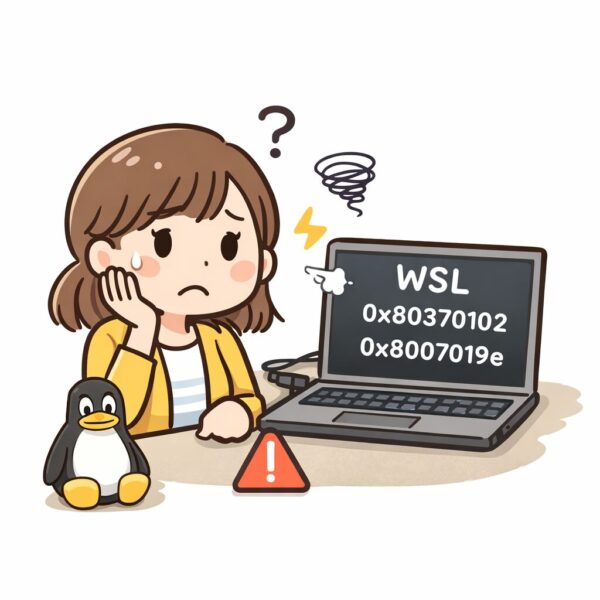
Windows 11やWindows 10では、WSL(Windows Subsystem for Linux)を利用することで、Windows上にUbuntuなどのLinux環境を導入できます。
PowerShellでコマンドを実行するだけで始められる便利な機能ですが、実際に設定してみると、
「wsl –installを実行してもインストールできない」
「Ubuntuを開いてもエラーが表示される」
「インストールしたはずなのにWSLが起動しない」
といったトラブルが起こることがあります。
WSLが動かない原因は、Windowsの機能設定や仮想化、WSL本体の更新状況などさまざまです。しかし、原因を確認する順番が分かれば、初心者の方でもひとつずつ切り分けられます。
この記事では、WSLをインストールする基本手順から、起動できない場合の確認方法、代表的なエラーコードの対処法まで、Windows 10・Windows 11に対応して分かりやすく解説します。
一部コマンド操作を行いますが、そのままコピーして使える形で掲載しています。
まず確認!WSLが動作するための条件
WSLを利用するには、Windows 10(バージョン2004以降/Build 19041以上)またはWindows 11が必要です。
基本的には、PowerShell(管理者)でwsl --installを実行すると、必要なコンポーネントが自動でインストールされます。
ただし、WSL2はパソコンの「仮想化(Virtualization)」機能を利用して動作します。 この機能が無効になっていると、インストールに失敗したり、起動時にエラー(0x80370102など)が表示されたりすることがあります。
まずは、次のチェック項目を確認してみましょう。
手順1:まずは公式の最短インストール(wsl –install)
WSLは、PowerShell(管理者)で次のコマンドを実行するのが基本です。新規インストールは既定でWSL2になります。
wsl --install特定のLinux(例:Ubuntu)を指定したい場合は、まず一覧を確認します。
wsl --list --online一覧にある名前でインストールします。
wsl --install -d Ubuntuインストール後、状態確認
wsl -l -vここでUbuntuなどが表示され、VERSIONが2ならOKです。
手順2:WSLの更新(まずこれで直ることが多い)
アップデート後や環境差で、WSL自体の更新が不足していることがあります。次を実行して更新を試します。
wsl --updateそれでもおかしい場合は、一度停止して再起動。
wsl --shutdownエラー別:ここで詰まりやすい原因と対処
エラー 0x80370102:「必要な機能がインストールされていません」
このエラーは、Microsoftのトラブルシューティングでも代表例として案内されており、主にVirtual Machine Platform(仮想マシンプラットフォーム)やBIOSの仮想化が原因です。
対処1:必要なWindows機能を有効化
PowerShell(管理者)で以下を実行→再起動します。
dism.exe /online /enable-feature /featurename:Microsoft-Windows-Subsystem-Linux /all /norestartdism.exe /online /enable-feature /featurename:VirtualMachinePlatform /all /norestartshutdown /r /t 0※上記コマンドは「1行ずつ」実行してください。まとめて入力するとエラーになります。
この「Virtual Machine Platform」はWSL2に必須です。
対処2:BIOS/UEFIで仮想化(Intel VT-x / AMD-V)を有効にする
メーカーにより表記は違いますが、Virtualization / Intel VT / SVMなどを「Enabled」にします。
※ここが無効だと、0x80370102になりやすいです。
エラー 0x8007019e:WSL機能が有効になっていない
日本語の公式トラブルシューティングでも、0x8007019eは「Windows Subsystem for Linux オプション コンポーネントが有効になっていない」可能性が示されています。
WSLトラブル早見表【Windows 10/11対応】
| 症状 | 考えられる原因 | やること |
|---|---|---|
| 0x80370102 エラー | 仮想化が無効/Virtual Machine Platform未有効 | ・BIOSで仮想化(Intel VT-x / AMD-V)を有効化 ・VirtualMachinePlatformを有効にする ・再起動 |
| 0x8007019e エラー | WSL機能が無効 | ・WSL機能を有効化(DISM) ・再起動 |
| Ubuntuが起動しない | WSL更新不足/破損 | ・wsl --update・ wsl --shutdown・再起動 |
| インストールが途中で止まる | Windows更新不足/ストア不具合 | ・Windows Update実行 ・Microsoft Store更新 ・再インストール |
| 仮想マシンと同時に不具合 | Hyper-V/仮想化競合 | ・VirtualBox / VMware設定確認 ・Hyper-Vの有効状態確認 |
WSLのトラブルは、一見すると難しそうに感じますが、多くの場合は「必要な機能が有効になっていない」「仮想化が無効になっている」「WSL本体が最新ではない」といった原因で発生しています。
まずは上の表を参考に、ご自身の症状に当てはまる項目から確認してみましょう。原因を一つずつ切り分けていくことで、多くのケースは解決できます。
まとめ
WSL(Windows Subsystem for Linux)がインストールできない、または起動しない場合は、焦って再インストールする前に原因をひとつずつ確認することが大切です。
特に「0x80370102」は仮想化機能やVirtual Machine Platformが原因、「0x8007019e」はWSL機能が有効になっていないことが原因で発生するケースが多くあります。
まずはWindowsのバージョン、WSLの状態(wsl --status)、仮想化の設定を順番に確認し、それでも改善しない場合はWSLの更新や必要なWindows機能の再有効化を試してみましょう。
WSLは、Windows上でLinux環境を利用できる便利な機能です。一度正常にセットアップできれば、プログラミングや開発環境の構築、学習など、さまざまな用途で活用できます。
この記事が、WSLのインストールや起動トラブルを解決する手助けになれば幸いです。