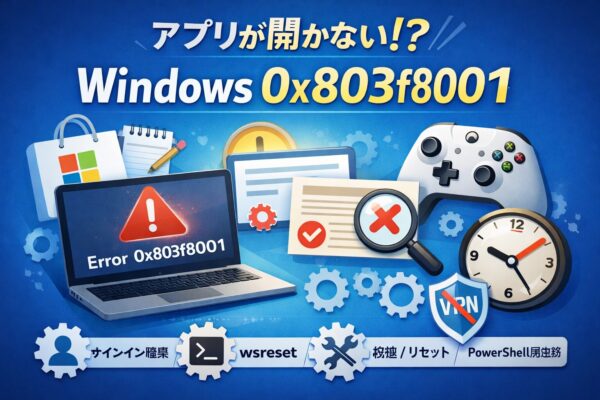
0x803f8001の正体:インストールされた“何か”ではなく「ライセンス確認エラー」
「0x803f8001」は、Windowsに何かが“入った”というより、Microsoft Store(ストア)経由のアプリが起動時に行う“利用権(ライセンス)チェック”に失敗したときに出るエラーです。
典型的には次のようなメッセージになります。
- 「このアプリは現在、このアカウントでは利用できません」
- 「Microsoft Store にサインインしていることを確認して…」
- Xbox / Game Pass でも「利用権を確認できない」系の文言
実際、Xbox公式も “使用権(usage rights)を確認できない” といった意味合いで案内しています。
まずは確認|0x803f8001の状況をサクッと見分ける
次の3つを確認すると、原因の方向性がすぐにわかります。
A:標準アプリ(メモ帳・切り取り・フォトなど)も開かない?
→ Microsoft Store 系の不整合が起きている可能性が高いです。
B:Xbox / Game Pass でもエラーが出る?
→ アプリの利用権(ライセンス)確認に失敗している可能性が高いです。
C:タスクマネージャーで「Microsoft Store / wsappx / GamingServices」が高負荷?
→ バックグラウンドで認証や更新処理が詰まっている可能性があります。
いま検索が急増している理由:標準アプリまで巻き込む不具合が報告
最近は、Notepad(メモ帳)やSnipping Tool(切り取り)など、標準アプリが急に開かなくなって0x803f8001が出るという報告が増えています(2026年1月21日前後に一気に話題化)。一部環境では KB5074109 を適用したら直ったという報告も出ています。
つまり「あなたのPCだけが壊れた」というより、ストアの認証まわり/アプリ登録まわりの不整合が“広く起きる日”があるタイプの問題です。
「重くなった気がする」のはなぜ?
0x803f8001そのものがPCを重くするわけではありません。ただ、次の状態が同時に起きると“重い”と感じやすいです。
- Microsoft Store が裏で更新を繰り返して詰まる(CPU/ディスク使用率が上がる)
- Xbox / Gaming Services が再試行ループ
- アプリが起動失敗→裏でログや再登録を繰り返す
タスクマネージャーで「Microsoft Store」「wsappx」「GamingServices」「Service Host」などが高負荷なら、この系統の可能性が高いです。
まずはここから:安全で効果が高い順チェックリスト(上から順に)
1) Microsoft Storeのサインインを“正しいアカウント”に揃える
Windowsのサインインと、Microsoft Storeのサインインが別アカウントだと、購入アプリや標準アプリの権利判定がズレます。
Storeを開く → プロフィール → サインアウト → 正しいアカウントでサインインを一度やってください。
(特に、家族PC・仕事PC・複数アカウント運用で多いです)
2) Storeキャッシュをリセット(wsreset)
最短で効く定番です。
- Win + R →
wsreset.exe→ 実行
黒い画面がしばらく出て、Storeが開けばOK。ストアのキャッシュが整理され、ライセンス同期が戻ることがあります。
3) 対象アプリを「修復」→「リセット」
標準アプリ(メモ帳、切り取り、フォト等)やStoreアプリは、設定から修復できます。
- 設定 → アプリ → インストールされているアプリ
- 対象アプリの「…」→ 詳細オプション
- 修復 → 直らなければ リセット
(Windows 11/10どちらにも同系の項目があります)
4) 日付/時刻/地域を確認(ズレると認証が落ちる)
ライセンス確認は時刻ズレに弱いです。
- 設定 → 時刻と言語 → 日付と時刻:自動設定ON
- 地域:普段使う国に戻す
※Game Pass等は「地域が原因で利用できない」ケースもあります(タイトルが地域未提供だと出やすい)。
5) VPN/プロキシを一時的にOFF
会社PCやVPN常用環境だと、Storeの通信が不安定になり、認証が失敗することがあります。いったんOFFにして試します。
それでも直らないとき:中~上級の対処(効果大/少し手順多め)
6) Storeアプリの再登録(PowerShell)
ストア登録が壊れているときに有効です。
Windows ターミナル(管理者)でPowerShellを開き、以下を実行します(コピペOK)。
Get-AppxPackage -allusers Microsoft.WindowsStore | Foreach {Add-AppxPackage -DisableDevelopmentMode -Register "$($_.InstallLocation)\AppxManifest.xml"}※実行後に再起動して、アプリ起動を確認。
7) システム修復(DISM / SFC)
ストア系の部品が壊れている場合に備えます。
①管理者のターミナルで
DISM /Online /Cleanup-Image /RestoreHealth
を実行します。
②次に、管理者のターミナルで以下のコードを入れて実行します。
sfc /scannow
“全体で起きている日”の可能性が高い場合(重要)
もし、あなたの環境だけでなく 「急にメモ帳や切り取りが全滅」「同じ日に同じ症状の人が多い」なら、個別設定よりも Windows Update側の修正で戻るパターンがあります。実際、2026年1月21日前後の事例では KB5074109 で改善したという報告が出ています。
この場合は、
- 設定 → Windows Update → 更新の確認
- 再起動(2回やると直ることも)
- 可能なら「最新の累積更新」を適用
を優先してください。
よくある質問
Q. 0x803f8001ってウイルス?
A. 多くはウイルスではなく、Storeの認証・ライセンス同期の不整合です。
Q. PCが重いのも同じ原因?
A. エラーが出ている間、Storeや関連サービスが裏で再試行して負荷が上がることはあります(ただし“入ったから重い”ではなく“詰まって重い”に近いです)。
Q. アプリを消したら戻らない?
A. 標準アプリは戻せることが多いですが、むやみに削除する前に、まずは サインイン整合→wsreset→修復/リセットが安全です。
まとめ
0x803f8001は「何かが入った」ではなく、Microsoft Storeの利用権チェックが通らずアプリが起動できない状態です。基本は
①Storeのアカウント確認
②wsreset
③アプリ修復/リセット
④時刻/地域/VPN確認。
同日に報告が急増しているなら、Windows Updateで修正が入って解消するケースもあるため、更新確認もセットで行うのが近道です。
おすすめ関連記事
・Microsoft Safety Scannerとは?ウイルス感染が不安なときに使える無料公式ツールを徹底解説