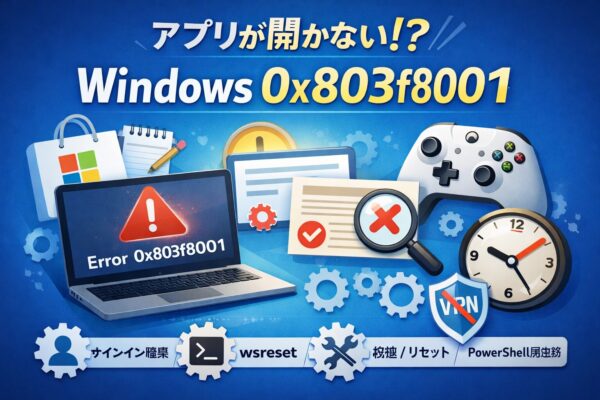
Microsoft Storeから入手したアプリや、メモ帳・フォト・切り取りツールなどを開いたときに、「0x803f8001」と表示されることがあります。
このエラーは、Microsoft Storeがアプリの利用状態を正常に確認できない場合に発生します。ウイルス感染を示すものではなく、Storeのサインイン情報やキャッシュ、アプリの登録状態、一時的なサービス障害などが主な原因です。
この記事では、0x803f8001が表示される原因と、安全に試せる対処法を順番に解説します。
0x803f8001とは?Microsoft Storeの認証に関係するエラー
「0x803f8001」は、Microsoft Storeがアプリの利用状態やアカウント情報を正常に確認できないときに表示されるエラーです。
次のようなメッセージと一緒に表示されることがあります。
- 「このアプリは現在、このアカウントでは利用できません」
- 「Microsoft Storeにサインインしていることを確認してください」
- 「アカウントを確認してください」
- XboxやGame Passでアプリやゲームを利用できない
原因として考えられるのは、Microsoft Storeのサインイン情報の不一致、Storeキャッシュの不具合、アプリの更新・登録状態の問題、一時的なサービス障害などです。
基本的にはウイルス感染を示すエラーではないため、慌ててアプリを削除する必要はありません。まずはWindowsとMicrosoft Storeの状態を確認しましょう。
まず確認|1つのアプリだけか、複数のアプリで発生しているか
はじめに、エラーが出る範囲を確認しましょう。
1つのアプリだけで発生する場合
特定のアプリだけに0x803f8001が表示される場合は、そのアプリの更新や登録状態に問題がある可能性があります。
この場合は、アプリの「修復」や「リセット」、再インストールで改善することがあります。
複数の標準アプリで同時に発生する場合
メモ帳、フォト、ペイント、切り取りツールなど、複数のアプリが同時に開かない場合は、Microsoft Storeの認証やサービス側で問題が発生している可能性があります。
同じ日に多数の利用者から同様の報告が出ている場合は、パソコン固有の故障ではなく、一時的な障害も考えられます。
XboxやGame Passで発生する場合
Microsoft StoreとXboxアプリで使用しているアカウントが異なっていないか、購入したアカウントや有効なサブスクリプションでサインインしているかを確認してください。
2026年1月にはMicrosoft Store側の障害でも発生
2026年1月21日前後には、メモ帳、ペイント、切り取りツールなどの標準アプリが突然開かなくなり、0x803f8001が表示される事例が多数報告されました。
このときは、Microsoft Storeのアプリ認証に関係するサービス側の問題が原因とされ、その後Microsoftから問題は解消されたと案内されています。
一部では、同じ時期に配信されていたKB5074109の適用後に改善したという報告もありました。ただし、KB5074109が0x803f8001専用の修正プログラムだったわけではありません。
現在このエラーが発生した場合は、特定のKB番号に限定せず、Windows Updateから利用可能な最新の更新プログラムを確認してください。
0x803f8001の対処法|上から順番に確認
1.パソコンを再起動する
一時的な認証やアプリの更新処理が止まっている場合は、パソコンを再起動するだけで改善することがあります。
「シャットダウン」ではなく、「スタート」→「電源」→「再起動」を選んでください。
2.Windows Updateを確認する
「設定」→「Windows Update」→「更新プログラムのチェック」を開き、利用可能な更新プログラムがあればインストールします。
更新後は、もう一度パソコンを再起動してください。
3.Microsoft Storeのアプリを更新する
Microsoft Storeを開き、「ライブラリ」→「更新プログラムを確認」を選択します。
対象のアプリだけでなく、Microsoft Storeや関連アプリに更新がある場合は、すべて適用してから起動を確認してください。
4.Microsoft Storeのアカウントを確認する
WindowsとMicrosoft Storeで異なるMicrosoftアカウントを使用していると、購入したアプリやゲームの利用状態を正しく確認できないことがあります。
Microsoft Storeを開き、右上のプロフィールアイコンから、アプリを入手したMicrosoftアカウントでサインインしているか確認してください。
複数のアカウントを使っている場合は、一度サインアウトしてから、正しいアカウントでサインインし直します。
5.Microsoft Storeのキャッシュをリセットする
Microsoft Storeの一時データに問題がある場合は、キャッシュのリセットで改善することがあります。
- 「Windowsキー+R」を押します。
- 「wsreset.exe」と入力します。
- 「OK」をクリックします。
しばらくするとMicrosoft Storeが自動的に開きます。完了後、問題のアプリをもう一度起動してください。
6.対象アプリを「修復」する
「設定」→「アプリ」→「インストールされているアプリ」を開き、問題が起きているアプリの「…」→「詳細オプション」を選択します。
最初に「修復」を実行し、それでも直らない場合は「リセット」を試してください。
「リセット」を行うと、アプリ内の設定や保存データが消える場合があります。必要なデータがあるアプリでは、実行前に注意してください。
7.日付・時刻・地域を確認する
パソコンの日付や時刻、地域設定が大きくずれていると、Microsoft Storeの認証に失敗する場合があります。
「設定」→「時刻と言語」から、日付と時刻の自動設定をオンにします。地域についても、通常利用している国または地域が選択されているか確認してください。
VPNやプロキシを使用している場合は、一時的にオフにしてからアプリを起動してみましょう。
8.対象アプリを再インストールする
ここまでの対処で改善しない場合は、問題が起きているアプリをアンインストールし、Microsoft Storeから再インストールします。
ただし、複数の標準アプリが同時に開かない場合は、Microsoft Store側の一時的な障害も考えられます。多数のアプリをまとめて削除せず、少し時間を置いてから再確認してください。
上記で直らない場合の対処法
PowerShellによる再登録は、Windows Update、Storeの更新、キャッシュのリセット、アプリの修復を試しても改善しない場合に行います。コマンド操作に不慣れな場合は、無理に実行せず、先にパソコンの再起動や時間を置いての再確認をおすすめします。
Storeアプリの再登録(PowerShell)
ストア登録が壊れているときに有効です。
Windows ターミナル(管理者)でPowerShellを開き、以下を実行します(コピペOK)。
Get-AppxPackage -allusers Microsoft.WindowsStore | Foreach {Add-AppxPackage -DisableDevelopmentMode -Register "$($_.InstallLocation)\AppxManifest.xml"}※実行後に再起動して、アプリ起動を確認。
システム修復(DISM / SFC)
ストア系の部品が壊れている場合に備えます。
①管理者のターミナルで
DISM /Online /Cleanup-Image /RestoreHealth
を実行します。
②次に、管理者のターミナルで以下のコードを入れて実行します。
sfc /scannow
複数のアプリが突然開かなくなった場合
メモ帳や切り取りツール、フォト、ペイントなど、複数のアプリが同じタイミングで開かなくなった場合は、Microsoft Store側で一時的な問題が起きている可能性があります。
このような場合、アプリを次々に削除したり、パソコンを初期化したりする必要はありません。
まずは次の操作を行い、しばらく時間を置いてから再確認してください。
- パソコンを再起動する
- Windows Updateを確認する
- Microsoft Storeでアプリの更新を確認する
- Microsoft Storeから一度サインアウトし、再度サインインする
- Microsoft側のサービスが復旧するまで待つ
1つのアプリだけで発生している場合は、対象アプリの修復・リセット・再インストールを試します。
よくある質問
Q.0x803f8001はウイルス感染ですか?
A.多くの場合、ウイルスではありません。Microsoft Storeのアカウント認証、キャッシュ、アプリの登録状態、一時的なサービス障害などによって発生します。
Q.アプリ内のデータは消えますか?
A.エラーが表示されただけで、すぐにデータが消えるわけではありません。ただし、アプリの「リセット」やアンインストールを行うと、設定や保存データが削除される場合があります。大切なデータがある場合は、最初に「修復」を試してください。
Q.複数の標準アプリが一度に開かなくなりました
A.Microsoft Store側の一時的な障害も考えられます。すぐにすべてのアプリを削除せず、Windows UpdateとStoreの更新を確認し、パソコンを再起動してから時間を置いて再確認してください。
Q.XboxやGame Passでも同じエラーが出ます
A.購入や契約に使用したMicrosoftアカウントでサインインしているか確認してください。Game Passの契約状況や、ゲームが利用できる地域に設定されているかも確認しましょう。
まとめ
0x803f8001は、Microsoft Storeがアプリの利用状態やアカウント情報を正常に確認できないときに表示されるエラーです。
まずは、次の順番で確認してみましょう。
- パソコンを再起動する
- Windows Updateを確認する
- Microsoft Storeとアプリを更新する
- Storeのサインインアカウントを確認する
- wsreset.exeでキャッシュをリセットする
- 対象アプリを修復・リセットする
- 改善しなければアプリを再インストールする
複数の標準アプリが同時に開かない場合は、Microsoft Store側の一時的な障害も考えられます。その場合はアプリを次々に削除せず、更新と再起動を行ったうえで、少し時間を置いて確認してください。
基本的にはウイルス感染を示すエラーではありません。慌てて初期化などを行わず、安全な対処法から順番に試すことが大切です。