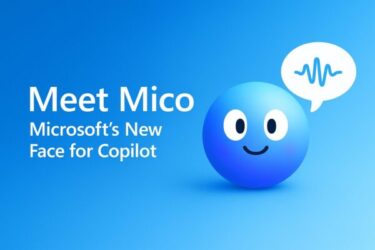
- 1 はじめに:Micoは“Copilotの新しい顔”
- 2 Micoは日本でも使える?——対応状況の考え方
- 3 英語がわからなくても大丈夫?——3つの対処で不安を解消
- 4 まずはここから:Windows/Edge/Copilotを最新にして準備
- 5 音声で使うなら“マイクまわり”が9割:設定チェック
- 6 Micoの“オン・オフ”と表示のコツ(見えない時の対処)
- 7 英語が苦手でも“使いこなし”はできます:具体フレーズ集
- 8 Mico以外にも覚えておきたい新機能
- 9 日本語版が本格展開するまでにできる3つの準備
- 10 よくある質問(FAQ)
- 11 まとめ:Micoは“親しみやすい窓口”。日本でも準備を進めて待てばOK
はじめに:Micoは“Copilotの新しい顔”
Copilotは、WindowsやEdge、モバイルアプリなどで使えるAIアシスタントです。そこに新しく加わったのが、やさしい表情で反応するキャラクター「Mico(ミコ)」。
Micoは、こちらが話しかけたときに色や表情で反応し、“声で会話している感覚”をわかりやすく可視化してくれます。昔の「Clippy(クリッピー)」を思い出す方もいるかもしれませんが、MicoはあくまでCopilotの見た目(UI)のレイヤーです。AIの頭脳そのものはCopilot側にあり、Micoは親しみやすい窓口として動きます。

・かわいい見た目でも、使う・使わないは自分で決められます(設定でオフにできる場合があります)。
・音声モードで実力を発揮。表情で反応するので、会話のテンポがつかみやすい。
「英語が苦手」「日本で使える?」という不安は、この記事の順番どおりに確認すればOKです。
Micoは日本でも使える?——対応状況の考え方
まず整理しておきたいのは、Copilot(テキストでの利用)は日本語でも使えるということです。一方で、Mico(アバター表示)や一部の新しいUIは、段階的に展開されることがあります。
そのため「自分の環境だけ出ない…」という場合でも、すぐに不具合と決めつけず、地域・アカウントの種類(個人/仕事・学校)・アプリ(Windows/Edge/モバイル)・バージョンの違いで見え方が変わる可能性を前提にすると安心です。
Micoがまだ表示されない場合の“よくある理由”
- 機能の段階的展開の途中(反映待ち)
- Edge / Copilotアプリ / OSが古い(更新が未適用)
- 仕事・学校アカウントのポリシーで制限されている
- 音声モードのUIが切り替わっていない/キャッシュが残っている
【結論】
日本でもCopilotは使えます。ただしMicoは環境によって表示が“順次”になることがあるので、「出たらラッキー/出ないなら次のチェックへ」という考え方がいちばん安全です。
英語がわからなくても大丈夫?——3つの対処で不安を解消
Micoは“声”を使ったやりとりで魅力が出る機能。だからこそ「英語の聞き取りが不安…」という声は当然です。次の3点を押さえると安心です。
- まずはテキストモードで
Micoが見えなくても、Copilotの頭脳は同じ。テキスト入力だけでも十分に活用できます。- 英単語が不安な場合は、日本語で指示→英訳はCopilotに任せる運用でもOK。
- 音声は“短い指示×区切り”が効果的
英語で話すなら、短い命令文に区切るのがコツです。
例)“Summarize this page.” → “Then list three action items.”
日本語音声が使えるようになれば、そのまま日本語でOKです(準備は次章)。 - 聞き返し・確認をCopilotに任せる
“If you need clarification, ask me.”(わからないときは確認して)と最初に伝えておくと、Copilot側から補足質問してくれます。音声でもテキストでも有効です。
まずはここから:Windows/Edge/Copilotを最新にして準備
Micoが“見える/見えない”は、更新の状態に左右されることがあります。まずは次の順で「更新→再起動→再サインイン」までやっておくと、UIが切り替わりやすくなります。
1) Windows Update(Windows 11)
- 設定 → Windows Update
- 更新プログラムのチェック
- 再起動が出たら必ず適用
- Microsoft Store → ライブラリ → 更新を取得(Copilotアプリや関連コンポーネントが更新される場合があります)
2) Microsoft Edge の更新
- Edge右上の「…」→ 設定 → Microsoft Edge について
- 自動で更新が走ったら再起動
- (使う人は)EdgeのサイドバーにCopilotをピン留めしておくと便利です
3) Copilot(アプリ/Web)
- アプリ版:Microsoft Storeで更新
- Web版:サインアウト→サインインでUIが切り替わることがあります
- 可能なら、同じアカウントでスマホのCopilotも開いてみる(表示の差の切り分けに役立ちます)
アップデート直後はキャッシュの影響でUIが切り替わらないことがあります。Edgeを完全に閉じて再起動、必要ならサインアウト→サインインも試してください。
音声で使うなら“マイクまわり”が9割:設定チェック
Micoの良さを活かすには、音声認識の精度がとても大切。以下を整えると体験が一気に安定します。
A. Windowsのマイク権限
- 設定 → プライバシーとセキュリティ → マイク
- アプリのマイクへのアクセスをオン
- EdgeやCopilotアプリへのアクセスが許可になっているか確認
B. 入力デバイスの選択と音量
- 設定 → システム → サウンド
- 入力の項目で、使いたいマイク(ヘッドセット/USBマイク)を選択
- 入力音量を60〜80%目安に調整
- 「マイクのテスト」で波形が安定しているか確認
C. ノイズ対策(超・実用)
- マイクは口元からこぶし1個分が基本。
- エアコンやキーボードの打鍵音が入る場合、単一指向性のUSBマイクが有利。
- オンライン会議用のノイズ抑制機能付きヘッドセットは、AI音声でも効果抜群です。
Micoの“オン・オフ”と表示のコツ(見えない時の対処)
Micoは常に必須の機能ではなく、体験(UI)の一部です。見た目が好みでない、集中したい…という時は、表示をオフにできる場合があります(※表示項目や名称は環境・更新状況で変わることがあります)。
まず最短で確認:音声モードと設定メニュー
- Copilotを開く(アプリ or Web)
- 可能なら音声モード(マイクアイコン等)に切り替える
- 設定(歯車)や音声設定の中に、アバター/表示/外観に関する項目があるか探す
- 切り替えが見つかったら、オン/オフを試す
Micoが出ないときの“切り分け表”
| 状況 | まずやること | 狙い |
|---|---|---|
| 音声モード自体が見当たらない | Edge/Copilot/OSを更新→再起動→再サインイン | UIの更新反映 |
| 音声は使えるがMicoだけ出ない | 設定(歯車)内で「アバター/外観/表示」系を探す | 表示のON/OFF確認 |
| 仕事・学校アカウントで使っている | 個人Microsoftアカウントでも試す(可能なら) | 管理ポリシーの切り分け |
| 同じPCでも日によって挙動が違う | サインアウト→サインイン、Edge完全終了→再起動 | キャッシュ・段階展開の影響 |
| スマホでは見える/PCでは見えない | PC側の更新・再起動を優先 | クライアント差の切り分け |
大事な考え方:「出ない=故障」とは限りません。段階的な反映やアカウント制限の可能性もあるので、上の表の順番で切り分けるとムダがありません。
英語が苦手でも“使いこなし”はできます:具体フレーズ集
音声で試すときの“短い英語コマンド”を載せておきます。まずは短く言って、区切るのがコツです。
- “Summarize this page in two points.”(このページを2点で要約して)
- “Then list three action items.”(次に、やることを3つ挙げて)
- “Ask me questions if something is unclear.”(不明点があれば質問して)
- “Switch to Japanese text responses.”(日本語のテキスト応答に切り替えて)
うまく聞き取られない時は
- 短いセンテンスに分ける
- マイクへ正面から一定距離で話す
- 背景ノイズを一時的に止める(空調・窓)
Mico以外にも覚えておきたい新機能
Micoと一緒に注目されるのが、グループ活用やパーソナライズの流れです。
- Copilotグループ(共同作業)
共有の話題(会議、学習、家族の予定)でまとめ・ToDo化を支援。やり取りの要点を素早く引き出せます。 - メモリ/パーソナライズ
許可した範囲で、ユーザー設定や好みを覚え、次回の指示を短くできます。 - Edge連携
EdgeサイドバーやCopilotパネルでページ要約・比較・書き換えがシームレスに。
まずは“テキストで慣れる→音声に広げる”順がオススメ。Micoが見えるようになったら、音声×表情のフィードバックが体験をグッとわかりやすくしてくれます。
[PR] 次の一台でAI体験を底上げ
NPU搭載PCをチェック※Copilotの将来機能や生成AI処理を見据えるなら、NPU/最新CPUの選択が安心です。
日本語版が本格展開するまでにできる3つの準備
- 音声まわりを整える
ヘッドセットまたは単一指向性USBマイク+静かな環境=認識精度が段違いです。 - Copilotの“型”を作る
日常の定型フレーズ(要約→箇条書き→ToDo)をテンプレ化しておくと、英語でも日本語でも流用可能です。 - 更新は“習慣化”
Windows・Edge・Copilotアプリの更新→再起動→サインインし直しを、週1ルーチンに。新UIが来た時の“ハマり”が激減します。
よくある質問(FAQ)
Q. いま日本でMicoが出ないのは不具合?
A. 多くは段階的な展開中・更新未適用・管理ポリシーのいずれかです。まずは更新とサインインし直し、音声モードへの切り替えを試しましょう。
Q. Micoは必ず使わないといけませんか?
A. いいえ。任意(オプション)です。集中したい時はオフ、気分を変えたい時はオン、と使い分けできます。
Q. 英語が苦手です。日本語で音声操作できますか?
A. テキストは日本語で問題ありません。音声は順次拡大する可能性があり、当面はテキスト+短い英語音声の併用が現実的です。
Q. 仕事PCで使えません
A. 会社・学校のテナントポリシーで制限されている場合があります。個人PCやスマホで検証するか、管理者に相談しましょう。
まとめ:Micoは“親しみやすい窓口”。日本でも準備を進めて待てばOK
- Micoは見た目のレイヤーで、Copilotの使い勝手を“声×表情”でわかりやすくしてくれる存在
- 日本でもCopilot自体は利用可能。Micoは段階的な展開を待ちつつ、更新・マイク・テンプレの3点を整えておけば準備万端
- 英語が不安でもテキストで完成度は高い。Micoが来たら、音声へ自然にステップアップすればOKです
[PR] 体系的に学ぶなら本が早い
Windows & Copilotを深掘り※“使い方+実例”で検索流入後の回遊&CVが伸びやすい枠です。
おすすめ関連記事
・Windows 11でPDFの文字が見えなくなる不具合|Edge・Adobe使用時の注意点と対処法
・ZoomやTeamsでマイクが使えない?内蔵マイクが認識されない時の7つの対処法
・Windowsの画面を読み取って指示まで——Copilot Vision × ChatGPTで“作業を5分短縮”レシピ10