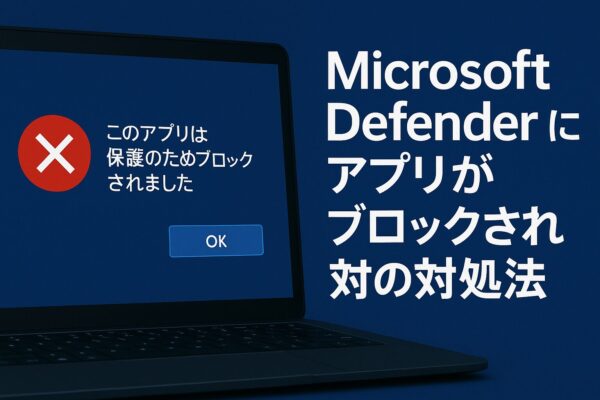
「このアプリは保護されました」
「ダウンロードしたのに開けない…」
Microsoft Defenderによってアプリがブロックされると、
「これってウイルス?それとも誤検知?」と不安になりますよね。
実はこの現象、多くの場合は設定や安全性チェックによる一時的な制限で、正しい手順を踏めば簡単に解除できるケースがほとんどです。
この記事では、Defenderでアプリがブロックされたときの原因と対処法を、迷わず対応できるように解説します。
【結論】Microsoft Defenderでアプリがブロックされる場合、ほとんどはセキュリティ設定による誤検知や制御です。 まずはこの3つを確認してください。
- 「詳細情報」→実行を選択
- 保護履歴から復元
- 除外設定を追加
多くの場合、これで解決します。
よくある症状
- 「このアプリは保護されました」と表示される
- ダウンロード後に.exeが消える
- 起動できない・ブロックされる
- 「脅威が検出されました」と出る
1つでも当てはまればこの記事で解決できます。
症状・原因・対処法
自分の症状に近いものが見つかったら、まずは「対処」の項目から順番に試してみてください。
| 症状 | 原因 | 対処 |
|---|---|---|
| このアプリは保護されました | SmartScreen | 詳細情報→実行 |
| exeが削除される | リアルタイム保護 | 保護履歴から復元 |
| 起動できない | Defender検知 | 除外設定 |
| 急にブロックされる | 更新・誤検知 | 設定確認 |
多くの場合、難しい設定を変更しなくても、
「実行を選択」や「保護履歴からの復元」だけで解決するケースが多いです。
それでも改善しない場合は、除外設定やSmartScreenの確認へ進むことで、原因を切り分けながら安全に対処できます。
今すぐできる対処法
焦って設定を大きく変更する必要はありません。
1つずつ確認していくことが、トラブルを悪化させないコツです。
✔ ① 「詳細情報」→「実行」
画面に表示された場合
- 「詳細情報」→「実行」をクリック
これだけで解決するケースが多いです。
✔ ② 保護履歴から復元する
- 「Windowsセキュリティ」を開く
- 「ウイルスと脅威の防止」
- 「保護の履歴」
- 対象を選択 →「復元」または「許可」
誤検知ならここで戻せます。
✔ ③ 除外設定を追加(おすすめ)
- 「Windowsセキュリティ」
- 「ウイルスと脅威の防止」
- 「設定の管理」
- 「除外の追加または削除」
ファイルまたはフォルダを追加してください。
※一番安定する方法です。
✔ ④ SmartScreenを一時的にオフ
- 設定
- プライバシーとセキュリティ
- Windowsセキュリティ
- アプリとブラウザーコントロール
→「アプリとファイルのチェック」をオフ
※終わったら必ず戻してください。
⚠️ 注意(ここ重要)
- 不明なアプリは絶対に解除しない
- 公式サイト以外は危険
- Defenderの完全無効化はNG
「安全確認してから解除」が鉄則です。
なぜブロックされるのか
主な原因と内容を、わかりやすく表にしてみました。
| 原因 | 内容 |
|---|---|
| 未署名アプリ | 信頼性が確認できない |
| 利用者が少ない | 評価データ不足 |
| 挙動が特殊 | 自動生成・通信など |
| 新しいアプリ | AI系などで多発 |
特に最近は、AI・自動化ツールで誤検知が増えています。
AIツールがブロックされやすい理由
最近増えている
- 自動生成アプリ
- 動画編集ツール
- Pythonツール
- AIアプリ
これらは「ファイル生成」「ネット通信」「自動処理」
を行うため「怪しい動き」と判断されやすいようです。
【スポンサーリンク】
ブロックされたファイルの安全性を確認する方法
Defenderにブロックされたアプリが「本当に安全かどうか」を判断するのは、とても重要です。
ここでは、初心者の方でもできる簡単な確認方法を紹介します。
✔ ファイルの配布元を確認する
まず確認すべきなのは、そのアプリの入手先です。
- 公式サイトからダウンロードしたか
- 不明な広告サイトやまとめサイト経由ではないか
- URLが正しいか(似たドメインに注意)
正規の配布元であれば、安全性はかなり高くなります。
✔ ファイルのプロパティを確認する
ダウンロードしたファイルを右クリックし、「プロパティ」を開きます。
- 「発行元」が表示されているか
- 不明な発行元になっていないか
発行元がしっかりしている場合は安心材料になります。
✔ ウイルスチェックを行う
心配な場合は、ファイルを一度スキャンしてみましょう。
- Defenderで手動スキャン
- オンラインウイルスチェック(複数エンジン)
複数の結果を確認すると、より判断しやすくなります。
やってはいけないNG対応
アプリがブロックされると、焦って間違った対応をしてしまうことがあります。
以下のような行動は、セキュリティリスクを高めるので注意してください。
❌ Defenderを完全に無効化する
→ ウイルス感染のリスクが一気に上がります。
❌ 内容を確認せずにすべて許可する
→ 本当に危険なファイルを通してしまう可能性あり。
❌ 不明なサイトから再ダウンロードする
→ 偽装ファイルの可能性あり。
※大切なのは「確認してから解除する」ことです
何度もブロックされる場合の対処
同じアプリが何度もブロックされる場合は、一時的な問題ではなく「設定」や「環境」が原因の可能性があります。
✔ 除外設定を見直す
→ 正しく登録されているか確認してください。
✔ アプリの最新版を使用する
→ 古いバージョンは検知されやすい
✔ Windowsを最新状態にする
→ Defenderの検知精度が改善される。
※特に「アップデート」は見落としがちですが重要です。
【補足】迷ったときの判断基準
最後に、「解除していいか迷ったとき」の考え方です。
- 公式サイトから入手 → OKの可能性高い
- よく知らないソフト → 一旦保留
- 挙動がおかしい → 削除推奨
少しでも不安がある場合は、無理に解除しないことが大切です。
予防策(今後のため)
アプリがブロックされるのは突然ですが、日頃の使い方を少し意識するだけで防げるケースも多くあります。以下のポイントを押さえておくことで、不要なブロックやトラブルを大きく減らすことができます。
| 対策 | 内容 |
|---|---|
| 公式サイトからDL | 一番重要 |
| 最新版を使う | 古いと検知されやすい |
| 除外は最小範囲 | フォルダ全体はNG |
| 保護履歴を確認 | 習慣化が重要 |
※特に「公式サイトからのダウンロード」と「除外設定の慎重な扱い」は重要です。
まとめ
上記の対策を意識しておくだけで、Microsoft Defenderによるブロックの多くは未然に防ぐことができます。
特に重要なのは、「どこからダウンロードしたか」と「本当に必要なソフトか」を見極めることです。
信頼できる公式サイトから入手し、不要なアプリをむやみにインストールしないだけでも、トラブルの発生率は大きく下がります。
また、ブロックされた場合も焦らずに「保護の履歴」を確認し、内容を理解したうえで対応することが大切です。
- Defenderのブロックは正常な動作
- 多くは誤検知または設定が原因
- まずは「実行」→「復元」→「除外」
この順で対応すればOKです。
あなたにおすすめ記事
▶︎Windows11 24H2累積更新プログラムがインストールできない時の対処法