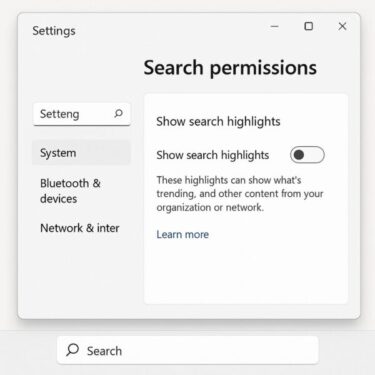
検索ハイライト(Search highlights)とは、
Windows 10/Windows 11の検索画面に表示される、ニュース・記念日・人気の検索などの“外部情報カード”のことです。
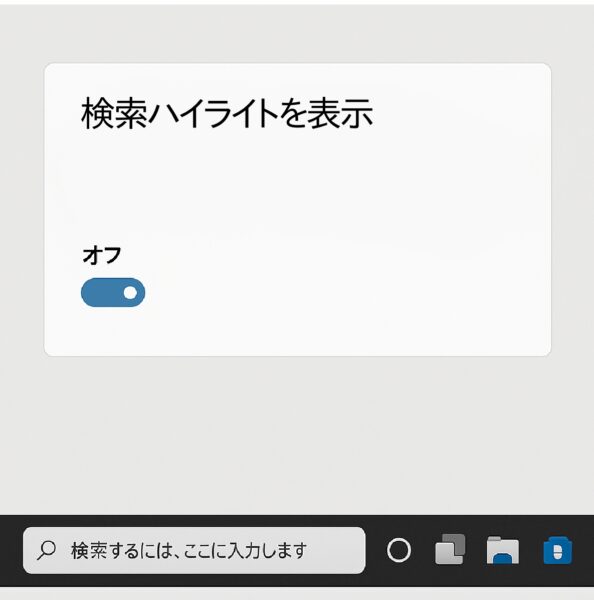
- ファイルやアプリを探したいだけなのに目に入って気が散る
- 共有PC・職場PCで“興味関心っぽい表示”が出るのが嫌
- 表示のための通信や描画が気になる(低速環境だと特に)
という方は、オフにしてスッキリさせるのがおすすめです。
まずは簡単にオフ(おすすめ)
Windows 11:設定からオフ
- 設定(Win + I)
- プライバシーとセキュリティ
- 検索のアクセス許可(Search permissions)※環境によっては「検索の権限」表記の場合があります。
- 「検索ハイライトを表示(Show search highlights)」をオフ
反映が遅いときは、いったん検索を閉じて開き直すか、後述の「エクスプローラー再起動」を試してください。
Windows 10:タスクバーから即オフ(いちばん早い)
- タスクバーを右クリック
- 検索
- 「検索のハイライトを表示(Show search highlights)」のチェックを外す
(※Windows 10はこの場所が一番わかりやすいです)
「アップデートで戻る」「全員に適用したい」なら強制オフが確実
設定がオフになっていても、大型アップデート後に既定値が再適用されたように見えるケースがあります。その場合はポリシー(Policies)で固定すると安定します。
方法A:レジストリ(ポリシー)で無効化
値:EnableDynamicContentInWSB(DWORD)= 0
場所
- 端末全体:
HKEY_LOCAL_MACHINE\SOFTWARE\Policies\Microsoft\Windows\Windows Search - ユーザー単位:
HKEY_CURRENT_USER\Software\Policies\Microsoft\Windows\Windows Search(同名)
注意:レジストリ変更前に「復元ポイント」かバックアップ推奨。
コマンドで一発(管理者で実行)
端末全体(おすすめ)
reg add “HKLM\SOFTWARE\Policies\Microsoft\Windows\Windows Search” /v EnableDynamicContentInWSB /t REG_DWORD /d 0 /f
現在のユーザーだけ
reg add “HKCU\Software\Policies\Microsoft\Windows\Windows Search” /v EnableDynamicContentInWSB /t REG_DWORD /d 0 /f
EnableDynamicContentInWSB は、
検索ボックス(Windows Search Box)内の動的コンテンツ表示を制御するポリシー値です。
方法B:グループポリシー(Pro以上向け・職場PCで便利)
ローカルGPO/ドメインGPOで管理したい場合は以下。
- パス:コンピューターの構成 → 管理用テンプレート → Windows コンポーネント → 検索
- ポリシー:「Allow search highlights(検索ハイライトを許可する)」 を 無効
反映されないとき:エクスプローラー再起動
「オフにしたはずなのにまだ出る」場合は、表示を握っている Windows エクスプローラーを再起動すると反映が早いです。
- Ctrl + Shift + Esc(タスクマネージャー)
- Windows エクスプローラー
- 再起動
元に戻す方法(再びオンにしたい)
- 設定/タスクバーのスイッチをオンに戻す
- レジストリで戻すなら、値を削除(または 1 に変更)
削除コマンド(例:HKLM)
reg delete “HKLM\SOFTWARE\Policies\Microsoft\Windows\Windows Search” /v EnableDynamicContentInWSB /f
検索ハイライトはなぜ表示される?(仕組みを知ると納得できます)
検索ハイライトは、Windowsの検索画面を「検索だけの画面」から「情報カードも出る画面」へ変える機能です。ニュースやトレンドが表示されることで、検索を開いた瞬間に外部情報へ誘導されやすくなります。
便利に感じる人もいる一方で、仕事中や勉強中は視界に入るだけで集中が削られることがあります。また共有PCでは、検索を開いた時の表示が「利用者の興味」に寄って見えるため、周囲から見られる環境だと気になる人も少なくありません。
オフにしたのに「まだ出る」時にありがちな原因
設定をオフにしたのに、表示が残る・復活したように見える場合は、次のパターンが多いです。
- 変更が反映されていない:検索画面を開きっぱなしだった/サインインし直していない
- 複数ユーザーでPCを使っている:別アカウントでは設定が変わっていない
- 企業PCの管理設定(ポリシー)が優先:会社側の設定で挙動が固定されている
- 大型アップデート後に既定が戻ったように見える:更新後に設定が見直されることがある
このような場合は、本文で紹介したエクスプローラー再起動やサインアウト→サインインを試し、それでも戻るならレジストリ(Policies)やGPOで「ポリシーとして固定」すると安定しやすくなります。
関連設定も見直すと「もっと静かな検索」になります(任意)
検索ハイライトを消しても、検索画面にウェブ候補や履歴が残ると「まだにぎやか」に感じることがあります。気になる場合は次の設定もチェックしてみてください。
- 検索履歴:検索の履歴をオフにすると、過去の候補が出にくくなります
- クラウドコンテンツの検索:職場PCや共有PCでは、必要ないなら範囲を絞ると安心です
- タスクバーの検索表示:検索ボックスを小さく(アイコンのみ)にすると視界がスッキリします
「検索は使うけど、余計な情報は見たくない」という人は、検索ハイライト+履歴+表示形式をセットで整えると、かなり快適になります。
共有PC・家族PCでの注意点(プライバシー面)
共有PCでは、検索ハイライト自体が「個人情報を直接表示する」わけではありません。ただ、検索画面が賑やかだと、周囲の人に画面を見られた時に“何となく興味が推測されそう”と感じる人もいます。
そのため、家族PC・来客が触るPC・社内の共用端末では、検索ハイライトをオフにしておくと「余計な表示が出ない=画面が落ち着く」という意味でもメリットがあります。さらに徹底したい場合は、端末全体(HKLM)やGPOで固定すると、ユーザーが変わっても設定がブレにくくなります。
よくある質問(FAQ)
Q. オフにしても“時々だけ”出ます
A. UIの切り替えより、ポリシー(レジストリ/GPO)で固定した方が安定します。更新で戻る相談も実際にあります。
Q. オフにすると検索が弱くなりませんか?
A. 基本的に「外部のカード表示(トレンド/ニュース)」部分が消えるだけで、ローカル検索そのものが極端に遅くなる類ではありません(体感的にはむしろ静かになります)。
1分で確認できるチェック表
| チェック項目 | 確認ポイント | 目安 |
|---|---|---|
| 設定(UI)でオフ | 検索ハイライトのトグルがオフになっているか | まず最初に |
| 検索画面を閉じ直す | 検索を一度閉じて、開き直したか | 30秒 |
| エクスプローラー再起動 | explorer.exe を再起動したか | 1分以内 |
| サインアウト/再起動 | ユーザー切替や再起動を試したか | 念のため |
| 複数ユーザーの影響 | 別アカウントでは設定が違っていないか | 共有PC |
| ポリシー固定 | レジストリ(Policies)やGPOで固定したか | 再発防止 |
まとめ|検索ハイライトは「消せる・戻らない」が正解
検索は本来、
「必要なものをすばやく見つけるための道具」です。
余計な情報が表示されてストレスになるなら、遠慮なくオフにして大丈夫。自分にとって“静かな検索画面”を作ることが、結果的に作業効率アップにもつながります。
【おすすめ関連記事】
▶︎【徹底ガイド】タスクバーの天気予報を消したい!Windows10・11対応
▶︎【徹底解説】Windows 11に常駐するCopilotを消したい!完全削除・無効化の詳細手順と注意点
▶︎ フォルダを開かなくても中身が見える!Windowsエクスプローラーの裏ワザ7選