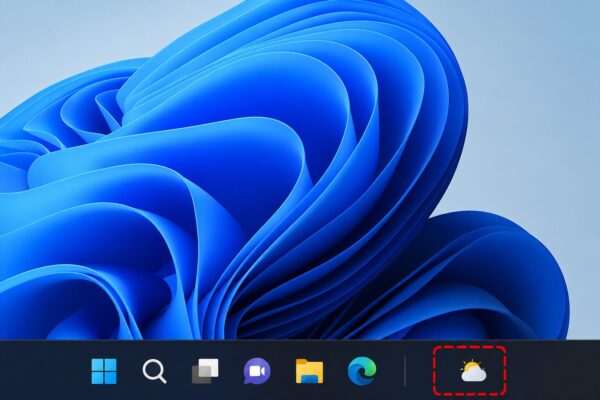
Windows 10やWindows 11を使っていると、タスクバーに天気予報やニュースが表示されることがあります。
便利な機能ではありますが、
・天気表示が邪魔に感じる
・タスクバーをスッキリさせたい
・ニュースが勝手に表示されるのが気になる
という方も少なくありません。
Windows 10では「ニュースと関心事項」、Windows 11では「ウィジェット」という機能によって表示されています。
この記事では、Windows 10・Windows 11でタスクバーの天気予報を非表示にする方法をわかりやすく解説します。また、設定しても消えない場合の対処法や、アップデート後に再表示される場合の確認ポイントもご紹介します。
Windows 11でタスクバーの天気を非表示にする方法

Windows 11では、天気予報は「ウィジェット」という機能の一部として表示されています。これをオフにすることで、タスクバーから天気アイコンを消すことができます。
手順はとても簡単です。
- タスクバーの何もない場所を右クリック
- 「タスクバーの設定」をクリック
- 「タスクバー項目」の「ウィジェット」をオフ
※Windowsのバージョンによって表示名が多少異なる場合があります。
これだけで、タスクバーから天気予報がきれいに消えます!
Windows 10でタスクバーの天気を非表示にする方法
Windows 10では、「ニュースと関心事項」という名前で天気が表示されます。これを非表示にするには、以下の手順を行ってください。
- タスクバーの何もないところを右クリックします。
- 「ニュースと関心事項」→「無効にする」を選択します。
これで、タスクバーから天気アイコンが非表示になります。
【補足】用語解説
- 無効にする → 完全に消える
- アイコンのみ表示 → 天気だけ小さく表示
- ホバーで開く → マウスを乗せた時だけ表示
という意味になるので、お好みの設定にしてみてください。
天気だけ消せる?ニュースだけ消せる?
よくある質問として、「天気だけ消したい」「ニュースだけ非表示にしたい」という声があります。
Windows 10では「ニュースと関心事項」を無効にすることで、天気とニュースの表示をまとめて消すことができます。
Windows 11では、タスクバーに表示される天気アイコンはウィジェット機能の一部です。そのため、環境によっては天気だけを消してウィジェットを残すことができない場合があります。
なお、ウィジェットボード内のニュース表示については、興味のないニュースを減らしたり、表示内容をカスタマイズしたりすることが可能です。
実は便利!「ウィジェット」でできること
タスクバーの天気表示を非表示にしたい方も多いですが、ウィジェット機能そのものは便利な面もあります。
例えば、
・詳細な天気予報の確認
・興味のあるニュースの表示
・スポーツ結果のチェック
・カレンダーや予定の確認
などを、ひとつの画面でまとめて見ることができます。
普段は使わなくても、「必要なときだけ開く」という使い方もできるため、完全に不要というわけではありません。
まずは非表示にしてみて、必要に応じて再度オンにするのもおすすめです。
ウィジェットをもっと自分仕様にカスタマイズ
さらに、ウィジェットは自分好みにカスタマイズが可能です。
ウィジェットボードの右上にある「+」ボタンをクリックすると、追加できるウィジェット一覧が表示されます。
興味のないウィジェットは削除できるので、不要な情報で埋もれる心配もありません。
また、各ウィジェットの右上にある「…」メニューを開くと、サイズ変更や表示内容の細かい設定もできます。
たとえばニュースなら、読みたいジャンルを絞ったり、興味のないトピックを非表示にしたりもできるんです。
ウィジェット活用のおすすめシーン
どんな場面でウィジェットが役立つのか、イメージしてみましょう。
- 朝の準備中に
→ 今日の天気・ニュース・株価をサクッとチェック! - 仕事中に
→ 気になる業界ニュースや市場動向を把握! - 休憩時間に
→ スポーツ結果やエンタメ情報でリフレッシュ! - 帰宅途中に
→ 交通情報を見ながら、最適な帰宅ルートを探す!
ちょっとしたスキマ時間に使えるので、うまく取り入れれば時間の節約にもなりますね。
Windows Update後に天気表示が復活した場合
Windows Updateの後に、以前オフにしていた天気予報やウィジェットが再び表示されることがあります。
これは設定の再適用や機能変更によって発生することがあり、故障ではありません。
その場合は次の手順を確認してください。
【Windows 11】
設定 → 個人用設定 → タスクバー → ウィジェット → オフ
【Windows 10】
タスクバーを右クリック → ニュースと関心事項 → 無効にする
また、会社や学校のパソコンでは管理ポリシーによって設定が変更されることがあります。その場合はシステム管理者へ確認することをおすすめします。
ウィジェットが表示されない場合の対処法
まれに「設定でオンにしてもウィジェットが表示されない」「タスクバーの天気がグレーのまま動かない」といった不具合が発生することがあります。
このような場合、以下の対処法を試してみてください。
①エクスプローラーを再起動する
タスクマネージャー(Ctrl + Shift + Esc)を開き、「Windowsエクスプローラー」を右クリック → 「再起動」を選びます。
②Windows Web Experience Pack を確認
ウィジェットが表示されない、天気情報が更新されない、ウィジェット画面が真っ白になる場合は、「Windows Web Experience Pack」が正常に動作していない可能性があります。Microsoft Storeを開き、「Windows Web Experience Pack」を検索して更新がないか確認してください。
※更新後はパソコンを再起動し、ウィジェットが正常に表示されるか確認してみましょう。検索しても見つからない場合は、Microsoft Store自体を更新してから再度確認してください。
③ Microsoftアカウントでサインインしているか確認する
Windows 11のウィジェット機能は、Microsoftアカウントと連携することでニュースや天気、カレンダーなどの情報を表示します。そのため、サインイン状態に問題がある場合や、アカウント情報の同期に失敗している場合は、ウィジェットが正常に表示されないことがあります。
「設定」→「アカウント」を開き、Microsoftアカウントで正常にサインインできているか確認してみてください。
※一度サインアウトして再度サインインすることで改善する場合もあります。ローカルアカウントでもウィジェット自体は利用できますが、一部機能が制限される場合があります。
④グループポリシーやレジストリが無効化していないか確認
企業用PCなどでポリシーによりウィジェットが無効化されている可能性もあります。
※会社や学校で支給されたPCの場合、ウィジェット機能がポリシーで無効化されていることがあります。この場合は、自分で設定を変更せず、システム管理者に確認するのがおすすめです。
⑤Windowsのバージョンが最新か確認
Windows 11 バージョン22H2以降ではウィジェット機能が強化されており、古いバージョンだと正常に動作しないことがあります。
それでも解決しない場合は、Microsoft Store で「Windows Web Experience Pack(または Web Experience)」を検索し、更新があれば適用してみてください(検索に出ない場合は、Storeアプリ自体の更新→PC再起動の順で試すと表示されることがあります)。
よくある質問
Q. タスクバーの天気だけを消して、ウィジェットは残せますか?
Windows 11では、タスクバーの天気表示はウィジェット機能の一部です。そのため、環境によっては天気だけを消してウィジェットを残せない場合があります。Windowsのアップデートによって仕様が変更されることもあります。
Q. 設定したのに天気予報が消えません。
一度サインアウトまたは再起動してみてください。また、Windows Update直後は設定が反映されるまで時間がかかることがあります。企業や学校のパソコンでは、管理者による制限がかかっている場合もあります。
Q. Windows Update後に天気表示が復活しました。故障ですか?
故障ではありません。大型アップデート後は、一部の設定が初期状態に戻ることがあります。再度「タスクバーの設定」からウィジェットやニュースと関心事項をオフにしてください。
Q. Windows 10とWindows 11では設定方法が違いますか?
はい。Windows 10では「ニュースと関心事項」、Windows 11では「ウィジェット」という名称になっています。どちらもタスクバーの設定から変更できますが、表示されるメニューや画面は異なります。
Q. 天気やニュースを消してもパソコンの動作は軽くなりますか?
大幅な速度向上は期待できませんが、不要な情報の取得や表示が減るため、タスクバーがすっきりし、操作しやすくなる場合があります。特にシンプルな画面を好む方にはおすすめです。
まとめ|タスクバーの天気やニュースは簡単に非表示にできる
Windows 10やWindows 11でタスクバーに表示される天気やニュースは、「ニュースと関心事項」や「ウィジェット」の設定から簡単に非表示にできます。
「表示が邪魔」「タスクバーをスッキリさせたい」と感じている方は、まずは今回ご紹介した方法を試してみてください。
また、Windows Update後に設定が元に戻ったり、表示が復活したりすることもあるため、困ったときはタスクバーの設定を再確認するのがおすすめです。
不要な機能はオフにし、自分が使いやすい形にカスタマイズすることで、Windowsはもっと快適になります。
ぜひ自分に合ったタスクバー環境を作ってみてください。
おすすめ関連記事
▶︎スタートメニューやタスクバーが反応しない?WindowsのUI不具合を徹底解説!