突然ブルースクリーンが表示され、パソコンが再起動すると驚きますよね。ただし、青い画面が出たからといって、すぐにパソコンの故障と決まるわけではありません。
原因を調べる手がかりになるのは、画面に表示された停止コードと、エラーが出る直前に行った操作です。まずは停止コードをスマートフォンで撮影し、Windows Update、アプリやドライバーの更新、新しい周辺機器の接続などがなかったか思い出してみましょう。
この記事では、Windows 11・10でブルースクリーンが出たときの共通の確認手順を紹介します。特定の停止コードが表示されている場合は、該当コードを詳しく扱う記事もあわせて確認してください。
Windowsが起動できるか、起動のたびにブルースクリーンになるかによって、進む手順が変わります。現在の状態に合うところから確認しましょう。
ブルースクリーン(BSoD)とは?仕組みと画面の見方
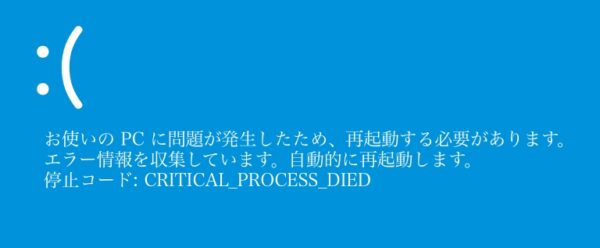
ブルースクリーン(Blue Screen of Death/BSoD)は、Windowsが致命的なエラーを検出したときに、システムとデータを保護するために強制停止するときの画面です。
画面の下部には、次のような情報が表示されます。
- 停止コード(Stop Code):例)
CRITICAL_PROCESS_DIED、MEMORY_MANAGEMENTなど - 場合によっては、問題のあるドライバファイル名:例)
nvlddmkm.sysなど
この「停止コード」が、原因を推測するための重要なヒントになります。まずは、スマホで画面を撮影するなどして、停止コードを記録しておきましょう。
停止コードを確認して、次の対処を選ぶ
ブルースクリーンに表示される停止コードは、原因を調べるための手がかりです。ただし、コードだけで故障した部品や原因を確定することはできません。同じコードでも、ドライバー、ソフトウェア、メモリなど、確認すべき点が複数あるためです。
- 0x00000050/PAGE_FAULT_IN_NONPAGED_AREA:メモリへのアクセスに関係する停止コード。直前のドライバー変更やメモリなどを確認します。
- 0x000000C4/DRIVER_VERIFIER_DETECTED_VIOLATION:Driver Verifierがドライバーの問題を検出した際に表示されるコードです。
- 0x00000133/DPC_WATCHDOG_VIOLATION:処理の遅延などに関係する停止コードです。直前の変更や関連するドライバーを確認します。
- CRITICAL_PROCESS_DIED、MEMORY_MANAGEMENTなど:コードと直前の操作を記録し、該当する原因を調べます。
Windows 11の24H2への更新直後に発生した場合は、停止コードに加えて「更新直後から始まった」という情報も重要です。更新後の症状を扱う記事も確認してください。停止コードが読めなかった場合は、以下の共通手順から進めましょう。
ブルースクリーンが出た直後にすること
- 画面に表示された停止コードやファイル名をスマートフォンで撮影する
- Windowsがエラー情報を記録している場合があるため、自動再起動を待つ
- 再起動後に使えるようになったら、大切なファイルをバックアップする
- 直前に行った更新、アプリのインストール、周辺機器の接続を確認する
一度だけ発生して、その後は正常に使えている場合、すぐに初期化する必要はありません。同じエラーが繰り返される場合や、Windowsが起動できない場合は、次の手順へ進んでください。
ブルースクリーンの表示中に、何度も電源ボタンを長押しして終了することは避けましょう。また、原因が分からないまま「PC最適化ツール」を入れたり、Windowsを初期化したりせず、まずは症状を記録してください。
ステップ1:Windowsが起動できるか確認する
ブルースクリーンの後にWindowsが通常どおり起動した場合は、まずファイルをバックアップし、直前の変更を確認します。起動できている段階で、必ずセーフモードへ入る必要はありません。
起動するたびにブルースクリーンになる場合や、サインインできない場合は、セーフモードで起動できるか試します。セーフモードは、必要最小限のドライバーなどを使ってWindowsを起動し、問題を切り分けるための方法です。
設定画面を開ける場合
Windows 11:【設定】→【システム】→【回復】→「PCの起動をカスタマイズする」の【今すぐ再起動】へ進みます。
Windows 10:【設定】→【更新とセキュリティ】→【回復】→「PCの起動をカスタマイズする」の【今すぐ再起動】へ進みます。
青い画面が開いたら、【トラブルシューティング】→【詳細オプション】→【スタートアップ設定】→【再起動】を選びます。再起動後に【4】を押すと、通常のセーフモードで起動できます。
設定画面を開けない場合
サインイン画面を表示できるなら、画面右下の電源アイコンからShiftキーを押しながら【再起動】を選ぶと、Windows回復環境を開けます。
サインイン画面も表示されず、回復環境が自動で開かない場合は、Windowsの読み込みが終わる前に起動を中断する方法もあります。ただし、強制終了は保存中のデータに影響するため、回復ドライブなどを使える場合はそちらも検討してください。ブルースクリーンがエラー情報を記録している最中に、強制終了を繰り返さないでください。
なお、セーフモードではPINではなく、アカウントのパスワードでのサインインが必要になる場合があります。
ステップ2:直前に変更したドライバーや周辺機器を確認する
新しい周辺機器をつないだ直後や、ドライバーの更新後からブルースクリーンが出るようになった場合は、その変更から確認します。使っていない外付け機器を取り外し、症状が変わるか見てください。
Windowsを起動できる場合は、【スタート】を右クリックして【デバイスマネージャー】を開き、直前に更新した機器を確認します。更新後から症状が始まったなら、その機器の【プロパティ】→【ドライバー】にある【ドライバーを元に戻す】を利用できるか確認してください。
ドライバーを入れ直す必要がある場合は、パソコンメーカーや機器メーカーの案内に従います。停止コードだけを理由に、グラフィック・ストレージ・ネットワークのドライバーを一度に変更すると、どの操作で症状が変わったのか分かりにくくなります。一つずつ確認しましょう。
ステップ3:メモリとシステムファイルを確認する
ブルースクリーンが繰り返され、原因となる変更が見当たらない場合は、メモリやWindowsのシステムファイルを確認します。作業前に、可能な範囲で大切なファイルをバックアップしてください。
メモリを確認する
Windowsキー+Rを押し、mdsched.exeと入力すると「Windows メモリ診断」を開けます。作業中のファイルを保存してから、再起動して検査してください。エラーが見つかった場合は、メモリの状態やメーカーの診断方法を確認します。
システムファイルを確認する
Windowsを起動できる場合は、管理者としてコマンドプロンプトを開き、次のコマンドを上から順に実行します。それぞれ完了してから次へ進んでください。
DISM.exe /Online /Cleanup-Image /RestoreHealth
sfc /scannow
これらはWindowsのイメージやシステムファイルを確認・修復するためのコマンドです。物理的なメモリやSSDの故障を判定するものではありません。Windowsを起動できない状態では、この【オンライン】の手順をそのまま実行しないでください。
ステップ4:ストレージに異常の兆候があるか確認する
ファイルが開けない、保存時にエラーが出る、ディスクに関する警告が表示されるなど、ストレージの異常が疑われる場合は、まず大切なデータのバックアップを優先してください。
Windowsを起動できる場合は、エクスプローラーでCドライブの空き容量を確認します。空き容量が極端に少ない場合は、不要なファイルを整理してください。ただし、空き容量だけでブルースクリーンの原因を断定することはできません。
ストレージの状態を詳しく調べる必要がある場合は、パソコンやドライブのメーカーが提供する診断方法を確認します。chkdsk C: /f /rは検査と修復を伴い、長時間かかることがあるため、すべてのブルースクリーンに対して最初に実行する手順にはしません。
ステップ5:クリーンブートで常駐ソフトの影響を切り分ける
ゲーム録画ソフト・古いセキュリティソフト・チューニングツールなどが、ドライバと衝突してブルースクリーンを起こすこともあります。
これを切り分ける方法が「クリーンブート」です。
- Win + R →
msconfigと入力 - 「サービス」タブ →「Microsoftのサービスをすべて隠す」にチェック →「すべて無効」
- 「スタートアップ」タブ →「タスクマネージャーを開く」→ 不明なもの・不要なものを無効化
- PCを再起動して様子を見る
クリーンブートで症状が出なくなった場合は、停止したサービスやスタートアップアプリのいずれかが関係している可能性があります。少しずつ元に戻して症状を確認し、原因を絞り込みます。確認後は、無効にした項目を必要に応じて元に戻してください。
中級者向け:ミニダンプで原因を詳しく調べる
ここまでの手順を試しても原因がはっきりしない場合は、ブルースクリーン発生時に保存される「ミニダンプ」を確認することで、問題の手がかりが得られることがあります。
ミニダンプとは、ブルースクリーンが発生した瞬間のシステム状態やエラー情報を記録した小さなログファイルです。 ここから、原因になった可能性のあるドライバやモジュール名が分かる場合があります。
■ ミニダンプの保存場所
通常、以下のフォルダに保存されます。
C:\Windows\Minidump
このフォルダに .dmp ファイルがあれば、ブルースクリーンの記録が残っている可能性があります。 なお、強制終了を何度も繰り返した場合や、設定によっては保存されないこともあります。
ミニダンプが作成されていない場合は、「システムの詳細設定」→「起動と回復」の設定で、 「小メモリダンプ(256KB)」が選択されているかを確認しておくと、次回以降の原因特定に役立ちます。
■ ミニダンプの確認方法(概要)
内容を確認するには、Microsoft公式のWinDbgが代表的です。簡易的に確認できるツールを使う方法もありますが、まずは停止コードや関連ドライバー名を安全に確認するという目的で見るのがおすすめです。
ここでは詳しい解析手順までは扱いませんが、表示されたドライバー名やモジュール名が、直前に更新・インストールしたものと一致していないかを確認するだけでも、原因の切り分けに役立ちます。
ただし、ミニダンプの内容はあくまで「原因の目安」です。 表示された名前だけを根拠に無理な削除や設定変更を行うのではなく、 ドライバの更新・ロールバックや、該当ソフトの無効化など安全な範囲での確認に留めましょう。
ステップ6:Windowsが起動しないときは回復環境を確認する
通常起動もセーフモードもできない場合は、Windows回復環境の【トラブルシューティング】→【詳細オプション】を開き、症状に合う方法を検討します。
- スタートアップ修復:Windowsの起動に関する問題を確認する
- 更新プログラムのアンインストール:更新直後から起動できなくなった場合に検討する
- システムの復元:問題が起きる前の復元ポイントが残っている場合に利用する
これらで改善しない場合は、「このPCを初期状態に戻す」も選択肢になります。ただし、「個人用ファイルを保持する」を選んでも、インストールしたアプリや設定は削除されます。操作できる段階でファイルをバックアップし、デバイスが暗号化されている場合はBitLocker回復キーも確認してください。
何度もブルースクリーンになる、ストレージの故障が疑われる、仕事で使うPCである場合は、無理に初期化を進めず、メーカーや管理者に相談することも検討してください。
ブルースクリーンを防ぐための習慣(再発防止チェックリスト)
- Windows Updateを確認し、更新で不具合が出た場合は公式の案内を確認する
- ドライバ更新は、できるだけメーカー公式ツール・公式サイトから行う
- よくわからない「最適化ツール」「レジストリクリーナー」は入れない
- 不要な常駐ソフトを減らし、スタートアップを整理する
- 重要なデータは、外付けSSDやクラウドに定期バックアップする
- PC本体が高温になりすぎないよう、通気や設置環境に気を配る
よくある質問
Q.ブルースクリーンが一度だけ出た場合も修理が必要ですか?
一度だけで、その後正常に動作している場合は様子を見ても問題ないケースがあります。ただし、何度も繰り返す場合は原因の調査が必要です。
Q. ブルースクリーンとブラックスクリーンは違いますか?
はい。ブルースクリーンはWindowsがエラーを検出して停止した状態です。一方、ブラックスクリーンは画面が真っ黒になる現象で、原因も対処法も異なります。
Q. 停止コードが毎回違うのは故障ですか?
必ずしも故障とは限りません。メモリやドライバー、ストレージなど複数の要因が絡むと、異なる停止コードが表示されることがあります。
まとめ
ブルースクリーンは突然発生するため驚いてしまいますが、多くの場合は停止コードや直前の操作を確認することで原因を絞り込めます。慌てて初期化や修理を行う前に、本記事で紹介した順番に確認することで、自力で解決できるケースも少なくありません。万一に備えて、日頃からバックアップを取る習慣も心がけておきましょう。
- まずは停止コードを記録し、通常起動できるか確認する
- ドライバの更新/ロールバック・システムファイルの修復(SFC/DISM)を行う
- メモリ・ストレージ診断やクリーンブートで原因を切り分ける
- どうしてもダメな場合は、回復オプションやPCのリセットを検討する
「青い画面が出た=もうおしまい」ではありません。正しい順番で落ち着いて対処すれば、修理に出さなくても自力で復旧できるケースは意外と多いのが実情です。
この記事が、あなたのPCトラブルを「また普通に使える状態」へ戻す手助けになれば幸いです。どうしても不安な場合や業務用PCの場合は、無理をせず専門サポートに相談することも検討してください。
あわせて読みたい関連記事