リラックスタイムにふと家のパソコンを開いたら、突然「ウイルスに感染しました」「マイクロソフトのサポートに連絡してください」といった警告が表示されたことはありませんか?
その警告、ほぼ確実に「偽のセキュリティ警告」です。
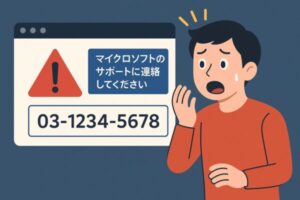
実際には、マイクロソフトとはまったく関係のない悪意のある業者が表示しているページであり、連絡してしまうと詐欺被害に巻き込まれる恐れがあります。
こうした警告は、「サポート詐欺」と呼ばれています。
特に、ニュースサイトや動画サイトの広告枠などを悪用して表示されるケースが多く、完全に不意打ちで表示されます。
偽のセキュリティ警告の主な特徴
- 突然、警告音や合成音声が鳴る
- 「今すぐ電話」「ウイルス感染」「Windowsがブロックされた」など不安を煽る
- 電話番号が大きく表示(←Microsoftは電話番号を掲載しません)
- ×で閉じられない、何度もポップアップが出る
重要:番号に電話をしなければ被害は発生しません。 まずは落ち着いて閉じること。
⚠️こうした挙動があったら、即座に詐欺を疑ってください。
対処法の手順「落ち着いた処理を!」
絶対に電話をかけない
→ 詐欺業者につながります。費用をだまし取られたり、遠隔操作ソフトを入れられる危険があります。
ブラウザを強制終了する
キーボードで
①「Ctrl + Alt + Del」を押す
②「タスクマネージャー」からブラウザを終了してください。
画面が閉じられないときの安全な閉じ方
- Alt + F4 でタブ/ウィンドウを閉じる
- 効かなければ Ctrl + Shift + Esc →「タスクマネージャー」でブラウザを終了
- 再起動時は“復元しない”を選ぶ(セッション復元を避ける)
- 心配ならIPAの「偽警告の閉じ方体験サイト」で練習しておくと本番で焦りません。
ブラウザの通知設定を見直す
→ 許可していない通知送信元が設定されていないか確認し、怪しいものは即削除してください。
セキュリティソフトでフルスキャン
→ マルウェアやアドウェアの混入がないかチェックしましょう。
「電話してしまった/遠隔操作を許可してしまった」ときの復旧
- ネットを切断(物理LAN抜線/Wi-Fiオフ)
- リモート操作ソフトをアンインストール(AnyDesk/TeamViewer/UltraViewer等)
- セキュリティスキャン(Microsoft Defenderのオフラインスキャン推奨)
- 重要アカウントのパスワード変更(Microsoft/メール/金融)
- カード会社・銀行に連絡(不正利用監視/一時停止)
- 警察庁の案内に従って通報・相談、消費生活センターにも相談(被害対応の実務が早い)
- Microsoftへ通報(テクニカルサポート詐欺の報告フォーム)
復旧作業のあとは、被害拡大を防ぐため一度手を止めて、通話履歴(相手の番号)・画面のスクリーンショット・入れられたソフト名・決済/請求の痕跡をメモと一緒に保全してください。これらがあると、カード会社や警察・消費生活センターでの手続きがスムーズです。社用PCは自己判断で初期化せず、すぐ管理者に連絡しましょう。端末の安全が担保できない場合は、重要データのバックアップ後に「PCのリセット」(初期化)も検討してください。
「電話してしまった人が実際にされたこと」実際例
実際に電話をかけてしまった人の多くは、次のような手順でだまされているようです。
- 「リモートでパソコンを修復します」と言われ、遠隔操作ソフト(AnyDeskなど)を入れさせられる
- Windowsの設定やエラー画面を操作して見せかけの「ウイルス感染」を演出
- 「サブスクリプションが必要」などと称して3〜10万円を請求される
被害額は数万円で済むこともありますが、パスワードやクレジットカード情報が抜かれるケースもあり、深刻な被害に発展しています。
なぜ偽の警告が表示されるの?(仕組みをやさしく解説)
突然出てくる「ウイルス感染」「今すぐ電話」などの警告は、パソコン本体が壊れたというより、ブラウザ上で“そう見せる仕掛け”によって表示されているケースがほとんどです。
よくある原因は、次の4つです。
- 悪性広告(いわゆる“危ない広告”):ニュース・動画・まとめサイトなどの広告枠から、突然偽警告ページへ飛ばされる
- 通知の許可を悪用:一度「通知を許可」してしまうと、デスクトップに警告が連打される
- ポップアップ/リダイレクト:別タブや別ページが自動で開き、閉じても復活するように見える
- 偽のダウンロードボタン:本物っぽいボタンを押させて、詐欺ページや不要ソフトに誘導する
つまり、「見た目が派手=本当に感染」ではありません。焦らせて電話や操作をさせるのが目的です。
クリックジャッキングとは?(ただし“原因の一部”です)
クリックジャッキングは、見えているボタンと、実際にクリックされるボタンをズラして、意図しない操作をさせる手口です。
例えば「再生ボタン」に見える場所の裏に、透明なリンクやボタンを重ねておき、クリックした瞬間に別サイトを開かせる――というイメージです。
ただし、偽警告が出る原因はクリックジャッキングだけではありません。実際は悪性広告・通知許可・リダイレクト・偽DLボタンなどが組み合わさって起きることが多いです。
よくある“引っかけ”パターン
- 「動画を再生」や「年齢確認」を押したら、別タブで偽警告が開く
- 「無料ダウンロード」っぽいボタンを押したら、“サポートに電話”画面へ飛ぶ
- 「通知を許可」すると、後からデスクトップに警告が出続ける
- 閉じても復活するが、実際はブラウザのタブ/通知が原因(PC全体の感染ではない)
再発防止のポイント(子ども・家族にも効く)
- “通知を許可”は基本しない(必要なサイトだけに限定)
- 怪しい広告は押さない(特に「今すぐ更新」「高速化」「ウイルス検出」系)
- ダウンロードは公式サイトから(配布サイトはボタンが紛らわしいことがある)
- ポップアップとリダイレクトをブロックしておく
- 拡張機能を増やしすぎない(不明な拡張は削除)
ここまで設定しておけば、同じタイプの偽警告に遭遇する確率はかなり下げられます。
再発防止の設定(Edge/Chrome 公式手順)
再び同じ偽警告に引っかからないためには、以下のようなブラウザ設定の見直しが有効だと言われています。
①ブラウザの通知を見直す
- Edge:設定 →「Cookie とサイトのアクセス許可」→「通知」→怪しいサイトを削除/ブロック。 マイクロソフトサポート
- Chrome:設定 →「プライバシーとセキュリティ」→「サイトの設定」→「通知/ポップアップとリダイレクト」でブロック。
②ポップアップブロックを有効化(Edge)
Edge:設定 →「Cookie とサイトのアクセス許可」→「ポップアップとリダイレクト」をブロック。
拡張機能の整理 と 設定リセット
・不明な拡張機能は削除。
それでも直らない場合は設定のリセット(初期化)を検討してください。
これらの対策を取るだけで、詐欺広告が表示されるリスクを大幅に減らすことができます。
【補足】体験型ページで練習できます
IPA(情報処理推進機構)では、こうした偽警告に慣れておくための「体験型ページ」が用意されています。→ IPA公式:偽警告の体験ページはこちら
突然表示されてもパニックにならないよう、ぜひ一度ご覧ください。
あなたの冷静さが身を守ります
このようなサポート詐欺は、年々巧妙になっています。ですが、
「電話をかけない」
「落ち着いて対応する」
というだけでも、被害を未然に防ぐことが可能です。
しかし、実際は誰でも引っかかる可能性があるというのも事実です。沢山の注意喚起がされ
「自分だけは大丈夫」と思っていても
不意打ちで動揺してしまうものです。
万が一
・情報を入力してしまった
・遠隔操作を許可してしまったという場合は、
迷わずすぐに、警察または消費生活センターに相談をしてください。
また、ご家族や周囲の人とも、こういった被害があることを共有し合うのが、被害を防ぐ一番の近道です。
安心できるネット利用のために、今一度チェックしてみてくださいね。
よくある質問
Q. 画面が閉じられないのですが、本当にウイルスではないのですか?
A. 偽のスクリプトによってブラウザを閉じられないようにしているだけです。タスクマネージャーで終了し、念のためウイルススキャン(フルスキャン)を行ってください。
Q. 電話をかけてしまいました。どうすればいい?
A. 相手に遠隔操作を許可してしまった場合は、
すぐにネット遮断→リモートツール削除→スキャンしてください。心当たりのあるID/パスワードは変更し、カード会社/銀行へ連絡。警察/消費生活センターへの相談とMicrosoftへの通報も行いましょう。
参考リンク
【関連記事】
▶︎Microsoftアカウントを2つ作ってしまった!片方を削除する方法と注意点