Outlookの不具合と不審サインインは、一見似ていますが原因がまったく違います。まずは「今起きている症状がどちらなのか」を切り分けることが最短ルートです。
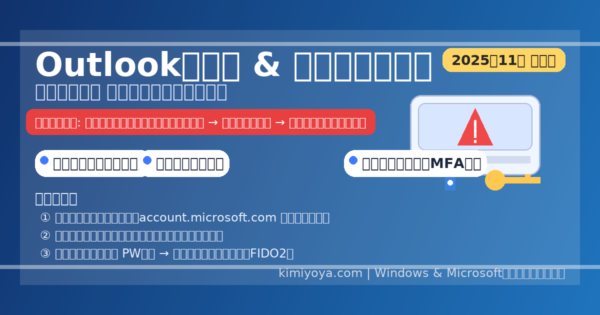
Outlookの不調とMicrosoftアカウントの「不審なサインイン」が同時に話題になっています。
【まず確認】あなたの状況はどれですか?
① Outlookが動かない・送信できない → 第1章へ
② Microsoftアカウントの不審サインインが出た → 第2章へ
③ どちらも起きている → 両方を順に確認
このようなときに焦ってメールのボタンを押すと、偽画面に誘導される危険もあります。まずは公式サイトでサインイン履歴を確かめ、心当たりのないアクセスならパスワード変更と二段階認証の見直しへ。本文では、サービス側障害とPC側要因の切り分け、クラシック版/新Outlookの具体的な復旧手順、そして乗っ取りを最短で食い止める初動を、順を追って解説します。今日のトラブルを「設定を整えるチャンス」に変えていきましょう。
結論として、Outlookが起動しない・送受信できない場合と、Microsoftアカウントの不審なサインイン通知は、原因も対処法も異なります。まずは「Outlook自体の不具合なのか」「アカウントの問題なのか」を切り分けることが、最も早い解決につながります。
Outlookが起動しない場合でも、必ずしもアプリの故障とは限りません。Microsoft側のサービス障害や更新プログラムの影響、一時的なネットワークトラブルなどが原因の場合もあります。まずはサービス側かPC側かを切り分けることが重要です。
Outlookが起動しない
原因の切り分け(サービス側か/PC側か)
【クラシック版 Outlook の見分け方】
・アイコンが青背景の封筒 → クラシック版
・Windowsメールのような新UI → 新Outlook
PC側(ローカル)での対処:クラシック版 Outlook
- 完全終了 → セーフ モードで起動してアドインを切り分け(改善しない場合は次へ)。
- ナビゲーション ウィンドウのリセット → 新しい Outlook プロファイルを作成して再テスト。
- 直らない場合は Office の修復(オンライン修復推奨) を実行。
- それでも改善しないときは Microsoft の自動診断(Get Help/SaRA など)の実行も有効です。
PC側(ローカル)での対処:新Outlook
- まず 新Outlookの「最近の問題」ページに掲載の回避策(例:送信遅延へのワークアラウンド)に従って対応。必要に応じて サインアウト/サインイン、アプリ更新の適用も行ってください。
- サービス側の既知の問題を確認
・クラシック版 Outlook の「最近の問題」ページで、起動不能や送受信トラブルなどの既知情報を確認する。
・新Outlook の「最近の問題」ページで、送信遅延や同期不具合などの回避策が案内されていないか確認する。
・組織利用の方は Microsoft 365 サービス正常性(管理センター/公開情報)もあわせて確認してください。
1. 更新後に起こりやすい不具合
Outlookの利用者から次のような声が多く寄せられています。
- メール送信が異常に遅く、数時間経っても送信完了しない
- ログイン画面から進めず「ようこそ」で止まる
- 受信はできるが、添付ファイルの送信ができない
- エラーコード「0x8004010f」「0x8004210a」が出る
- モバイル版アプリでアカウント同期ができない
これらは一時的なサーバー側の障害だけでなく、更新プログラムやローカル環境の不具合も影響していると考えられます。
2. Microsoftアカウント乗っ取りの急増
さらに深刻なのは、Outlookだけでなく Microsoftアカウント全体の乗っ取り報告が相次いでいます。
よくある被害パターン
- フィッシングメールで偽のログイン画面に誘導され、IDとパスワードを盗まれる
- 海外IPからの不審なログイン通知(「ナイジェリア」「ロシア」「アメリカ西海岸」など)
- OneDriveやTeamsなど他のMicrosoftサービスも同時に乗っ取られる
- 登録メールアドレス・電話番号を勝手に変更され、回復不能になるケース
特に 二段階認証を設定していないアカウント が狙われやすく、被害報告が後を絶ちません。
3. 被害に遭ったときに「まず行う行動」
不審なサインイン通知や、Outlook/Microsoftアカウントの乗っ取りが疑われる場合は、慌てず次の順番で対応してください。初動が早いほど被害を最小限にできます。
| 優先順位 | やること |
|---|---|
| ① | セッション終了 |
| ② | パスワード変更 |
| ③ | MFA設定 |
| ④ | ログイン履歴確認 |
| ⑤ | 登録情報確認 |
| ⑥ | OneDriveなど確認 |
| ⑦ | 支払い履歴確認 |
- すべての端末から強制サインアウト
Microsoftアカウントの「セキュリティ → 最近のアクティビティ」から、不審な端末をすべてログアウトします。
ログアウトより「セッションを終了」を優先してください。 - パスワードを直ちに変更
パスワードリセットページからすぐ変更します。
早めにパスワードを変更することで、被害拡大を防げる可能性があります。。
他サービス(OneDrive、Teams、Xbox)と同じパスワードを使っている場合は、全て変更が必要です。 - 二段階認証(MFA)を有効化
Authenticatorアプリが最も安全です。
SMS認証よりも、Microsoft Authenticatorなどの認証アプリを利用する方が安全性を高められます。
認証方法は2種類以上登録しておくと安全性が高まります。 - ログイン履歴の確認
アクセス元に「海外」「匿名IP」「見覚えのない端末」がないか確認。
不審なセッションが続いている場合は、再度パスワード変更→ログアウトを行います。 - 登録情報(電話番号・予備メール)の改ざんチェック
攻撃者がまず変更するのは回復用メール・電話番号です。
変更されていた場合は元に戻し、心当たりのない連絡先は削除します。 - 他サービスの安全性を確認
Outlookだけではなく、OneDrive、Teams、Office、Xboxなど同じアカウントで使っているサービスもチェック。
不正アクセスがあれば、そちらもパスワード変更が必要です。 - サブスク・支払い情報の確認
Microsoft Storeやサブスクリプションの購入履歴に、
身に覚えのない支払いがないか確認してください。
以上の7ステップで、ほとんどの乗っ取り被害は拡大前に食い止めることができます。特に、「サインアウト → パスワード変更」までをできるだけ早く行うことが重要です。
4. Outlook不具合時に慌てず試すべきこと
送受信が遅い/できない場合
- アプリを完全終了 → 再起動
- Officeの更新プログラムを適用
- 新しいプロファイルを作成し、アカウントを再登録
ログインができない場合
- PINで入れないときは「パスワード」に切り替える
- ネットワークを一時的に切断 → ローカル認証で試す
- セーフモードで起動し、Outlookを再構成
特に大切なのは、焦って複数回のログインや強制終了を繰り返さないことです。 誤った操作を重ねるとアカウントロックやデータ破損につながる可能性があります。 まずは冷静に、インターネット接続やMicrosoft公式の障害情報を確認し、必要ならサポート窓口を利用することを優先しましょう。
5. 未然に防ぐためのセキュリティ習慣
- 定期的にパスワードを変更(英数字+記号を組み合わせる)
- 二段階認証を必ず設定
- セキュリティ通知は見逃さない(不審な通知があれば即確認)
- フィッシングメールの見極め
- 「差出人アドレス」と「URL」が正しいかチェック
- VPNやセキュリティソフトで通信を強化
- 外部ストレージやクラウドにバックアップ
日々のちょっとした習慣が、大きな被害を未然に防ぐことにつながります。 たとえば、メールに記載されたリンクをすぐにクリックせず公式サイトから直接アクセスする、不要なアプリや拡張機能は早めに削除する、といった小さな行動がセキュリティの強化になります。
送受信エラーが続く場合の追加チェック
Outlookで送受信ができない場合、次の設定を確認すると解決するケースがあります。
- 送受信グループ設定の確認
- メールボックス容量の上限
- セキュリティソフトによるメールスキャン
- SMTP / IMAP サーバー設定の変更
特に企業メールや独自ドメインメールを利用している場合、サーバー設定の変更が原因で送信だけできなくなるケースもあります。
設定が不明な場合は、メールサービス提供元の公式設定情報を確認することをおすすめします。
最新のOutlookトラブル情報
最近のWindows更新やMicrosoftサービスの変更により、Outlookで送受信エラーやログイン不具合が報告されることがあります。
特にWindows 11の大型更新やOffice更新直後には、次のような現象が一時的に発生するケースがあります。
- 送信処理が完了しない
- 同期が停止する
- ログイン画面で止まる
- エラーコード(0x8004010f / 0x8004210a など)が表示される
このような場合は、OutlookやOfficeの更新状況、Microsoft側のサービス状態を確認することで原因を切り分けることができます。
乗っ取り後にやるべき「被害最小化」の行動フロー
- 登録メールアドレス・電話番号を確認・更新
不正ログイン後、攻撃者がまず変更するのは「復旧用の連絡先」です。Microsoftアカウントのセキュリティ情報ページで確認・修正しておくことが大切です。 - 連携サービスのチェック
Outlookだけでなく、OneDrive、Teams、Office、Xboxなどに同じアカウントが使われているため、不正利用がないかログを確認しましょう。 - 課金・サブスクの確認
Microsoft Storeやサブスクリプションの購入履歴を調べ、身に覚えのない課金があれば即キャンセル、サポートへ連絡。
多要素認証(MFA)の導入と設定のコツ
- 単に「ONにする」だけでは不十分で、認証方法を複数登録(スマホアプリ+電話+メール)しておくことが安心につながります。
- 特にAuthenticatorアプリを推奨。SMSのみだと、SIMスワップ詐欺のリスクが残ります。
- 「信頼できるデバイス」を1台に固定することで、勝手に他のPCからログインされても弾けるようになります。
なお、アカウントの乗っ取りに気づいたときは、焦って複数の操作を同時に行うよりも、落ち着いて優先順位をつけて進めることが大切です。 まずはパスワード変更やログアウト処理を最優先にし、その後に被害状況の確認や二段階認証の設定へと移りましょう。 また、クレジットカードや個人情報が流出している可能性がある場合は、金融機関や利用サービスへの連絡も忘れずに行うことをおすすめします。
不審メール・フィッシングの最新手口
- 最近は「Outlookの容量がいっぱいです」「セキュリティチェックを完了してください」という偽メールが増加。
- 本物と偽物の見分け方
・送信元アドレスが「microsoft.com」以外
・日本語が不自然
・リンク先URLが公式と違う - 読者に実際の例を示し「クリックせず、まず公式にログインして確認する習慣」を推奨すると役立ちます。
日常的な予防策
- 定期的にログイン履歴を確認
Microsoftアカウントの「最近のアクティビティ」で、どの国・どの端末からアクセスされたかチェックできます。 - パスワード管理の徹底
他のサイトと同じパスワードを使わない。 - バックアップメールの設定
緊急時に「代替アドレス」から復旧できるようにしておく。
法的・実務的な対応(ビジネス利用者向け)
- 会社のメールで被害が起きた場合、すぐに情報システム部門へ報告。
- 情報漏えいの可能性があるため、取引先への注意喚起やパスワード変更依頼が必要になる場合もある。
- Microsoft 365 Business契約なら「管理センター」から強制ログアウトやパスワードリセットが可能です。
スポンサーリンク
🔐 アカウント乗っ取り対策にあると安心
OutlookやMicrosoftアカウントを安全に使うには、多要素認証と定期バックアップが欠かせません。万が一のトラブルに備えて、以下のようなアイテムを準備しておきましょう。
- ▶ FIDO2対応セキュリティキー(パスワードレス認証で強固なセキュリティ)
- ▶ 大容量外付けSSD(重要データを安全にバックアップ)
- ▶ NordVPN公式サイト(通信を暗号化し、不正アクセスを防止)
よくある質問(FAQ)
Outlookでメールが送信できない原因は?
サーバー障害、プロファイル破損、Office更新不具合、SMTP設定変更などが主な原因です。まずはアプリ再起動とOffice更新を確認してください。
Q. Outlookだけ使えないのにOneDriveは使えます。乗っ取りですか?
A. 必ずしも乗っ取りではありません。Outlookだけで発生するアプリの不具合やサービス障害の可能性もあります。まずはMicrosoftのサービス状態やアプリ更新を確認しましょう。
Q. 海外からのサインイン通知が来ましたが、失敗なら放置してもいいですか?
A. ログインに失敗していても、誰かがあなたのアカウントを試している可能性があります。パスワード変更や多要素認証の設定を見直しておくと安心です。
Q. Outlookを再インストールするとメールは消えますか?
A. Microsoft 365やExchange、Outlook.comなど同期型のアカウントであれば、再設定後にメールが同期されることがほとんどです。ただし、POPアカウントなど一部の設定ではローカル保存のメールがあるため、事前にバックアップを確認しましょう。
まとめ|落ち着いて行動すれば解決できる
Outlookの不具合と不審サインインは、どちらも「まず事実確認」から始めるのが最短ルートです。
メール内のリンクは踏まず、公式のサインイン履歴で日時・場所・端末を確認し、心当たりがなければパスワード変更と多要素認証の強化を同じ流れで済ませます。復旧後は、Authenticatorの数字一致やFIDO2キーの導入、見知らぬ端末の削除、復旧用メール/電話番号の更新までを“ひとまとめ”にして習慣化してください。Outlookの起動不良や送受信遅延は、サービス側の既知問題とローカル要因の両面から落ち着いて切り分ければ解決に近づきます。今日の対処が、次のトラブルを軽くするいちばんの近道です。
最後に、この記事の要点を わかりやすい表 にまとめました。
【不具合・被害時にやるべきこと一覧】
| 状況 | まずやるべきこと | 補足 |
|---|---|---|
| Outlookで送信できない | アプリ再起動・Office更新・プロファイル再作成 | サーバー障害の可能性もあるので公式情報を確認 |
| PINが通らない | パスワードでサインイン → PIN再設定 | ネットワークを切って試すのも有効 |
| Microsoftアカウントが乗っ取られた | パスワード変更 → 二段階認証設定 | ログイン履歴を確認し、不審セッションを終了 |
| ログイン後に画面が真っ黒 | セーフモードで起動 → ドライバ確認 | Intel内蔵GPUドライバの相性不具合報告あり |
| 被害を防ぎたい | バックアップ・復元ポイント作成・VPN利用 | 事前の準備が一番の安全策 |
Outlookの不具合とアカウントのセキュリティ問題は混同されがちですが、落ち着いて原因を切り分けることで、多くのケースは適切に対処できます。普段から多要素認証やバックアップを設定しておくことが、万が一の被害を防ぐ最も効果的な対策です。
おすすめ関連記事
・【注意】Microsoftアカウントに不審なサインイン通知が来たときの対処法
・Googleアカウントが危険な状態?乗っ取り・カード情報漏洩のリスクと対策