「ファイルとフォルダの違いがよく分からない…」
「保存したはずの書類が見つからない…」
パソコンに苦手意識がある方から、こうした相談を受けることは少なくありません。
特にWindowsを使い始めたばかりの方は、
・保存したファイルがどこにあるのか分からない
・フォルダを作ったのに整理できない
・デスクトップがファイルだらけになってしまう
といった悩みを抱えることがよくあります。
実は、ファイルとフォルダの関係をきちんと理解することが、パソコンをスムーズに使うための第一歩です。
本記事では、
- ファイルとフォルダの違い
- Windowsでの基本的な操作方法
- 迷子になりにくい整理のコツ
を、パソコンが苦手な方にも分かりやすい言葉で丁寧に解説していきます。
1. ファイルとフォルダの違いとは?
まずは、一番基本となる「ファイル」と「フォルダ」の違いから確認します。
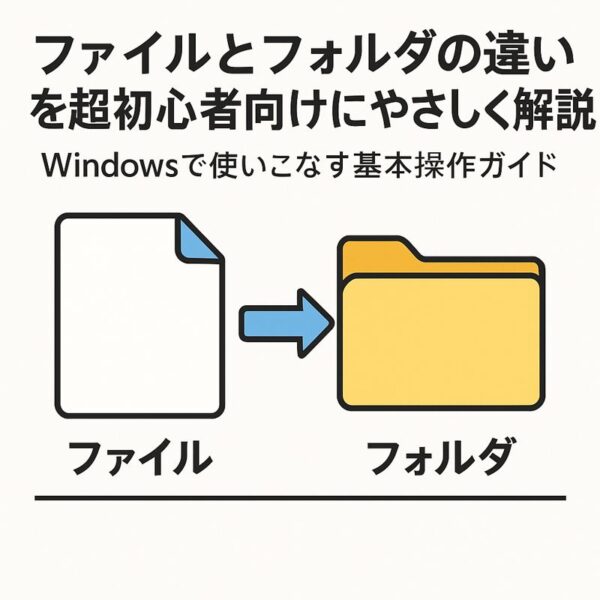
① ファイルとは「中身そのもの」
ファイルとは、写真・文書・音楽・動画などの「中身」そのものです。
- Wordで作成した文書
- Excelで作った家計簿
- スマホから取り込んだ写真
- PDFの請求書
これらはすべて「ファイル」です。
ファイルには「.docx」「.xlsx」「.jpg」「.pdf」などの拡張子(かくちょうし)が付きます。
拡張子とは、ファイルの種類を示す記号のことで、
たとえば
・.docx → Word文書
・.xlsx → Excelファイル
・.jpg → 写真
・.pdf → PDF書類
といったように、どのアプリで開くファイルなのかを表しています。
② フォルダとは「入れ物」
一方、フォルダはファイルをまとめて入れておくための“入れ物(箱)”です。
- 「仕事」フォルダの中に、見積書や請求書のファイルを入れる
- 「写真」フォルダの中に、旅行ごとのフォルダを作って写真を整理する
といった形で、フォルダは整理するための仕切りの役割を持っています。
③ ファイルとフォルダの違いを表で整理
| 項目 | ファイル | フォルダ |
|---|---|---|
| 主な役割 | 写真・文書・動画などの「中身」 | ファイルやフォルダをまとめる「入れ物」 |
| 例 | Word文書、写真、PDF、音楽ファイル | 「仕事」「写真」「2025年度」など |
| 拡張子 | あり(.docx / .jpg など) | なし |
| 階層 | 原則1つの単位 | 中にさらにフォルダを作れる |
| 削除した場合 | そのファイルだけが消える | 中に入っているファイル・フォルダもまとめて消える |
ポイントは、「中身=ファイル」「入れ物=フォルダ」という関係を押さえることです。
2. 家の中でたとえるともっと分かりやすい
抽象的だと分かりにくいので、家の中にたとえてイメージしてみましょう。
①パソコンは「家」、フォルダは「部屋」、ファイルは「物」
| 家の中 | パソコン |
|---|---|
| 家全体 | パソコン全体 |
| 部屋 | フォルダ |
| タンス・引き出しの中身 | ファイル |
| 玄関に物を置きっぱなし | デスクトップにファイルを置きっぱなし |
| アルバムにまとめた写真 | ピクチャフォルダ内の写真ファイル |
- フォルダは「部屋」や「引き出し」
- ファイルは、その中に入っている「洋服」「本」「書類」
というイメージを持っていただくと、整理の感覚がつかみやすくなります。
3. Windowsでの基本操作|ファイルとフォルダを動かしてみる
ここからは、Windows 11/10でよく使う基本操作をまとめてご紹介します。
① 新しいフォルダを作る
- デスクトップや「ドキュメント」など、フォルダを作りたい場所を開く
- 何もないところで右クリック
- 「新規作成」→「フォルダー」をクリック
- フォルダ名を入力して Enter キーを押す
② ファイルやフォルダの名前を変える
- 名前を変えたいファイル(またはフォルダ)をクリックして選択
- 右クリック →「名前の変更」をクリック
- 新しい名前を入力して Enter キー
※キーボードの F2キー でも名前の変更ができます。
③ ファイルを移動・コピー・削除する
代表的な操作を、表で整理します。
| 操作 | マウスでの手順 | ショートカットキー |
|---|---|---|
| 新しいフォルダ | 右クリック →「新規作成」→「フォルダー」 | Ctrl + Shift + N |
| 名前の変更 | 右クリック →「名前の変更」 | F2 |
| 移動(切り取り) | 右クリック →「切り取り」→ 移動先で「貼り付け」 | Ctrl + X → Ctrl + V |
| コピー | 右クリック →「コピー」→ 移動先で「貼り付け」 | Ctrl + C → Ctrl + V |
| 削除 | 右クリック →「削除」 | Delete |
※ショートカットキーとは、キーボードを使って素早く操作する方法です。
慣れてきたら少しずつ覚えていくと、作業効率が大きく上がります。
4. 迷子になりにくいフォルダ構成の作り方
「どこに保存したか分からなくなる…」というお悩みは、フォルダのルールを決めることでかなり減らせます。
① おすすめの大まかな分類
最初から細かく分けすぎると続きません。
まずは、次のような大きなフォルダを1段目に作るのがおすすめです。
| 大分類フォルダ | 中の例 | コメント |
|---|---|---|
| 仕事 | 見積書、請求書、顧客ごとのフォルダなど | 仕事関連のファイルをここに集約 |
| プライベート | 家計簿、趣味、習い事の資料など | 仕事と完全に分ける |
| 写真 | 年別・イベント別のフォルダ | 「2025_旅行」「2024_家族」など |
| 資料・マニュアル | PDFの取扱説明書、契約書 | 後から見返す書類をまとめる |
| 一時置き場 | とりあえず保存したもの | 後で整理する“仮置き場”として使う |
最初は「仕事」「プライベート」「写真」の3つだけでも構いません。
大事なのは、自分が後から探しやすいルールを決めることです。
② 年月や案件ごとにフォルダを切る
特に仕事の書類は、年度や月、案件名でフォルダを分けると探しやすくなります。
例)「仕事」フォルダの中
| 階層 | フォルダ名の例 |
|---|---|
| 1段目 | 仕事 |
| 2段目 | 2025、2024 など年ごとのフォルダ |
| 3段目 | 01、02、03(1〜12月) |
| 4段目 | 顧客名・案件名・申告書など |
すべて完璧に分ける必要はありませんが、
「年 → 月 → 顧客(または案件)」という流れは、多くの場面で使える定番パターンです。
5. 初心者がつまずきやすいポイントと対処法
ここからは、実際によくあるお悩みと、その解決策を表にまとめます。
①よくある失敗と解決策
| よくある状態 | 原因 | 対処法 |
|---|---|---|
| デスクトップがファイルだらけ | すべてをとりあえず置いてしまう | 「一時置き場」フォルダを作り、週1回は整理する |
| 同じ名前のファイルが大量にある | 日付や内容を付けていない | 見積書_2025-02-01 のように日付を付ける |
| 保存した場所が分からない | 保存先を意識せずに「保存」している | 保存時に上部の「場所」を確認する癖をつける |
| 写真がバラバラ | スマホ・PCなどに分散 | すべて「ピクチャ」フォルダに集める |
| OneDriveとPCの違いが分からない | 「クラウド」と「PC内」の区別が曖昧 | 最初は「PC → ドキュメント」などのローカルフォルダをメインに使い、慣れてきたらOneDriveを使う | |
特別なテクニックよりも、
「同じ場所に、同じルールで置く」という習慣が何より重要です。
6. デスクトップは「作業台」として使うのがおすすめ
多くの方が、デスクトップをフォルダ代わりに使ってしまいますが、これはトラブルの元になりやすい使い方です。
① デスクトップに置きっぱなしにすると起きやすいこと
- 起動時に読み込むアイコンが増えるため、環境によってはパソコンの起動が遅くなることがある
- どこに何があるか分からなくなる
- バックアップを取りにくくなる
② 理想的な使い方
- デスクトップは「一時的な作業スペース」と割り切る
- 作業が終わったファイルは、必ず「仕事」「プライベート」などのフォルダに移動する
- フォルダのショートカットだけをデスクトップに置く、という使い方も便利です
「デスクトップ=作業台」「フォルダ=収納場所」と考えると、整理の方向性が分かりやすくなります。
7. ファイルが見つからないときの探し方(Windows検索)
「確かに保存したはずなのに、どこにあるか分からない…」
パソコンを使っていると、こうした状況は誰でも一度は経験します。
そんなときに役立つのが、Windowsに標準で備わっている検索機能です。
ここでは、初心者の方でもすぐに使えるファイルの探し方を3つご紹介します。
① エクスプローラーの検索ボックスを使う
一番簡単なのは、フォルダ画面(エクスプローラー)の右上にある検索ボックスを使う方法です。
- 「ドキュメント」や「ピクチャ」などのフォルダを開く
- 右上の検索ボックスにファイル名の一部を入力
- 該当するファイルが一覧表示される
たとえば
- 「見積」
- 「旅行」
- 「2025」
など、名前の一部だけでも検索できます。
② Windowsの検索(スタート検索)を使う
保存場所がまったく分からない場合は、Windows全体を検索する方法が便利です。
- キーボードの Windowsキー を押す
- 検索欄にファイル名を入力
- 候補の中から該当ファイルをクリック
この方法なら、パソコン全体からファイルを探すことができます。
③ 更新日や種類で絞り込む
「ファイル名は覚えていないけれど、最近作った」という場合は、検索結果を更新日やファイルの種類で絞り込むこともできます。
- 今日
- 今週
- 今月
- 今年
といった条件を使うと、該当するファイルをかなり見つけやすくなります。
また、
- Word文書
- Excelファイル
- 写真
などファイルの種類で絞ることも可能です。
「ファイルが見つからない=消えた」と思ってしまいがちですが、実際には保存場所が分からなくなっているだけというケースがほとんどです。
検索機能を上手に使えば、迷子になったファイルもすぐに見つけることができます。
8. まとめ|ファイルとフォルダの違いを理解するとパソコンが一気に使いやすくなる
ファイルとフォルダの違いを理解することは、
パソコンを快適に使うための基本中の基本です。
最初は難しく感じるかもしれませんが、
・ファイル=中身
・フォルダ=入れ物
という関係が分かるだけで、
「保存したはずのファイルが見つからない」というトラブルは大きく減ります。
ぜひこの記事を参考に、ご自身のパソコンのフォルダ整理にも挑戦してみてください。
整理された環境は、作業効率もストレスも大きく変えてくれます。