Gmailにメールが届いても、画面を開くまで気づかないことはありませんか。
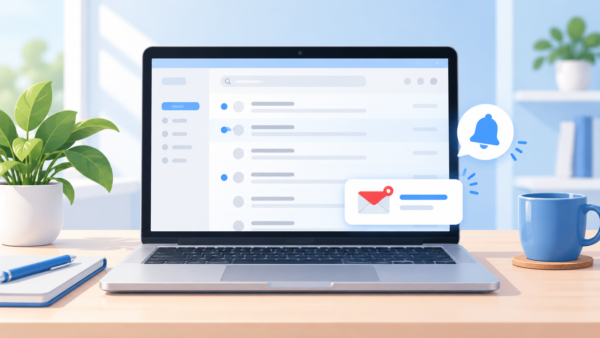
Gmailのデスクトップ通知を設定すると、新着メールが届いたときにパソコンの画面に通知を表示できます。
ただし、Gmail側の設定だけで通知が出るとは限りません。Microsoft EdgeでGmailの通知を許可し、Windows側でも通知をオンにする必要があります。
この記事では、Windows 11とMicrosoft Edgeを使って、Gmailの新着メールをパソコンに通知する方法を順番に説明します。個人用のパソコンと会社のパソコンで設定がどう違うのか、通知が表示されないときの確認方法も紹介します。
Gmailの新着メールをパソコンに通知するための設定
Gmailの通知をパソコンに表示するには、次の3か所を設定します。
- Gmailで「新着メール通知」をオンにする
- Microsoft EdgeでGmailからの通知を許可する
- Windows 11で通知と通知バナーをオンにする
どれか一つでも通知がオフになっていると、メールが届いても画面に表示されないことがあります。上から順番に確認していきましょう。
手順1:Gmailで新着メール通知をオンにする
まず、Gmailの設定で新着メール通知をオンにします。
- Microsoft EdgeでGmailを開き、通知を受け取りたいGoogleアカウントにログインします。
- 画面右上にある歯車のアイコンをクリックします。
- 設定画面が開いたら、「すべての設定を表示」をクリックします。
- 「全般」タブの設定画面を下へスクロールし、「デスクトップ通知」の項目を探します。
- 「メール通知(新規メール)ON」を選びます。
- 画面の一番下までスクロールし、「変更を保存」をクリックします。
重要と判断されたメールだけを通知したい場合は、「メール通知(重要メール)ON」を選ぶ方法もあります。すべての新着メールに気づきたい場合は、「新規メール」の通知を選びましょう。
初めて設定すると、ブラウザーから「通知を表示してもよいですか」と確認されることがあります。その場合は、「許可」をクリックしてください。
許可を求める画面が出なかった場合や、以前に通知をブロックした場合は、次の手順でEdgeの設定を確認します。
手順2:Microsoft EdgeでGmailの通知を許可する
Gmailの設定をオンにしても、EdgeでGmailからの通知がブロックされていると通知は表示されません。まず、Gmailを開いた状態でアドレスバーの左側を確認します。
- Gmailを開いたまま、画面上部のアドレスバーを見ます。
- アドレスバー左側にあるサイト情報のアイコンをクリックします。鍵のマークなどが表示されている場所です。
- このサイトのアクセス許可にある「通知」を探します。
- 通知が「ブロック」になっている場合は、「許可」に変更します。
アドレスバーから設定できない場合は、Edgeの設定画面から確認できます。
- Edge画面右上の「…」をクリックします。
- 「設定」をクリックします。
- 「プライバシー、検索、サービス」を開きます。
- 「サイトのアクセス許可」から「すべてのサイト」を開きます。
- 一覧からGmailのサイトを探して選びます。
- 「通知」の設定を確認し、ブロックされている場合は許可します。
設定画面の項目名や表示位置は、Edgeのバージョンによって異なる場合があります。見つからないときは、Edgeの設定画面上部にある検索欄に「通知」と入力して探す方法もあります。
手順3:Windows 11で通知をオンにする
次に、Windows 11で通知が表示される設定になっているか確認します。
- 画面下のスタートボタンをクリックします。
- 「設定」を開きます。
- 左側の一覧から「システム」をクリックします。
- 「通知」をクリックします。
- 画面上部にある「通知」をオンにします。
全体の通知がオンになっていたら、同じ画面を下へスクロールし、アプリや送信者の一覧からMicrosoft Edgeを探します。
- アプリや送信者の一覧で「Microsoft Edge」をクリックします。
- Edgeからの通知がオフになっている場合は、オンにします。
- 通知を画面右下に表示したい場合は、「通知バナーを表示する」もオンにします。
- 通知音を鳴らしたい場合は、サウンドの設定も確認します。
Windowsの通知センターに通知を残したい場合は、「通知センターに通知を表示する」設定もオンにしておきましょう。通知バナーを閉じたあとでも、通知センターから確認できます。
Microsoft Edgeが一覧に見つからない場合は、先にEdgeでGmailの通知を許可してから、テストメールを送ってみてください。通知が届くと、Windowsの一覧にEdgeが表示されることがあります。
設定できたかテストする方法
設定が終わったら、GmailをEdgeで開いた状態で、別のメールアドレスからテストメールを送ってみましょう。
- Windowsの画面右下に通知が表示されるか
- 通知音をオンにした場合、音が鳴るか
- 通知を閉じたあと、通知センターから確認できるか
通知が届くまで、少し時間がかかる場合があります。すぐに表示されないときは、数分待ってから確認してください。
Gmailの通知が表示されないときの確認方法
Gmailのデスクトップ通知がオンになっているか
Gmailの「設定」→「すべての設定を表示」→「全般」→「デスクトップ通知」を開き、「メール通知(新規メール)ON」が選ばれているか確認します。変更後に「変更を保存」をクリックしたかどうかも確認しましょう。
Edgeで通知がブロックされていないか
Gmailのサイト情報から通知の設定を開き、「ブロック」になっていないか確認します。ブロックされている場合は「許可」に変更します。
Windowsの「応答不可」がオンになっていないか
Windowsの「応答不可」がオンになっていると、通知が一時的に表示されなかったり、音が鳴らなかったりすることがあります。
「設定」→「システム」→「通知」を開き、「応答不可」がオンになっていないか確認してください。通知が見当たらない場合は、画面右下の日付と時刻のあたりをクリックし、通知センターに届いていないかも確認しましょう。
Windowsの通知設定を詳しく確認したい場合は、Windows 11の通知をオフにする方法も参考にしてください。
Edgeの通知バナーがオフになっていないか
Edgeからの通知が許可されていても、「通知バナーを表示する」がオフだと、画面右下にポップアップが出ないことがあります。Windowsの通知設定でMicrosoft Edgeを開き、バナーの表示がオンになっているか確認します。
通知を受け取りたいGmailアカウントを開いているか
複数のGoogleアカウントを使っている場合は、通知を受け取りたいアカウントでGmailを開いているか確認してください。Gmailの通知設定はアカウントごとに確認が必要です。
個人用PCと会社PCでは通知の許可をそれぞれ確認する
Gmailのデスクトップ通知は、通知を受け取りたいアカウントごとに設定します。一方、Microsoft EdgeとWindowsの通知許可は、使うパソコンごとに確認が必要です。
そのため、自分のパソコンで通知を設定していても、会社のパソコンではEdgeとWindowsの通知を別に確認します。同じGmailアカウントを使う場合でも、会社PC側で通知がブロックされていると表示されません。
ただし、会社のパソコンでは、管理者が通知設定を制限している場合があります。また、個人用Gmailの利用そのものに社内ルールがあることも考えられます。設定を変更できない場合や、個人アカウントを会社PCで使ってよいか分からない場合は、社内のルールを確認しましょう。
メールの差出人や件名が通知に表示される場合があります。人目につく場所でパソコンを使う方は、Windowsの通知設定でロック画面に通知内容を表示しない設定にすることも検討してください。
まとめ
Gmailの新着メールをパソコンに通知するには、Gmailだけでなく、Microsoft EdgeとWindows 11の通知設定も確認します。
- Gmailで「メール通知(新規メール)ON」を選ぶ
- EdgeでGmailからの通知を許可する
- Windows 11で通知と通知バナーをオンにする
個人用PCで設定できても、会社PC側の通知許可は別に確認が必要です。会社PCでは、社内のルールや管理者の設定も確認しながら利用しましょう。