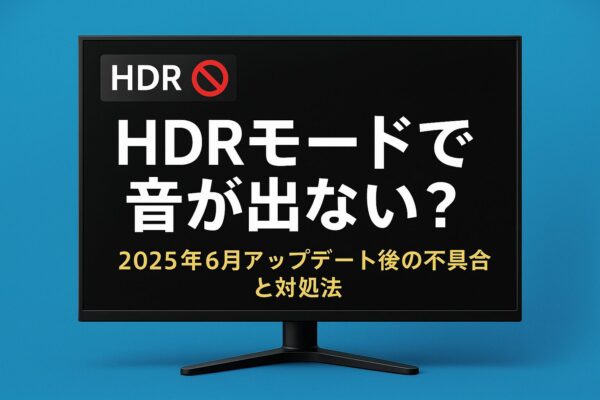
Windows 11をお使いの方の中には、最近「HDRをオンにしたら、なぜか音が出なくなった」というトラブルに直面された方もいるかもしれません。
この記事では、2025年6月ごろ以降のWindows 11の累積更新プログラム適用後に、一部の環境で報告されている「HDRモードで音声が出なくなる不具合」について、よくある症状・考えられる原因・試してほしい対処法を順番にわかりやすく解説します。
症状の概要|HDRをオンにした途端、音が消える?
実際に報告されている症状としては、次のようなものがあります。
- HDRを有効にすると、急に音が一切出なくなる
- 「スピーカー」や「モニター」は認識されているのに無音状態になる
- 映像は正常に表示されるが、Dolby Atmosなど高品質出力のときだけ音が消える
- HDRをオフにすると音が戻る(HDRオンのときだけおかしい)
こうしたトラブルは、特にHDR対応の外部モニターやAVアンプ・サウンドバー、Dolby Atmos対応のサウンド環境を使っているユーザーで起きやすい傾向があります。
原因はWindows 11の更新?考えられる原因候補
このトラブルは、2025年6月以降に配信されたWindows 11の累積更新プログラムを適用したあとに増えていると報告されています。公式リリースノートに「HDRと音声の不具合」が明示されているわけではありませんが、フォーラムやコミュニティでは、次のような要因が重なっている可能性が指摘されています。
- Windows 11側で、HDRやAuto HDRまわりの処理が更新された
- GPUドライバやオーディオドライバが古く、OS側の新しい処理とうまく噛み合っていない
- HDMIやDisplayPort経由で「映像+音声」を同時に出力しているため、HDRの映像設定変更に音声出力も引きずられる
- Dolby Atmos / Dolby Vision などの高機能な映像・音声機能を有効にしている
つまり、「Windows Update」+「HDR」+「ドライバ」+「接続機器(モニターやAVアンプ)」が特定の条件でかみ合わないことで、「映像は出るのに音だけ出ない」という状況が起きていると考えられます。
影響が出やすい環境とは?
以下のような構成をお使いの場合、今回の不具合の影響を受けやすい傾向があります。
- HDR対応の外部モニターや4KテレビにHDMI接続している
- Dolby Atmos・DTS:X・サラウンドバーなどの高機能音声設定を有効にしている
- GPUドライバが古いまま、Windows Updateだけ適用している
- ノートPC本体では音が出るが、外部モニター側から音を出そうとしている
対処法|HDR環境で音が出ないときのチェックリスト
① Audio Enhancements(オーディオの強化)を無効にする
まずは、サウンド側の「オーディオの強化機能」が悪さをしていないか確認します。
- [設定] → [システム] → [サウンド]
- 「出力デバイス」(スピーカー・モニターなど)を選択 → [プロパティ]
- 「オーディオの強化機能をすべて無効にする」 にチェックを入れる
- PCを再起動して、HDRオン状態で音が出るか確認
② Auto HDR を無効にして動作を確認する
つぎに、HDRの自動処理部分(Auto HDR)を一度オフにして様子を見ます。
- [設定] → [システム] → [ディスプレイ]
- 「HDR」設定を開く
- 「Auto HDR」をオフにする
Auto HDRをオフにして通常のHDRのみであれば音が出る、というケースもあります。
③ GPUドライバ・オーディオドライバを最新版に更新する
Windows Updateだけでは、GPUやオーディオドライバが最新になっていないことがあります。必ず各メーカー公式サイトから最新版を入れ直すのがおすすめです。
- NVIDIA / AMD / Intel の公式サイトから最新ドライバをダウンロードして手動インストール
- サウンドチップが Realtek や「High Definition Audio」の場合、PCメーカーのサポートページにある専用ドライバを適用
④ 直前の累積更新プログラムを一時的にアンインストールする(最終手段)
どうしても改善しない場合、原因の切り分けとして、問題発生直前にインストールされた更新プログラムを一時的にアンインストールする方法もあります。
- [設定] → [Windows Update] → [更新の履歴]
- 「更新プログラムをアンインストールする」をクリック
- 問題が出始めた直後にインストールされた「Windows 11 の累積更新プログラム」を選んで削除
※注意:セキュリティ更新を長期間止めたままにするのはおすすめできません。あくまで一時的な切り分けとして利用し、のちほど最新の累積更新を再度適用して様子を見るようにしてください。
なぜHDRと音声が関係するのか?映像と音の「出力経路」が同じだから
「映像の設定を変えただけなのに、なぜ音が出なくなるの?」と不思議に感じる方も多いと思います。実は、PCからテレビやモニターへ出ていく映像と音声は、HDMIやDisplayPortといった同じケーブル・同じ経路でまとめて送られていることが多く、ここでつまずくと「映像だけ」「音だけ」がおかしくなることがあります。
HDRやAuto HDRをオンにすると、GPUは色空間・ビット深度・ディスプレイのプロファイルなどを自動で切り替えます。このとき、テレビやAVアンプ側が想定していないモードになってしまうと、「映像はなんとか表示されるが、音声がミュートされたような状態になる」といった現象が発生することがあります。
実際によくあるトラブル例
- HDRモードでYouTubeは音が出るが、Netflixだけ出ない
- 外部モニター経由だと音が出ず、ノートPC本体のスピーカーからは音が出る
- 音は出るが、HDRオンにするとDolby Atmosの選択肢が消える
このように、「完全な無音」だけでなく、特定のアプリや特定の出力機器のときだけ不具合が出るケースも多く、原因の切り分けが難しくなっています。
トラブルを減らすための「予防策」
Windowsのアップデート自体は避けられませんが、あらかじめ環境を整えておくことで、HDRまわりのトラブルを起こしにくくすることはできます。
- GPUドライバとオーディオドライバを常に最新に保つ
- HDRやDolby Atmosを使う場合は、接続先のテレビ・モニター・AVアンプがその機能に正式対応しているか確認する
- Windows Update後は、「サウンドの設定」「ディスプレイ設定」で出力先やモードが変わっていないかをチェックする
- 不具合が出た際は、まずHDR・Auto HDRを一度オフにして再起動し、挙動を確認する
【2025年11月現在の補足情報】
2025年6月ごろから一部環境で報告されていた「HDR有効時に音が出ない・Dolby Atmos利用時だけ無音になる」といったトラブルは、その後の累積更新プログラムやGPUドライバの更新で改善したケースも増えています。
一方で、特定のテレビ・モニター・AVアンプとの組み合わせや、古いドライバ環境では、依然として同様の症状が残っているという声もあります。そのため、同じようなトラブルに遭遇した場合は、①Windows Updateを最新にする
②GPU・オーディオドライバを更新する
③HDR/Auto HDRやAtmosの設定を切り替えて挙動を見る
といった流れで、少しずつ切り分けていくことが大切です。
また、一時的に更新プログラムをアンインストールして改善した場合でも、長期的には最新の累積更新を再適用することをおすすめします。セキュリティ更新を止めたままにするのはリスクが大きいため、数日〜数週間おきに再度アップデートを試してみるとよいでしょう。
注意点|「設定ミス」に見えても、裏側では複数要素が絡んでいることも
この問題の厄介なところは、見た目上は単なる設定ミスにしか見えないのに、実際にはOSの更新・ドライバ・接続機器の能力など、複数の要素が絡んでいる点です。
とくに普段あまり設定を触らない方ほど、「何もしていないのに急に音が出なくなった」と感じやすくなります。焦ってあちこち変更してしまうと、かえって原因がわからなくなることもあるので、まずはこの記事のチェックポイントを上から順番に、一つずつ試していくことをおすすめします。
まとめ|HDRと音声の不具合が起きたときの優先順位
| チェック項目 | 対処内容 |
|---|---|
| HDRをオンにすると音が出ない | 一時的にHDRまたはAuto HDRをオフにし、音が戻るか確認する |
| Dolby Atmos利用時だけ無音になる | Audio Enhancementsを無効化/Atmos設定を見直す/通常のステレオ出力で試す |
| Windows Update後から症状が出た | 最新の累積更新とGPU・オーディオドライバを適用。それでもだめなら直前の更新を一時的にアンインストール |
| 原因がよくわからないまま音が出ない | 出力先の変更(PC本体スピーカー/モニター/AVアンプ)やケーブル・ポートの変更も試す |
HDRや高品質な音声機能は、うまく動作しているときは非常に快適ですが、そのぶんOS・ドライバ・機器の相性に左右されやすいデリケートな領域でもあります。
音が出なくなるトラブルは不安になりますが、今回ご紹介したように、設定・ドライバ・更新プログラム・接続機器という観点から一つずつ切り分けていけば、原因に近づけるケースも少なくありません。本記事が、同じ症状に悩む方のヒントになれば幸いです。
【おすすめ記事】
▶︎Windowsパソコンがワイヤレスイヤホンを認識しない時の簡単な解決策まとめ
▶︎【2025年最新】パソコン内蔵マイクが認識されないときの対処法