※当サイトはアフィリエイト広告を利用しています。

【Hyper-V入門】仮想マシン画面の11個のアイコンの意味と使い方

Hyper-Vの「仮想マシン接続」画面には、起動・停止・シャットダウン・チェックポイントなどのアイコンが並んでいます。

アイコンだけでは違いが分かりにくく、「停止とシャットダウンは何が違うの?」「保存と一時停止は同じ?」と迷うこともあります。

なかには、保存していないデータが失われる可能性のある操作もあるため、それぞれの意味を確認してから使用することが大切です。

この記事では、Hyper-Vの仮想マシン接続画面に表示される11個のアイコンについて、初心者向けに解説します。

PR

Hyper-Vの仮想マシン接続画面を確認しよう

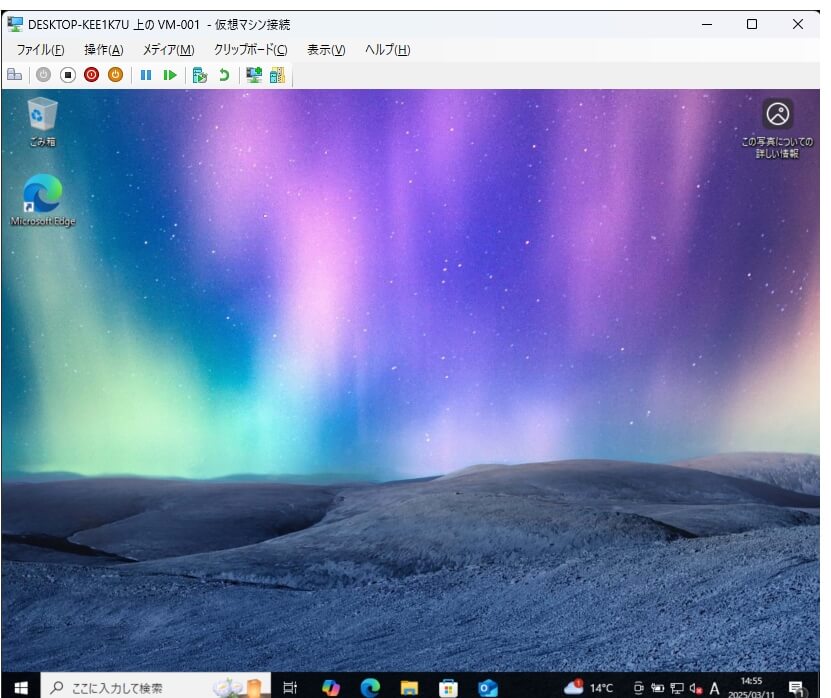
次の画像は、Windows上でHyper-Vの仮想マシンを起動し、「仮想マシン接続」でゲストOSを表示している画面です。

Windowsデスクトップ画面

仮想マシン接続画面の上部には、操作に使用するアイコンが並んでいます。

これらは、メニューバーの「操作」から選択できる機能を、すばやく実行するためのボタンです。

アイコンの上にマウスポインターを重ねると機能名が表示されます。似たアイコンを間違えないよう、操作名を確認してからクリックすると安心です。

Hyper-Vの11個のアイコンの意味と使い方

番号アイコンの機能主な用途
1Ctrl+Alt+Delサインイン画面などを表示
2起動仮想マシンを起動
3停止仮想マシンの電源を強制的に切る
4シャットダウンゲストOSを通常終了
5保存現在の状態をディスクへ保存
6一時停止仮想マシンの処理を一時的に止める
7リセット仮想マシンを強制的に再起動
8チェックポイント現在の状態を記録
9元に戻す直前のチェックポイントへ戻す
10拡張セッション基本セッションと拡張セッションを切り替える
11共有仮想マシンを共有できるファイルとして書き出す
PR

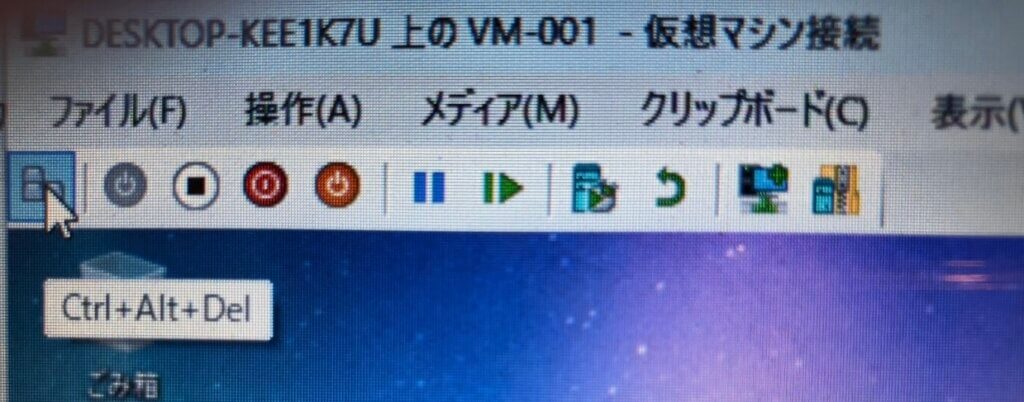
1.Ctrl+Alt+Del

Windowsデスクトップ画面のツールバー画面①

仮想マシン内へ「Ctrl+Alt+Del」を送信するアイコンです。

ホスト側のキーボードでCtrl+Alt+Delを押すと、通常はホスト側のWindowsが反応します。仮想マシン側へこの操作を送りたい場合は、仮想マシン接続画面のアイコンを使用します。

主に、Windowsのサインイン画面やセキュリティ画面を表示するときに使用します。

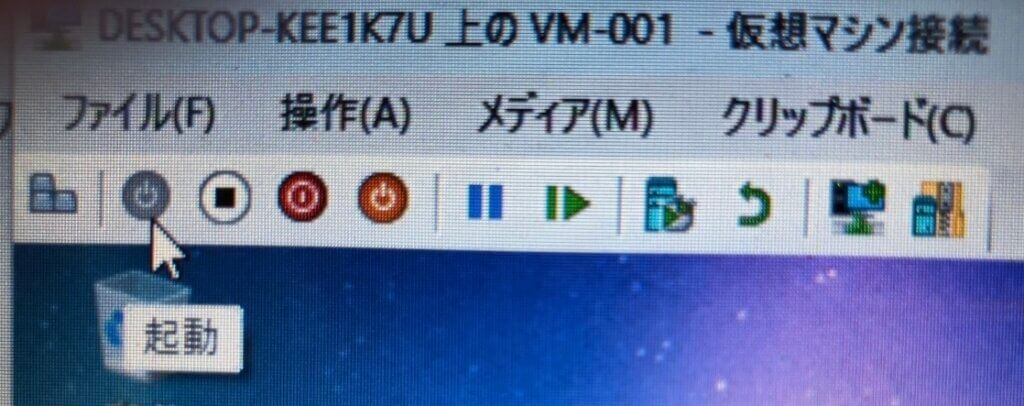
2.起動

Windowsデスクトップ画面のツールバー画面②

電源が入っていない仮想マシンを起動するアイコンです。

仮想マシンの状態が「オフ」または「保存完了」になっているときに使用できます。

保存された仮想マシンを起動した場合は、保存時の状態から処理が再開されます。

PR

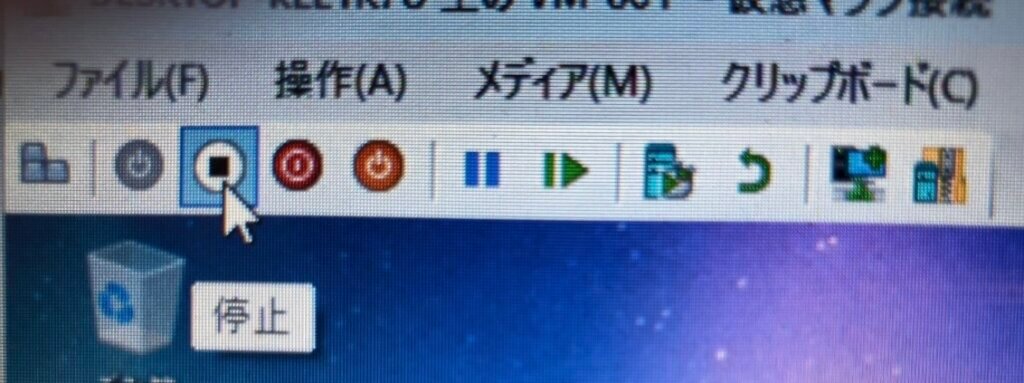
3.停止

Windowsデスクトップ画面のツールバー画面③

仮想マシンの電源を強制的に切るアイコンです。

実際のパソコンで電源ボタンを長押ししたり、電源ケーブルを抜いたりする操作に近く、ゲストOSの通常の終了処理は行われません。

保存していないデータが失われたり、仮想ディスクが破損したりする可能性があるため、普段の終了には使用しないようにしましょう。

ゲストOSが完全にフリーズし、「シャットダウン」や通常の操作ができない場合の最終手段です。

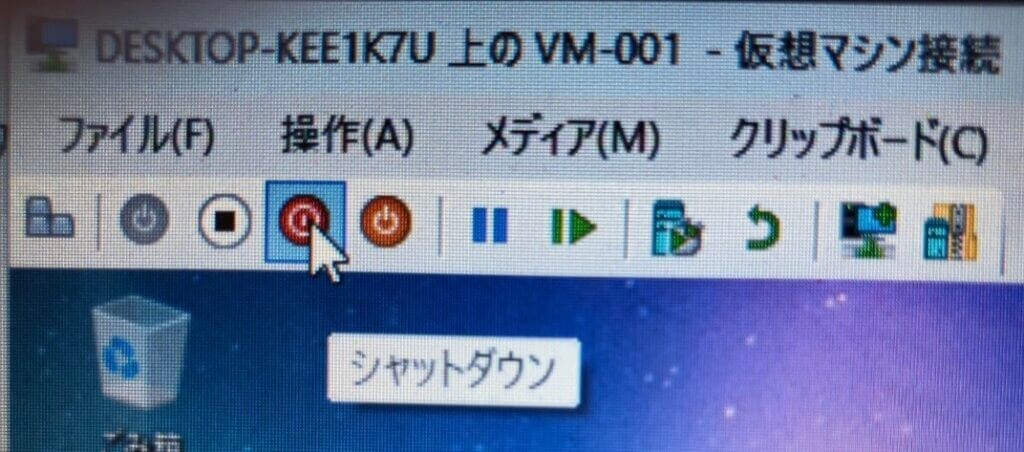
4.シャットダウン

Windowsデスクトップ画面のツールバー画面④

仮想マシン内のゲストOSへ、通常のシャットダウンを要求するアイコンです。

Hyper-Vのシャットダウン統合サービスを通じて終了処理を行うため、「停止」のように電源を強制的に切る操作ではありません。

普段、仮想マシンを終了するときは「シャットダウン」を使用します。

仮想マシンの状態や統合サービスの設定によっては、シャットダウンを実行できず、エラーが表示されることがあります。その場合は、仮想マシン内のスタートメニューからシャットダウンしてください。

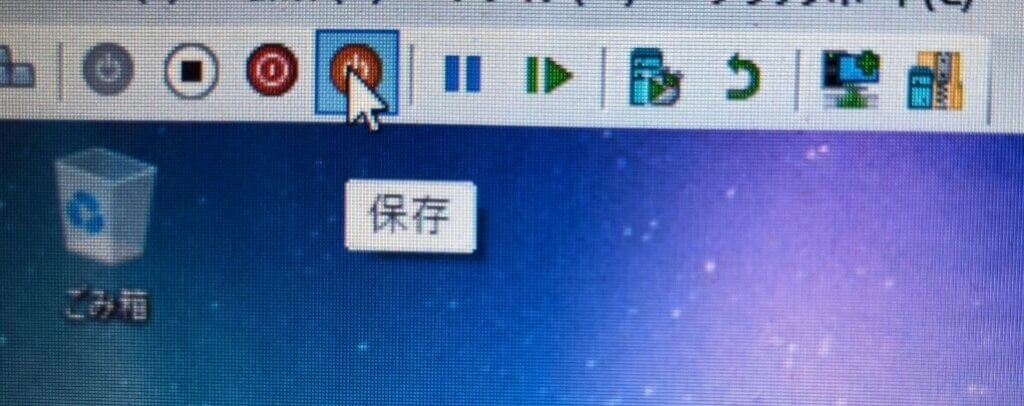
5.保存

Windowsデスクトップ画面のツールバー画面⑤

仮想マシンの現在の実行状態を、ホスト側のディスクへ保存するアイコンです。

開いているアプリや作業中の状態を保ったまま仮想マシンを停止し、次回の起動時に保存した状態から再開できます。

保存するデータには仮想マシンのメモリ内容なども含まれるため、ホスト側のストレージに空き容量が必要です。

長期間使用しない場合やWindows Updateを適用する場合は、「保存」ではなく通常のシャットダウンを使用したほうがよいでしょう。

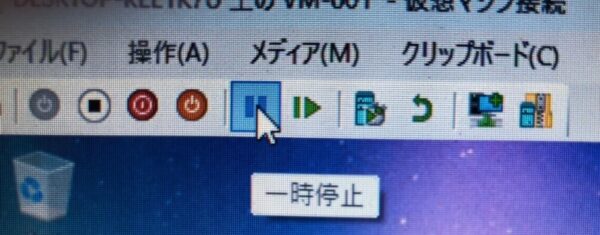
6.一時停止

Windowsデスクトップ画面のツールバー画面⑥

実行中の仮想マシンの処理を、一時的に停止するアイコンです。

「保存」と違い、現在の状態をディスクへ書き出して仮想マシンを終了する操作ではありません。仮想マシンのメモリなど、ホスト側のリソースは引き続き使用します。

短時間だけ仮想マシンの処理を止めたい場合に向いています。パソコンを再起動・終了する場合や、長時間使用しない場合は「保存」または「シャットダウン」を使用します。

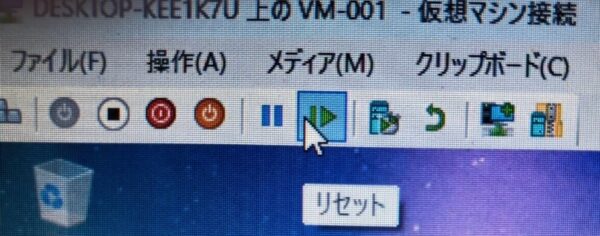
7.リセット

Windowsデスクトップ画面のツールバー画面⑦

実行中の仮想マシンを強制的に再起動するアイコンです。

ゲストOSで通常のシャットダウンや再起動の処理を行わず、仮想マシンをリセットします。実際のパソコンにあるリセットボタンを押す操作に近い機能です。

保存していないデータが失われたり、ゲストOSや仮想ディスクへ影響したりする可能性があります。

仮想マシンが完全にフリーズし、通常の再起動やシャットダウンができない場合の最終手段として使用します。

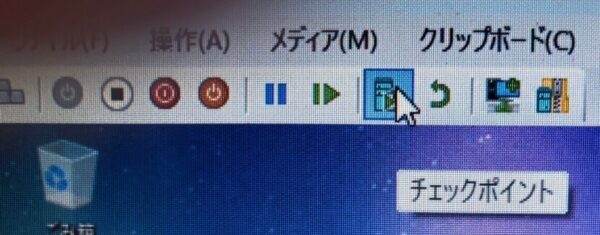
8.チェックポイント

Windowsデスクトップ画面のツールバー画面⑧

現在の仮想マシンの状態を、チェックポイントとして記録するアイコンです。

アプリのインストールやWindows Update、設定変更などを行う前にチェックポイントを作成しておくと、問題が起きた場合に記録した時点へ戻せます。

ただし、チェックポイントはバックアップそのものではありません。仮想ディスクの故障やファイルの消失に備える場合は、仮想マシンのエクスポートなど、別の方法でバックアップする必要があります。

チェックポイントを増やしすぎると、ストレージの使用量が増えたり、管理が複雑になったりします。必要がなくなったチェックポイントは、状態を確認してから整理しましょう。

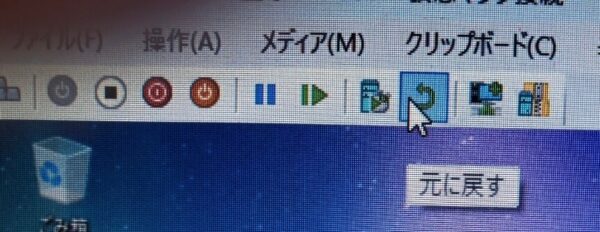
9.元に戻す

Windowsデスクトップ画面のツールバー画面⑨

仮想マシンを、直前のチェックポイントを作成した時点へ戻すアイコンです。

Wordや画像編集ソフトの「元に戻す」のように、直前の操作を1つだけ取り消す機能ではありません。

この操作を実行すると、チェックポイント作成後に仮想マシン内で行った設定変更や、保存したファイルなどが失われる可能性があります。

確認画面が表示されたら、戻される内容を確認してから実行してください。残しておきたいファイルがある場合は、先に別の場所へバックアップしておくと安心です。

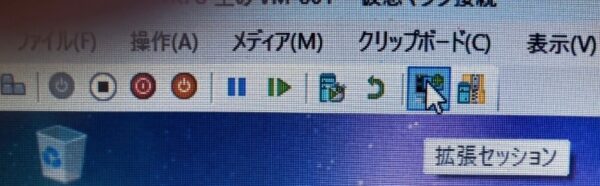
10.拡張セッションモード

Windowsデスクトップ画面のツールバー画面⑩

仮想マシン接続を「基本セッションモード」と「拡張セッションモード」で切り替えるアイコンです。

拡張セッションモードでは、RDPの仕組みを利用して、次のような機能を使える場合があります。

  • 画面サイズの変更
  • クリップボードの共有
  • 音声の再生
  • プリンターの共有
  • ローカルドライブや一部のUSB機器の共有

利用できる機能は、ホスト側とゲスト側の設定によって異なります。

拡張セッションモードは、主に対応するWindowsゲストで利用する機能です。Linuxなど、ゲストOSによっては利用できない場合があります。

また、クリップボードやローカルドライブを共有すると、ホストとゲストの間でデータを移動できるようになります。分離性を重視する場合は、必要な共有機能だけを有効にしてください。

▶︎Hyper-Vの拡張セッションモードとデバイス共有について(Microsoft)

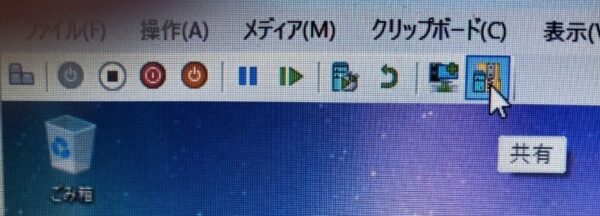
11.共有

Windowsデスクトップ画面のツールバー画面

仮想マシンを別のパソコンへ渡したり、ほかのユーザーと共有したりするために、エクスポートするアイコンです。

「共有」を実行すると、仮想マシンの構成や仮想ハードディスクなどがまとめられ、共有用のファイルとして保存されます。

共有フォルダーを作成したり、仮想マシンとホストの間でファイルを直接やり取りしたりする機能ではありません。

仮想マシンには、ゲストOSやインストールしたアプリ、保存したデータなどが含まれます。ほかの人へ渡す場合は、個人情報やパスワード、ライセンス情報が残っていないか確認してください。

また、Windowsや有料ソフトを含む仮想マシンは、ライセンス上、自由に配布できるとは限りません。自分の別のパソコンへ移動する場合も、使用しているOSやアプリのライセンス条件を確認する必要があります。

間違えやすいアイコンの違い

「停止」と「シャットダウン」の違い

「シャットダウン」は、ゲストOSへ通常の終了処理を行わせる操作です。

「停止」は、ゲストOSの終了処理を行わず、仮想マシンの電源を強制的に切る操作です。

普段は「シャットダウン」を使用し、「停止」はゲストOSが完全に応答しない場合の最終手段と考えましょう。

▶︎Hyper-V仮想マシンを安全に終了する方法|シャットダウン・停止・保存の違い

「保存」と「一時停止」の違い

「保存」は、仮想マシンの現在の状態をホスト側のディスクへ保存し、仮想マシンを止めます。

「一時停止」は処理を一時的に止めるだけなので、メモリなどのホスト側リソースを引き続き使用します。

短時間だけ止める場合は「一時停止」、作業状態を残して仮想マシンを終了したい場合は「保存」が向いています。

「停止」と「リセット」の違い

「停止」は仮想マシンの電源を強制的に切る操作です。

「リセット」は、電源を強制的に切ってすぐに入れ直すような操作です。どちらも未保存のデータが失われる可能性があるため、通常の操作では使用しません。

「チェックポイント」と「元に戻す」の違い

「チェックポイント」は、後から戻せるように現在の状態を記録する操作です。

「元に戻す」は、直前に作成したチェックポイントの状態へ戻す操作です。チェックポイント作成後の変更が失われる可能性があるため、内容を確認してから実行してください。

「拡張セッション」と「共有」の違い

「拡張セッション」は、ホストと仮想マシンの間でクリップボードやローカルドライブなどを利用しやすくする接続方法です。

一方、「共有」は、仮想マシンそのものを別の環境へ渡せるように書き出す機能です。

仮想マシン内のファイルを1つだけ受け渡したい場合に「共有」を使うわけではありません。

よくある質問

仮想マシンを終了するときは、どのアイコンを使えばよいですか?

普段は「シャットダウン」を使用します。

「停止」は電源を強制的に切る操作なので、ゲストOSが完全にフリーズして通常のシャットダウンができない場合だけ使用します。

「保存」を選べばバックアップになりますか?

「保存」は、作業中の状態から再開するための機能であり、バックアップではありません。

仮想マシンの故障やデータ消失に備える場合は、エクスポートやバックアップを別に行う必要があります。

チェックポイントはいくつ作っても大丈夫ですか?

複数作成できますが、チェックポイントが増えるとストレージ容量を使用し、管理も複雑になります。

一時的な検証のために作成し、必要がなくなったものは状態を確認してから整理するとよいでしょう。

アイコンが灰色でクリックできないのはなぜですか?

仮想マシンの状態によっては、利用できないアイコンがあります。

たとえば、仮想マシンがオフのときはシャットダウンや一時停止を実行できません。また、ゲストOSや接続方法が対応していない場合は、拡張セッションなどを利用できないことがあります。

まとめ:強制操作は意味を確認してから使用しよう

Hyper-Vの仮想マシン接続画面には、仮想マシンを操作するための11個のアイコンが表示されています。

なかでも間違えやすいのが、「停止」と「シャットダウン」、「保存」と「一時停止」の違いです。

普段の終了には「シャットダウン」を使用します。「停止」と「リセット」はデータが失われる可能性があるため、ゲストOSが応答しない場合の最終手段です。

また、「元に戻す」は直前の操作を1つ取り消す機能ではなく、仮想マシンを直前のチェックポイントへ戻す操作です。チェックポイント作成後のデータが失われる可能性があるため、慎重に使用してください。

アイコンの上にマウスポインターを重ねると機能名が表示されます。慣れないうちは、表示された名前を確認してから操作すると安心です。

おすすめ記事

←🏠ホームへ戻る