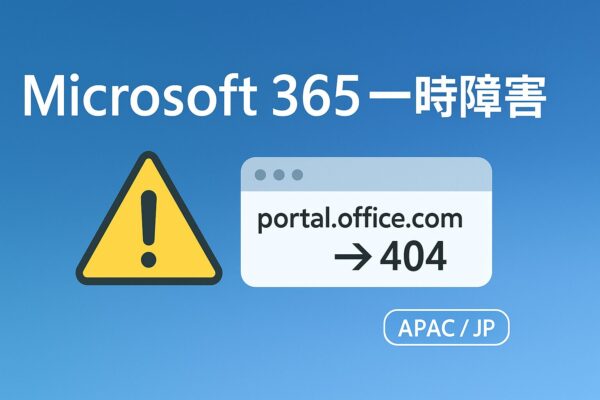
portal.office.com が「404 – ページが見つかりません」、Teams に入れない、Outlook が開かない──。
こういうとき、実は Microsoft 365 全体が止まっているとは限りません。
2026年現在、Microsoft 365 の障害は「全サービスが同時に止まる」よりも、入口・認証・特定アプリだけが不安定になるケースが増えています。
特に、portal.office.com や office.com が 404 / タイムアウトになっても、Teams や Outlook 自体は直URLやクライアントアプリで動いていることが珍しくありません。
この記事では、2026年時点の Microsoft 365 障害の傾向を踏まえ、
「広域障害か?」「入口だけか?」「自分の環境か?」を最短で切り分ける方法と、業務を止めないための現実的な回避策を整理します。
1) まず確認:広域障害か、自分の環境か(最短ルート)
- 会社の管理者がいる場合:Microsoft 365 管理センター → [正常性]→[サービス正常性]で incident を確認(例:MO〜/EX〜)。
- 管理者がいない/個人ユーザー:同じ症状がSNSや障害検知サイトに増えているか確認(同時多発なら広域障害の可能性)。
- 切り分けテスト:別ブラウザ(Edge→Chrome等)、シークレット、別端末、別回線で試す(どれかで動けば“自分の環境寄り”)。
広域障害が疑わしい時は、再インストールやアカウント削除など“重い操作”は避けるのが安全です。復旧を待つほうが早く直るケースが多いです。
2) よくある症状(portal 404が“入口障害”を起こす)
・portal.office.com / office.com が 404・タイムアウト:トップやアプリランチャーが開かない
・Teams/Outlook/OneDrive/Copilot が断続的に不調:サインイン失敗、画面が極端に遅い、Web版だけ不安定など
・管理センターの反映が遅い:現場の体感が先に悪化し、incident 掲示が後から来ることがある(履歴で追跡可能)
Microsoft 365 は、ポータル(入口)から各アプリへ誘導する設計です。
そのため入口だけが不調になると、「実はTeamsやOutlookが動いていても、入口が塞がって“全部ダメ”に見える」現象が起きます。
・Copilot だけ使えない/応答しない
Teams や Outlook は使えるが、Copilot が無反応・エラーになる。
(Copilot は別経路・別負荷のため、障害影響が分離することがあります)
・サインインがループする/認証が終わらない
Microsoft Entra ID(旧 Azure AD)側の遅延や輻輳が原因で、
「資格情報は正しいのに入れない」状態になることがあります。
3) 今日すぐ効く:暫定回避(一般ユーザー/担当者向け)
クイックランチャー(ブックマーク推奨)
- Teams:
https://teams.microsoft.com/ - Outlook(Web):
https://outlook.office.com/ - Microsoft 365(代替ポータル):
https://m365.cloud.microsoft/apps/?auth=2 - OneDrive / SharePoint:自社テナントのURL(例:
https://{tenant}-my.sharepoint.com/)を社内で固定配布
※ 代替ポータルURLが案内されるケースがあります。
- クライアントアプリを優先:Teams/Outlook のデスクトップ・モバイルを使う(Webの入口不調の影響を受けにくい)
- シークレットで再試行:拡張機能・キャッシュの影響を切り離す
- 別ブラウザへ切替:Edgeでダメ→Chrome/Firefoxで確認(逆も同様)
- 社内へ一斉周知:
「Microsoft 365が不安定です。直URL/アプリで回避できます。会議URLは必要なら再共有します」
までを“定型文”として準備しておく
4) 復旧したのに遅い/入れない:復旧後の“残影響”対処
広域障害が復旧しても、CDNやキャッシュ、認証の混雑などで「一部だけ遅い」「自分だけ入れない」が残ることがあります。焦って重い操作をする前に、次を順に試してください。
- シークレットで開く(まず“キャッシュ影響”を切る)
- サイトデータのみ削除(office.com / microsoft.com / outlook.office.com 等に限定して消す)
- 拡張機能を一時OFF(広告ブロック・セキュリティ系が引っかかることがある)
- 新しいブラウザプロファイルで再現するか確認
- PC再起動 → 時間を空ける(復旧直後は波が出ることがある)
やりすぎ注意:広域障害が疑わしい間は「Microsoft 365の再インストール」「アカウント削除」「セキュリティ機能の恒久無効化」は基本的に避けましょう。復旧後に“戻す手間”が増えがちです。
5) 管理者・企業向け:障害時にやること(最短運用)
A. 公式情報は「サービス正常性」を一次情報にする
Microsoft 365 管理センターの [正常性]→[サービス正常性]で、Active issues / Issue history を確認します。
incident(MO〜/EX〜)が出ている場合は、端末側の設定変更より“回避策で業務継続 → 復旧待ち”が基本戦略です。
B. “入口ダウン”に備えて直URLを配布・固定
- Teams/Outlook/SharePoint/OneDrive の直URL一覧を1ページ化し、社内ポータルや配布ブックマークで常設
- 会議招待には、障害時の連絡先(電話/代替チャット)を定型文で併記
C. Graph / Purview 等の運用注意(失敗が増える局面)
広域障害や輻輳中は、APIがタイムアウトや一時的な失敗(429など)を起こしやすくなります。
指数バックオフ+再実行キュー、依存関係(Entra ID / Exchange / 入口ポータル)を明記したRunbookがあると、復旧時の事故が減ります。
※2026年現在は、障害情報の初動が「管理センターに出る前に現場で体感される」ケースも増えています。そのため、サービス正常性+直URL回避+社内周知テンプレをセットで運用することが重要です。
6) よくある質問(FAQ)
Q. portal.office.com が 404 なら全部落ちていますか?
A. いいえ。入口だけ不調のことがあります。まずは Teams/Outlook の直URLやクライアントアプリで試してください。
Q. いつ復旧する?どこを見ればいい?
A. 管理者なら、管理センターのサービス正常性が最優先です。確認手順はMicrosoft公式が案内しています。
Q. 復旧後も自分だけ入れない
A. 残影響(キャッシュ/拡張機能/経路差)のことがあります。本文の「復旧後の残影響対処」を上から試してください。
7) まとめ
2026年の Microsoft 365 障害は、「全部止まる」よりも入口・認証・一部機能だけが崩れる形で現れることが増えています。
だからこそ、直URLの常設とやりすぎない切り分けが、障害時の混乱を最小限に抑える最大のポイントになります。ぜひ、この記事を参考にしてみてください。
おすすめ関連記事
・Copilot・Microsoft 365・Edgeで不具合?自分だけか見分ける方法