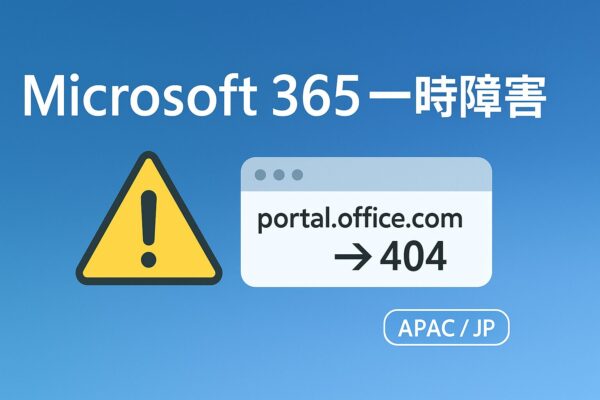
「Microsoft 365の画面が開かない」「TeamsやOutlookにサインインできない」「ポータルを開くと404エラーが表示される」といった問題が起きると、Microsoft 365全体が停止したように感じることがあります。
しかし、Microsoft 365はTeams・Outlook・OneDrive・SharePoint・Copilotなど、複数のサービスで構成されています。そのため、特定のサービスやサインイン機能、Web上の入口だけで問題が起きることもあります。
この記事では、Microsoft 365で障害が発生しているのか、自分のPCやブラウザに原因があるのかを見分ける方法と、障害時に業務を続けるための代替手段を解説します。
まず確認:Microsoft側の障害か、自分の環境か
Microsoft 365を利用できないときは、設定を変更する前に、Microsoft側で障害が発生していないか確認しましょう。
会社や学校の管理者が確認する方法
Microsoft 365管理者は、Microsoft 365管理センターの「正常性」→「サービス正常性」を確認します。
- 現在発生しているサービス障害
- 影響を受けているサービスや利用者
- Microsoftによる調査状況
- 回避策や復旧見込み
「問題の履歴」では、すでに復旧した障害や過去の更新内容を確認できる場合があります。
一般ユーザーが確認する方法
管理センターを利用できない場合は、次の点を確認します。
- 同じ会社や学校の人にも同じ症状が出ているか
- 社内ポータルや一斉メールに障害情報が出ていないか
- SNSや障害報告サイトで同じ症状の報告が急増していないか
- 別のブラウザ・端末・回線でも同じ症状が出るか
複数の利用者や端末で同じ症状が出る場合は、Microsoft側または組織のネットワーク側で問題が起きている可能性があります。
障害が疑われる間は、Microsoft 365の再インストールやアカウントの削除など、大きな変更は避けましょう。Microsoft側の障害であれば、PCの設定を変えても解決しません。
Microsoft 365の障害で見られる主な症状
Microsoft 365の障害は、すべてのサービスが一斉に停止するとは限りません。次のように、一部の機能だけで問題が起きることがあります。
- Microsoft 365のポータルを開くと、404エラーやタイムアウトが表示される
- TeamsやOutlookなど、特定のサービスだけ開かない
- 正しいメールアドレスとパスワードを入力してもサインインできない
- サインイン画面が繰り返し表示される
- OneDriveやSharePointのファイルを開けない
- Microsoft 365 Copilotだけ応答しない
- 画面の表示やメール、ファイルの同期に時間がかかる
Microsoft 365のポータルは、各アプリへ移動するための入口です。ポータルを開けなくても、TeamsやOutlookなどのサービス自体は利用できる場合があります。
反対に、ポータルは開けても、特定のサービスやサインイン機能だけで問題が起きていることもあります。1つの画面だけでMicrosoft 365全体が停止していると判断せず、各サービスの直URLやアプリでも確認しましょう。
障害時に試したい一時的な回避方法
Microsoft 365のポータルだけを開けない場合は、利用したいサービスへ直接アクセスすると、業務を続けられることがあります。
各サービスの直URLを開く
- Microsoft 365:https://m365.cloud.microsoft/apps
- Teams:https://teams.microsoft.com/
- Outlook:https://outlook.office.com/
- OneDrive・SharePoint:会社や学校から案内されている組織専用URL
会社や学校のOneDrive・SharePointには、組織ごとに異なるURLが使用されます。検索結果などから推測してアクセスせず、社内ポータルやIT部門から案内されたURLを利用してください。
Web版以外の利用方法を試す
- TeamsやOutlookのデスクトップアプリを開く
- スマートフォンやタブレットのアプリを試す
- InPrivateまたはシークレットウィンドウで開く
- EdgeやChromeなど、別のブラウザで試す
- 会社から許可されている別の連絡方法を利用する
ただし、サインイン機能そのものに障害が起きている場合は、直URLや別のブラウザでも利用できないことがあります。その場合は、設定変更を繰り返さず復旧を待ちましょう。
復旧後も遅い・サインインできないときの対処
Microsoft側で障害の復旧が案内されたあとも、ブラウザに保存されたCookieやキャッシュなどの影響で、一部の端末だけエラーが続く場合があります。
次の順番で確認してください。
- ページを再読み込みする
- InPrivateまたはシークレットウィンドウで開く
- TeamsやOutlookなどのアプリを完全に終了して起動し直す
- 別のブラウザや端末で試す
- Microsoft 365に関連するCookieやサイトデータだけを削除する
- PCを再起動し、時間を空けてからもう一度試す
InPrivateやシークレットウィンドウでは正常に使える場合、通常のブラウザに保存されたCookie、キャッシュ、拡張機能などが影響している可能性があります。
ブラウザ全体のCookieを削除すると、ほかのWebサイトからもサインアウトされる場合があります。最初からすべて削除せず、まずはInPrivateや別のブラウザで原因を切り分けましょう。
管理者がMicrosoft 365障害時に確認すること
サービス正常性を一次情報として確認する
Microsoft 365管理センターの「正常性」→「サービス正常性」を開き、現在発生している問題と過去の問題を確認します。
- 影響を受けているサービスと利用者
- 発生している症状
- Microsoftによる調査状況
- 案内されている回避策
- 次回の情報更新予定
- インシデントまたはアドバイザリの識別番号
障害情報を社内へ共有するときは、識別番号や確認時刻も記録しておくと、その後の更新を追いやすくなります。
代替手段と社内連絡を準備する
- Teams・Outlook・OneDrive・SharePointの直URLを社内で共有する
- メールを利用できない場合の連絡方法を決めておく
- 会議を開けない場合の連絡先や対応方法を定型文にする
- 復旧するまで利用者側で設定を変更しないよう案内する
Microsoft 365のポータルや特定のサービスを利用できない場合でも、ほかのアプリや通信手段を利用できることがあります。障害の影響範囲を確認し、利用可能な手段を社内へ早めに周知しましょう。
よくある質問
Q. portal.office.comが404なら、Microsoft 365全体の障害ですか?
A. Microsoft 365全体が停止しているとは限りません。ポータルだけを開けず、TeamsやOutlookなどは直URLやアプリから利用できる場合があります。現在のMicrosoft 365の入口である「m365.cloud.microsoft/apps」も確認してください。
Q. Microsoft 365の障害情報はどこで確認できますか?
A. 会社や学校の管理者は、Microsoft 365管理センターの「正常性」→「サービス正常性」で確認できます。一般ユーザーは、社内ポータルやIT部門からの連絡、同じ組織の利用者に同様の症状が出ていないかを確認しましょう。
Q. Teamsだけ開かず、Outlookは使えることがありますか?
A. あります。Microsoft 365は複数のサービスで構成されているため、特定のサービスだけで障害や不具合が起きることがあります。
Q. 復旧したのに自分のPCだけサインインできません
A. ブラウザに保存されたCookieやキャッシュ、拡張機能などが影響している可能性があります。まずInPrivateまたはシークレットウィンドウで試し、正常に使えるか確認してください。
Q. 障害中にMicrosoft 365を再インストールした方がよいですか?
A. Microsoft側の広域障害が疑われる場合は、再インストールしても解決しないためおすすめしません。別の端末や回線でも同じ症状が出るか確認し、Microsoft側の問題であれば復旧を待ちましょう。
Q. 404エラーが出たら危険なサイトなのでしょうか?
A. 404エラーは、指定されたページが見つからないことを示すもので、それだけでウイルス感染や不正サイトとは判断できません。ただし、メールやメッセージに記載された不審なURLから開いた場合は、サインイン情報を入力せず、Microsoftの公式URLを直接開き直してください。
まとめ:すべて停止したと決めつけず、利用できる方法を確認しよう
Microsoft 365でエラーが発生しても、すべてのサービスが停止しているとは限りません。ポータルだけを開けない場合や、Teams・Outlook・OneDriveなどの一部サービスだけで問題が起きる場合があります。
- 管理者はMicrosoft 365管理センターの「サービス正常性」を確認する
- 同じ組織の利用者にも症状が出ていないか確認する
- 各サービスの直URLやデスクトップアプリを試す
- 別のブラウザ・端末・回線で原因を切り分ける
- 広域障害の場合は大きな設定変更をせず復旧を待つ
障害時に慌てないためにも、Microsoft 365やTeams、Outlookなどの直URLをあらかじめブックマークしておくと安心です。