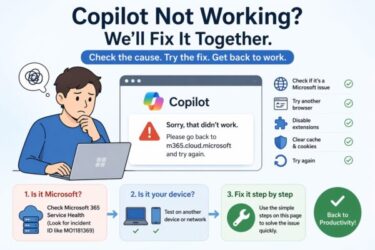
「Copilotにアクセスできない」「Microsoft 365にサインインできない」「Edgeが突然終了する」といった症状が報告されています。
ただし、必ずしもパソコンの故障とは限りません。
Microsoft側の障害や一時的な不具合、ブラウザやネットワーク環境が原因の場合もあります。
この記事では、サービス側の障害なのか、自分のPCだけの問題なのかを見分ける方法と、今すぐ試せる対処法をくわしく解説します。
1. 現在確認されている主な不具合とその背景
Azure発の設定ミスによる影響
Microsoftのクラウドサービス「Azure」で設定上のトラブルが発生し、その影響でMicrosoft 365やCopilot、Outlook、Teamsなどが一時的に利用しづらくなるケースがあります。
一部のリージョンでは「Outlookにサインインできない」「Copilotが応答しない」「Edgeがフリーズする」などの症状が確認されています。
✓ Microsoft 公式管理センターでは、障害ID MO1181369 として報告され、順次復旧対応が行われています。
管理者の方は「Microsoft 365 管理センター」→「サービス正常性」で進捗を確認できます。
2. SmartScreenによるCopilotブロック(誤検知の事例)
症状
Edgeを使用している際に、「このサイトは安全ではないサイトとして報告されています」と表示され、
Copilot(m365.cloud.microsoft や copilot.microsoft.com)にアクセスできない事例が複数報告されています。
原因
Edgeのセキュリティ機能「SmartScreen」が、Microsoft自身の正規ドメインを誤って危険サイトと判定(誤検知)しているケースです。
SmartScreenはクラウド上でリアルタイムにリストを更新しているため、まれに誤作動することがあります。
※SmartScreenとは、Microsoft Edgeに搭載されているセキュリティ機能で、危険なサイトへのアクセスを防ぐ役割があります。まれに正規サイトを誤って危険と判断する「誤検知」が発生することがあります。
対処法
- 数時間後に再度Edgeで確認。Microsoftがブロックリストを修正すれば正常に戻ります。
- 一時的にChromeやFirefoxなど、別ブラウザでアクセスすることで回避可能。
- 企業ネットワークでは、管理者がセキュリティ製品側で「安全サイト」として一時許可を設定。
SmartScreen誤検知の見分け方
「このサイトは安全ではないサイトとして報告されています」
という赤い警告画面が出る場合は誤検知の可能性が高いです。
3. Copilotのログイン障害とエラーメッセージ
⚠️ よくあるエラー表示
“Sorry, that didn’t work. Please go back to m365.cloud.microsoft and try again.”
このメッセージが表示されてCopilotに入れない、という報告が複数上がっています。
特に無料アカウントやテナント間でライセンスが切り替わっている場合に発生しやすいようです。
対処法
- 有料サブスクのあるMicrosoftアカウントで「copilot.cloud.microsoft」へアクセスする。
→ 正常にチャット画面が開く場合があります。 - Microsoft 365 Copilotアプリ(Windows版/デスクトップ版)を利用。
→ ブラウザ依存のエラーを回避できるケースがあります。 - 管理センターで障害ID MO1181369 の進捗を確認。
→ 広域障害中であれば、設定変更より「待機」のほうが安全です。
4. Edgeが勝手に閉じる/クラッシュする場合
Windows Update直後やEdgeの更新直後に症状が出ることもあります。その場合は数時間後に修正版が配信されるケースもあるため、最新状態になっているか確認しましょう。
よくある原因
- 自動更新直後に、拡張機能との相性が崩れる
- キャッシュやプロファイルの破損
- ハードウェアアクセラレーションの不具合
- セキュリティソフトやVPNとの干渉
対処法(順番に試す)
- Edge右上「…」→ 設定 → Microsoft Edge について(自動更新 → 再起動)
- 拡張機能をすべてオフ(edge://extensions)
- キャッシュ削除(edge://settings/clearBrowserData)
- 新しいプロファイルを作成して再現するか確認
- ハードウェアアクセラレーションをオフ
- セキュリティソフトを一時停止して動作確認
InPrivateウィンドウで落ちない場合、拡張機能やキャッシュが原因のことが多いです。
5. 「自分だけ?」と思ったときの確認手順
| チェック内容 | 方法 | 目的 |
|---|---|---|
| 他の人も起きている? | SNS・障害検知サイト(Downdetectorなど)を検索 | 広域障害の可能性を確認 |
| 自分の環境だけ? | 別ブラウザ・別端末・別回線で試す | ローカル環境かどうか判別 |
| 広域障害を確認 | Microsoft 365 管理センターの「サービス正常性」 | MO1181369などの発生を確認 |
| SmartScreen誤検知か? | 警告文が「安全ではないサイト」なら別ブラウザで回避 | 誤検知の見分け |
| Copilotアプリ動作 | デスクトップ版Copilotアプリを起動 | ブラウザ障害を回避 |
同じ時間帯にSNSや障害情報サイトでも同様の報告が増えている場合は、サービス側の障害である可能性が高く、自分のPCを初期化したり再インストールしたりする必要はありません。
これらを順に確認していくことで、「自分のPCだけの問題なのか」「全体的な障害なのか」が明確になります。
特に、SNSやMicrosoft 365 管理センターを見ても同じ報告がある場合は、焦らず数時間ほど様子を見るのが最善策です。
逆に、別ブラウザや別端末では正常に動く場合は、ローカル環境の設定や拡張機能が原因の可能性が高くなります。
⚠️ 障害発生中に避けたい操作
- Microsoft 365の再インストール
- アカウント削除・再作成
- レジストリ変更やDefenderの恒久無効化
→ 広域障害の場合、復旧後に自動で直ることが多く、設定変更はかえってトラブルを長引かせます。
[スポンサーリンク] 障害時も“仕事を止めない”ために
- 回復ドライブ用(64GB以上推奨):USBメモリを探す
- 会議用イヤホンの代替接続に:Bluetoothアダプタを探す
- 別モニター&デュアル環境で作業継続に:HDMIケーブルはこちら
- 発熱・ファン詰まり対策の基本:エアダスターを探す
IT管理者・企業向けの補足
- サービス正常でも「一部テナントのみ影響」することがあるため、ログ取得と周知テンプレートを用意しておくと安心です。
- 認証周り(Entra ID、Intune、Defender、Teamsなど)も一時的に影響を受けています。
- SmartScreen誤検知やプロキシ制御が原因のケースもあり、ネットワーク経路切り替えや例外設定で一時回避可能です。
よくある質問(検索が多い疑問)
Q. Edgeだけ使えない場合は故障ですか?
故障とは限りません。
拡張機能やキャッシュ、Microsoft側の一時的な障害が原因の場合もあります。
Q. Microsoftの障害はどこで確認できますか?
Microsoft 365 管理センターやDowndetector、公式のサービス正常性情報で確認できます。
Q. Microsoftの障害はどれくらいで復旧しますか?
一時的な障害であれば数十分〜数時間程度で復旧することが多く、大規模障害では半日以上かかる場合もあります。公式のサービス正常性情報を確認しながら、復旧を待つのが安全です。
まとめ
CopilotやMicrosoft 365、Edgeで突然エラーが発生すると、「自分のパソコンが壊れたのでは?」と不安になる方も多いでしょう。
しかし、実際にはMicrosoft側の障害やSmartScreenの誤検知などが原因となっているケースも少なくありません。
まずはSNSや障害情報を確認し、自分だけの問題か広域障害かを切り分けることが大切です。
そのうえで、別ブラウザで試す、Edgeを更新する、拡張機能を無効化するなど、負担の少ない対処から順番に試していきましょう。