Windows Updateを開いたとき、こんな表示を見たことはありませんか?
Microsoft Corporation – Driver Update
更新の詳細を見ても、
・どの機器のドライバーなのか分からない
・メーカー名が出てこない
・入れていいのか判断できない
正直、私自身も最初は「え、これ何?」と不安になりました。
この記事では、Microsoft Corporation driver update の正体・安全性・入れるべきかどうか・トラブル時の戻し方まで、Windows初心者の方にも分かるように、順を追って解説します。
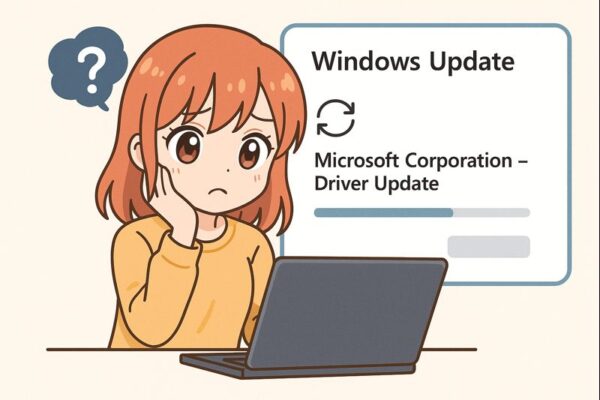
Microsoft Corporation driver update の正体は「Microsoftが配布する汎用ドライバー」
結論から言うと、Microsoft Corporation driver update はウイルスでも怪しい更新でもありません。これは、
- Microsoft が Windows Update 経由で配布しているドライバー
- PCメーカー独自ではなく、Microsoftが管理・検証した汎用ドライバー
という位置づけの更新です。
なぜメーカー名が出ないの?
通常のドライバー更新では、
- Intel
- AMD
- Realtek
- NVIDIA
- HP / Dell / Lenovo
などの名前が表示されます。
しかし Microsoft Corporation driver update は、
- Microsoftが再パッケージしたドライバー
- Windowsの互換性維持を目的とした更新
のため、配布元として「Microsoft Corporation」と表示されるのです。
こんな表示が出たらどう判断する?
まず結論からお伝えすると、「Microsoft Corporation driver update」と表示されても慌てる必要はありません。
これはWindows Update経由で配布される正規のドライバー更新です。
ただし、すべての環境で必ず入れるべきというわけでもありません。
現在PCが正常に動作している場合は様子見でも問題なく、Wi-Fiや音声、Bluetoothなどの不具合がある場合に適用を検討するのが一般的です。
迷った場合は、まず現在のPCの動作状況を確認してから判断しましょう。
オプション更新は入れるべき?
Windows Updateには「必須の更新」と「オプションの更新」があります。
Microsoft Corporation driver update はオプション更新として表示されることが多く、適用するかどうかを利用者が選択できます。
そのため、
- 現在問題なく使えている → 様子見でもOK
- 機器の不具合を改善したい → 試してみる価値あり
という考え方で大丈夫です。
「表示されたから必ず入れなければならない」という更新ではありません。
どんなタイミングで表示されるの?
この更新が出てくる主なタイミングは次の通りです。
① Windowsの大型アップデート後(23H2 → 24H2 など)
Windowsのバージョンが変わると、
- 既存ドライバーが「互換性あり」か再確認される
- 問題が起きそうなドライバーは置き換えられる
このときに Microsoft Corporation driver update が表示されやすくなります。
② PCメーカーのドライバーが古い・未対応な場合
- メーカー公式ドライバーが更新されていない
- 新しいWindowsに最適化されていない
こうした場合、Microsoftの汎用ドライバーが代替として提供されます。
③ オプションの更新として表示される場合が多い
多くのケースで、この更新は
オプションの更新
として表示されます。つまり、必須ではありません。
「これ、どのドライバー?」を確認する方法
方法① Windows Update の履歴を見る
- 設定 → Windows Update
- 「更新の履歴」
- ドライバー更新の項目を確認
ここで 対象デバイスのヒントが表示されることがあります。
方法② デバイスマネージャーで特定する
- スタートを右クリック → デバイスマネージャー
- 最近更新されたデバイスを探す
- プロパティ → ドライバー → 日付・バージョンを確認
「提供元:Microsoft」となっていれば、この更新が適用された可能性が高いです。
入れたあと不具合が出たら?元に戻す方法
方法① ドライバーを元に戻す(おすすめ)
- デバイスマネージャー
- 対象デバイスを右クリック → プロパティ
- 「ドライバー」タブ
- 「ドライバーを元に戻す」
これで以前の状態に戻せます。
方法② システムの復元を使う
事前に復元ポイントが作られていれば、
- 更新前の状態にPC全体を戻す
ことも可能です。
よくある誤解と注意点
❌「Microsoftだから最新で最適」とは限らない
Microsoftのドライバーは
- 安定重視
- 最大公約数的
な設計です。ゲーム・高性能用途・特殊機能では、メーカー公式ドライバーの方が適している場合もあります。
❌ 自動的に入るから必須だと思わない
オプション更新にある限り、必須ではありません。
【PR】更新前に“念のため”バックアップを。外付けUSBメモリが1本あると、回復ドライブ作成や大事なデータ退避に役立ちます。
よくある質問
Q. Microsoft Corporation driver update は削除できますか?
A. ドライバーそのものを削除するのではなく、デバイスマネージャーから「ドライバーを元に戻す」を実行することで以前の状態へ戻せる場合があります。
Q. Microsoft Corporation driver update はウイルスですか?
A. いいえ。MicrosoftがWindows Update経由で配布している正規のドライバー更新です。
Q. 更新しないと危険ですか?
A. オプション更新として提供されている場合は必須ではありません。現在問題なく使えている場合は様子を見る選択もできます。
Q. どの機器のドライバーか分からない場合は?
A. Windows Updateの履歴やデバイスマネージャーで確認できます。適用後の日付やバージョンを確認すると特定しやすくなります。
まとめ
Microsoft Corporation driver update は、名前だけ見ると少し不安になりますが、実際にはMicrosoftがWindows Update経由で提供している正規のドライバー更新です。
多くの場合はオプション更新として配布されるため、現在PCが安定して動作しているなら無理に適用する必要はありません。
一方で、Wi-Fiや音声、Bluetooth、周辺機器などに不具合が発生している場合は、改善につながることもあります。大切なのは「表示されたからすぐ入れる」「怖いから全部無視する」のどちらでもなく、今のPCの状態に合わせて判断することです。
迷った場合は更新履歴やデバイスマネージャーで内容を確認し、必要に応じて適用するようにしましょう。