「最近、Microsoft PC Managerという名前を見かける機会が増えたけれど、『何をするソフトなの?』『入れても大丈夫?』と思ったことはありませんか?
パソコンの動作が少し重く感じたり、不要なファイルを簡単に整理したいときに便利なのが、Microsoftが無料で提供しているMicrosoft PC Managerです。
難しい設定をしなくても、ストレージの整理やメモリの最適化、起動アプリの管理などを手軽に行えるため、Windows 10・Windows 11ユーザーを中心に注目されています。
この記事では、Microsoft PC Managerとはどんなツールなのかをはじめ、できることやインストール方法、基本的な使い方、安全性、利用する際の注意点まで、初心者の方にもわかりやすく解説します。
「パソコンを少しでも快適に使いたい」という方は、ぜひ最後までご覧ください。
Microsoft PC Managerとは?
Microsoft PC Managerは、Microsoftが提供しているWindows向けの無料PCメンテナンスツールです。
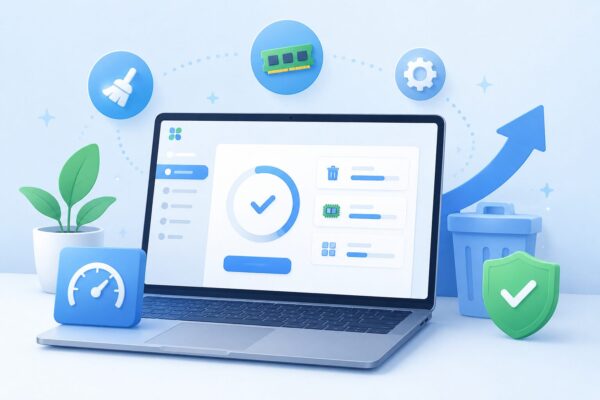
パソコンを快適に使えるように、不要なファイルの削除やメモリの最適化、起動時に自動で動くアプリの管理などを、わかりやすい画面から簡単に行えます。
以前は海外向けに提供されていましたが、現在では日本語にも対応しており、Windows 10・Windows 11ユーザーなら利用しやすいツールになっています。
主な機能一覧
Microsoft PC Managerには、主に次のような機能があります。
| 機能 | 内容 |
|---|---|
| PCブースト | メモリを解放し、一時ファイルを削除して動作を軽くする |
| ストレージ管理 | 不要ファイルや大容量ファイルを整理する |
| 正常性チェック | 一時ファイルや不要な設定をまとめて確認・改善する |
| 起動アプリ管理 | Windows起動時に自動実行されるアプリを管理する |
| プロセス管理 | 実行中のアプリを終了してメモリ使用量を抑える |
| セキュリティ保護 | Microsoft Defenderr(Windows セキュリティ)の状態や更新状況を確認できる |
これらの機能は、Windowsに標準搭載されている設定画面からも利用できるものがありますが、Microsoft PC Managerでは複数の管理機能を1つの画面にまとめて操作できるのが大きな特徴です。
Microsoft PC Managerのメリット・デメリット
| メリット | デメリット |
|---|---|
| Microsoft公式で安心 | 劇的な高速化は期待できない |
| 無料で利用できる | 常駐機能で少量のメモリを使用する |
| 初心者でも操作しやすい | 高度な設定はできない |
| Windowsのメンテナンスをまとめて行える | ハードウェアが原因の遅さは改善できない |
こんな人におすすめ
Microsoft PC Managerは、特に次のような方におすすめです。
- パソコンの動作が以前より重く感じる
- 不要ファイルを簡単に整理したい
- Windowsの設定画面は難しくて苦手
- Microsoft公式の安心できるツールを使いたい
- 無料でPCのメンテナンスをしたい
特別な知識がなくても使えるため、「まずは簡単にパソコンを整理してみたい」という初心者の方にも向いています。
Microsoft PC Managerは安全?入れても大丈夫?
「パソコンを軽くするソフト」と聞くと、「本当に安全なの?」「余計に不具合が起きない?」と心配になる方もいるかもしれません。
結論から言うと、Microsoft PC ManagerはMicrosoftが提供している公式ツールなので、信頼性は高いと考えられます。
市販のメンテナンスソフトやフリーソフトの中には、不要な広告が表示されたり、不要なアプリのインストールを勧められたりするものもあります。
一方、Microsoft PC ManagerはWindowsを開発しているMicrosoft自身が提供しているため、そのような心配は比較的少なく、安心して利用しやすいツールです。
ただし「入れれば劇的に速くなる」わけではない
ここで一つ知っておきたいのが、Microsoft PC Managerはパソコンを新品のような速さに変える魔法のソフトではないということです。
例えば、
- 一時ファイルを削除する
- 不要なバックグラウンドアプリを終了する
- 起動時の負荷を減らす
といった、Windowsの動作を少し快適にするサポートをしてくれるツールです。
そのため、不要ファイルがたくさん溜まっている場合や、起動アプリが多い場合は効果を感じやすいでしょう。
一方で、古いパソコンやメモリ不足、SSDではなくHDDを使用していることが原因で動作が重い場合は、PC Managerだけでは改善しないこともあります。
インストールしたほうがいい?
Microsoft PC Managerは、次のような方には特におすすめです。
- パソコンのメンテナンスが苦手
- Windowsの設定画面を探すのが面倒
- ワンクリックで不要ファイルを整理したい
- Microsoft公式のツールを使いたい
逆に、Windowsの「ディスク クリーンアップ」や「ストレージセンサー」などの機能を普段から使いこなしている方であれば、必ずしもインストールする必要はありません。
初心者にとっては、Windowsのメンテナンス機能をひとつにまとめて使いやすくしたツールと考えるとイメージしやすいでしょう。
Microsoft PC Managerでできること
Microsoft PC Managerには、パソコンを快適に使うための便利な機能がまとめられています。
ここからは、それぞれの機能をもう少し詳しく見ていきましょう。
1. PCブースト(ワンクリックで動作を軽くする)
PCブーストは、Microsoft PC Managerの代表的な機能です。
ボタンをクリックするだけで、
- 一時ファイルの削除
- 使用していないメモリの解放
などを自動で行い、パソコンの負荷を軽減してくれます。
「少し動作が重いな」と感じたときに試してみると、改善することがあります。
初心者向けポイント
パソコンが劇的に速くなるわけではありませんが、不要なデータを整理することで、動作がスムーズになる場合があります。
2. ストレージ管理(不要ファイルを整理する)
パソコンを長く使っていると、一時ファイルや不要なデータが少しずつ増えていきます。
ストレージ管理では、
- 一時ファイル
- Windows Updateで不要になったファイル
- ごみ箱の中身
などを確認しながら削除できます。
容量不足で困っている場合にも役立つ機能です。
3. 正常性チェック(まとめてメンテナンス)
「どこを掃除すればいいのか分からない…」
そんな方に便利なのが、正常性チェックです。
不要ファイルやシステムの状態などを確認し、改善できる項目があればまとめて提案してくれます。
自分で細かく設定を探す必要がないため、初心者でも簡単にメンテナンスできます。
4. 起動アプリの管理
Windowsを起動した直後に動きが重いと感じる場合は、起動アプリが多すぎることが原因かもしれません。
Microsoft PC Managerでは、Windowsと同時に起動するアプリを確認し、不要なものを無効にできます。
例えば、
- あまり使わないソフト
- 自動起動する必要がないアプリ
などを整理することで、起動時間が短くなることがあります。
注意
セキュリティソフトなど、必要なアプリまで無効にしないよう注意しましょう。
5. 実行中のプロセス管理
現在動いているアプリやバックグラウンドの処理を確認し、不要なものを終了できます。
「ソフトが固まった」「メモリ使用量が多い」といった場合に役立つ機能です。
ただし、Windowsが動作するために必要なプロセスも表示されるため、何かわからないものは終了しないようにしましょう。
6. セキュリティ保護
Microsoft PC Managerでは、Microsoft Defenderの状態や更新状況なども確認できます。
ウイルス対策ソフトが正しく動作しているかを簡単に確認できるため、セキュリティ面が気になる方にも便利です。
Microsoft PC Managerのインストール方法
Microsoft PC Managerは無料で利用でき、数分でインストールできます。
手順1 Microsoft Storeを開く
まずは、WindowsのMicrosoft Storeを開きます。
タスクバーの検索ボックスで
Microsoft Store
と入力して開いても構いません。
手順2 「Microsoft PC Manager」と検索する
Microsoft Storeの検索ボックスに
- Microsoft PC Manager
と入力します。検索結果に表示されたMicrosoft Corporation提供のアプリを選びましょう。
ポイント
提供元がMicrosoft Corporationになっていることを確認してください。同じような名前のアプリと間違えないよう注意しましょう。
手順3 「インストール」をクリック
「インストール」または「入手」をクリックすると、自動的にダウンロードとインストールが始まります。
インストールが完了したら、「開く」をクリックすれば利用できます。
手順4 初回起動
初めて起動すると、ホーム画面が表示されます。
まずは画面上にある「PCブースト」や「正常性チェック」などの機能を確認してみましょう。
どの機能も日本語で表示されるため、初めてでも迷いにくい画面になっています。
Microsoft PC Managerの基本的な使い方
Microsoft PC Managerは、難しい設定をしなくても利用できるのが特徴です。
ここでは、初心者の方が最初に試しておきたい基本的な使い方をご紹介します。
1. 「PCブースト」でワンクリックメンテナンス
Microsoft PC Managerを起動すると、ホーム画面に「PCブースト(PC Boost)」が表示されます。
このボタンをクリックするだけで、
- 一時ファイルの削除
- 使用していないメモリの解放
などが自動で実行されます。
「最近少し動作が重い」と感じたときに、まず試してみるとよいでしょう。
ポイント
頻繁に実行しても問題ありませんが、毎日何度も行う必要はありません。動作が気になったときや、大きな作業の前後に利用する程度で十分です。
2. 「正常性チェック」で不要なデータを整理する
次におすすめなのが正常性チェックです。
クリックすると、パソコンの状態を確認し、
- 一時ファイル
- キャッシュ
- 不要な項目
などをまとめてチェックしてくれます。
問題がなければそのまま終了し、不要なデータが見つかった場合は削除するかどうかを選択できます。
初心者でも難しい設定をする必要がないため、気軽に利用できます。
3. ストレージ管理で空き容量を増やす
パソコンの空き容量が少なくなると、動作が遅くなる原因になることがあります。
そんなときはストレージ管理を開いてみましょう。
不要ファイルの確認や削除ができるため、ディスク容量を整理したいときに便利です。
ただし、ダウンロードフォルダーや個人で保存しているファイルは、内容を確認してから削除するようにしましょう。
4. 起動アプリを見直す
Windowsの起動に時間がかかる場合は、起動アプリが増えすぎている可能性があります。
Microsoft PC Managerでは、自動で起動するアプリを確認し、不要なものだけをオフにできます。
ただし、セキュリティソフトやドライバー関連など、必要なアプリまで無効にしないよう注意してください。
「何のアプリかわからない」という場合は、そのままにしておくのが安心です。
Microsoft PC Managerを使うときの注意点
Microsoft PC Managerは便利なツールですが、いくつか知っておきたいポイントもあります。
万能な高速化ソフトではない
Microsoft PC Managerは、不要ファイルの削除やメモリの最適化を行うツールです。
そのため、
- メモリ不足
- HDDの経年劣化
- 古いCPU
など、ハードウェアが原因の動作の遅さを改善することはできません。
パソコンが極端に重い場合は、メモリの増設やSSDへの交換など、別の対策が必要になることもあります。
不要なアプリだけを無効にする
起動アプリの管理は便利ですが、内容をよく確認せずに無効にすると、必要なソフトが正常に動作しなくなる場合があります。
判断に迷うアプリは、そのままにしておくことをおすすめします。
Windows Updateも忘れずに
Microsoft PC Managerだけで、すべてのメンテナンスが完了するわけではありません。
セキュリティや不具合の修正には、Windows Updateも重要です。
PC Managerで整理を行うだけでなく、Windows Updateも定期的に確認するようにしましょう。
よくある質問
Q1. Microsoft PC Managerは無料で使えますか?
はい、Microsoft PC Managerは無料で利用できます。
Microsoftが提供している公式ツールのため、追加料金なしで基本機能を利用できます。
Q2. Windows 10でも使えますか?
はい、Windows 10とWindows 11で利用できます。
ただし、Windowsのバージョンによって利用できる機能が異なる場合があります。利用前に最新バージョンへ更新しておくと安心です。
Q3. Microsoft PC Managerを入れるとパソコンは必ず速くなりますか?
いいえ、必ず速くなるわけではありません。
不要ファイルの削除やメモリの最適化によって改善する場合もありますが、メモリ不足や古いHDDなど、ハードウェアが原因の場合は効果が限られることがあります。
Q4. 使わなくなったらアンインストールできますか?
はい、いつでもアンインストールできます。
Windowsの「設定」→「アプリ」から通常のアプリと同じように削除できます。
「試してみたけれど自分には必要なかった」という場合でも、簡単に削除できるので安心です。
Q5. CCleanerなどのメンテナンスソフトとの違いは何ですか?
Microsoft PC Managerは、Microsoftが提供している公式ツールであることが大きな特徴です。
不要ファイルの整理や起動アプリの管理など、Windowsのメンテナンス機能をまとめて利用できます。
一方で、CCleanerなどの他社製ソフトには、より細かな設定や追加機能が搭載されているものもあります。初心者の方であれば、まずはMicrosoft PC Managerから試してみるとよいでしょう。
まとめ
Microsoft PC Managerは、Microsoftが提供する無料のPCメンテナンスツールです。
不要ファイルの削除やメモリの最適化、起動アプリの管理などを、わかりやすい画面から簡単に行えるため、パソコンのメンテナンスに慣れていない方でも利用しやすいのが特徴です。
ただし、パソコンを劇的に高速化するツールではなく、あくまでWindowsを快適に使うためのサポートツールと考えるのがおすすめです。
「最近、パソコンの動作が少し重い」「不要ファイルを簡単に整理したい」という方は、一度試してみる価値があるでしょう。
定期的なWindows Updateとあわせて活用すれば、より快適なパソコン環境を維持しやすくなります。