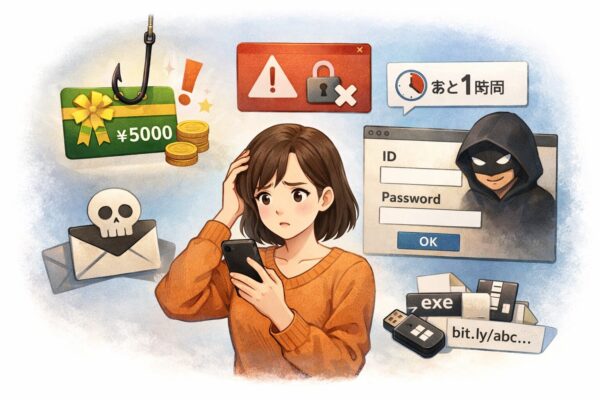
「Microsoft Rewardsのポイントが失効します」
「ギフトカードを受け取れます」
「今すぐアカウントを確認してください」
このようなメールが届くと、本当にMicrosoftから送られたものなのか、迷惑メールなのか判断に迷いますよね。
Microsoft Rewardsでは、キャンペーンやポイントに関する正規の案内が届くこともあります。その一方で、MicrosoftやRewardsを装い、偽サイトへ誘導するフィッシングメールにも注意が必要です。
メールが本物か分からない場合は、本文中のリンクを押さず、自分でMicrosoft Rewardsの公式ページを開いて確認するのが安全です。
この記事では、
- Microsoft Rewardsの本物のメールと迷惑メールを見分けるポイント
- 「ポイント失効」「ギフトカード当選」と書かれていた場合の確認方法
- リンクをクリックしたり、パスワードを入力したりした場合の対処法
を分かりやすく解説します。
- 1 Microsoft Rewardsのメールは本物の場合もある
- 2 Microsoft Rewardsの迷惑メールを見分けるチェック表
- 3 ケース別:クリックしてしまった時の対処
- 4 Microsoft Rewardsのメールを公式ページで確認する
- 5 メールのリンク先だけで安全か判断しない
- 6 二段階認証を設定していても、コードや承認を渡さない
- 7 スマホのメールアプリは“偽装が見えにくい”のが落とし穴
- 8 会社・学校のMicrosoftアカウントを入力した場合
- 9 家族や初心者向け:迷惑メールが来た時の“合言葉”
- 10 迷惑メールの通報方法
- 11 よくある質問
- 12 まとめ:Microsoft Rewardsのメールは公式サイトから確認を
- 13 おすすめ関連記事
Microsoft Rewardsのメールは本物の場合もある
Microsoft Rewardsでは、ポイントやキャンペーンなどに関する正規のメールが届くことがあります。そのため、「Rewardsから届いた」というだけで、すべてを迷惑メールと判断する必要はありません。
ただし、メールの表示名やデザインは偽装できるため、見た目だけで本物と判断するのは危険です。
本物か確認したい場合は、メール内のリンクを使わず、ブラウザや公式アプリからMicrosoft Rewardsを開き、ポイント残高やお知らせを確認しましょう。
Microsoftも、不審なメールを受け取った場合は、リンクや添付ファイルを開かず、公式サイトを自分で開いて確認するよう案内しています。
Microsoft Rewardsの迷惑メールを見分けるチェック表
以下の項目に1つでも当てはまる場合は、メール内のリンクを押さず、Microsoftの公式ページから内容を確認してください。複数当てはまる場合は、フィッシングメールの可能性がさらに高くなります。
| チェック項目 | 確認の目安 | 危険サイン(要注意) |
|---|---|---|
| 文章の雰囲気 | 落ち着いた案内 | 「今すぐ」「期限」「停止」など焦らせる |
| “当選・報酬”の誘導 | 公式サイトで確認 | 「ここをクリックして受け取る」 |
| リンク先 | メールのリンクを使わず公式ページを開く | 見慣れないURL/短縮URL/似せた綴り |
| 添付ファイル | 基本なし | zip、html、exe などが付いている |
| 差出人 | 公式ドメインの可能性 | 表示名はMicrosoftでも、実アドレスが怪しい |
| 個人情報の要求 | 公式サイトで手続き | メール本文でパスワード・カード情報要求 |
差出人名に「Microsoft」や「Microsoft Rewards」と表示されていても、それだけでは本物と判断できません。差出人名は偽装されることがあります。
また、URLの途中に「microsoft」という文字が含まれていても、Microsoftの公式サイトとは限りません。
URLの判断に自信がない場合は、リンクを開かず、自分でMicrosoftの公式サイトへアクセスする方法が最も安全です。
ケース別:クリックしてしまった時の対処
クリックした後の対応は、リンク先で何をしたかによって異なります。リンクを開いただけの場合、パスワードを入力した場合、ファイルを実行した場合などの詳しい手順は、以下の記事で状況別に解説しています。
👉メールのリンクをクリックしてしまったら?ウイルス感染が心配なときの対処法
1)リンクを開いただけで、何も入力・ダウンロードしていない
リンク先を開いただけで、パスワードや個人情報を入力せず、ファイルをダウンロード・実行していない場合は、まずページを閉じてください。操作しただけで、直ちにアカウントが乗っ取られたり、ウイルスに感染したりするとは限りません。
ブラウザーのダウンロード履歴を確認し、覚えのないファイルがあれば開かずに削除します。通知を許可した場合や、ファイルをダウンロード・実行した場合は、上記の関連記事で該当する対処を確認してください。
Microsoft Rewardsのポイント残高や注文履歴は、メールのリンクを使わず、自分で公式サイトを開いて確認しましょう。
2)偽の画面にMicrosoftアカウントの情報を入力した
Microsoftアカウントのメールアドレスやパスワードを入力した場合は、メールのリンクを使わず、Microsoftの公式サイトを自分で開いて対応します。可能であれば、入力したパソコンとは別の安全な端末を使ってください。
- Microsoftアカウントのパスワードを変更する
- 同じパスワードをほかのサービスでも使っていた場合は、それぞれ別のパスワードに変更する
- セキュリティ情報に見覚えのないメールアドレスや電話番号が追加されていないか確認する
- 「最近のアクティビティ」で、身に覚えのないサインインやアカウント変更がないか確認する
- 利用できる場合は、二段階認証やパスキーなどのサインイン方法を確認する
「通常とは異なるアクティビティ」に心当たりのない履歴がある場合は、詳細を開いて画面の案内に従ってください。履歴に何も表示されていなくても、すべての操作が記録されるわけではないため、情報を入力した場合はパスワード変更などの対応を進めましょう。
認証コードを入力したり、身に覚えのないログイン確認を承認したりした場合も、同様にアカウントを保護してください。
3)アプリをインストールした・遠隔操作を許可した
メールのリンク先からアプリをインストールした場合や、相手にパソコンを遠隔操作させた場合は、リンクを開いただけのときとは対応が異なります。
- 遠隔操作中なら、Wi-FiをオフにするかLANケーブルを抜いて通信を切る
- 相手との通話や画面共有を終了し、相手の指示で追加の操作をしない
- パスワード変更などは、可能であれば別の安全な端末から行う
- カード情報や銀行情報を伝えた場合は、カード会社や金融機関の公式窓口へ連絡する
- 何をインストールしたか分からない、パソコンの動作がおかしいなどの場合は、信頼できるサポート窓口へ相談する
インストールしたアプリを削除するだけで安全になったとは限りません。パソコンに重要な情報がある場合は、自己判断で初期化やファイル削除を進める前に、信頼できるサポートへ相談してください。
Microsoft Rewardsのメールを公式ページで確認する
- メール内のリンクを使わず、自分でMicrosoft Rewardsの公式ページを開く
- ポイント残高、注文履歴、キャンペーン情報などを確認する
- アカウントの乗っ取りが心配な場合は、Microsoftアカウントの「セキュリティ」から最近のアクティビティを確認する
- 身に覚えのない変更やサインインがあれば、画面の案内に従ってアカウントを保護する
最近のアクティビティに表示がないことだけで、メールが偽物だと断定することはできません。迷った場合は、メール内のリンクや電話番号を使わず、Microsoftの公式サイトから確認しましょう。
メールのリンク先だけで安全か判断しない
メールに表示されたリンクの文字や、URLに「Microsoft」という文字が含まれていることだけでは、安全かどうかを判断できません。リンク先の見分けが難しい場合は、開かずにブラウザーからMicrosoftの公式サイトへアクセスしてください。
「microsoft.com.example.com」のようなURLでは、接続先のドメインは「example.com」です。ただし、URLの一部だけを見て安全と決めつけず、迷った場合はメールのリンクを使わないようにしましょう。
参考:Microsoft「テクニカルサポート詐欺から身を守る」
二段階認証を設定していても、コードや承認を渡さない
二段階認証を設定していても、偽の画面に認証コードを入力したり、身に覚えのないサインイン通知を承認したりすると、アカウントを不正に使われるおそれがあります。
自分でサインインを始めていないときに届いた承認通知は、承認しないでください。コードを入力・共有した、または誤って承認した場合は、公式サイトからパスワードやセキュリティ情報を確認し、最近のアクティビティも確認しましょう。
スマホのメールアプリは“偽装が見えにくい”のが落とし穴
スマホだと、差出人名が「Microsoft Rewards」などと表示されても、実際のメールアドレスが隠れていることがあります。できれば「差出人の詳細」を開き、送信元アドレスを確認しましょう。
また、iPhone/Androidの一部アプリでは、リンク先がプレビューされずワンタップで開いてしまうこともあります。安全のために、Rewardsやアカウント関連は「メールから」ではなく、自分でブックマークした公式ページから開くのがおすすめです。
会社・学校のMicrosoftアカウントを入力した場合
会社や学校から発行されたMicrosoftアカウントを偽サイトに入力した可能性がある場合は、できるだけ早く情報システム部門や管理者へ連絡してください。
組織のアカウントは、パスワード変更や端末の切断など、管理者側の対応が必要になることがあります。自分だけで判断せず、組織のセキュリティ手順に従いましょう。
不審なサインイン履歴がある場合は、その画面も削除せず、管理者へ状況を伝えてください。
家族や初心者向け:迷惑メールが来た時の“合言葉”
迷惑メール対策は、難しい知識より「ルール」を決める方が続きます。家族やPCに慣れていない人には、次の合言葉が効果的です。
「当選・期限・停止」は押さない。自分で公式を開いて確認。
この合言葉を覚えておくだけでも、迷惑メールのリンクを誤って開くリスクを減らせます。
迷惑メールの通報方法
OutlookやOutlook.comでは、不審なメールを選択し、「報告」→「フィッシングとして報告」から通報できます。
スマホ版Outlookでは、メールを開いて右上のメニューから「迷惑メールを報告」などを選び、「フィッシング」を指定します。表示名はアプリのバージョンによって異なることがあります。
Outlook以外のメールサービスを利用している場合も、各サービスに用意されている「迷惑メール」「フィッシングを報告」機能を利用してください。
よくある質問
Q. Microsoft Rewards自体は危険ですか?
Rewardsそのものが危険というより、有名サービスを装った迷惑メールが来やすいという話です。メールリンクを踏まず、公式から確認すれば安全性が上がります。
Q. 「ポイント失効」「アカウント停止」って本当?
不安をあおってクリックさせるのは典型的なフィッシング手口です。まずは公式で確認し、メールのリンクは踏まないのが安全です。
Q. メールを開いただけで感染しますか?
通常は、メールを開いただけですぐ被害が出るとは限りません。ただし、リンクを押したり、添付ファイルを開いたり、情報を入力した場合は危険性が高まります。不安な場合は、サインイン履歴の確認やセキュリティスキャンを行いましょう。
まとめ:Microsoft Rewardsのメールは公式サイトから確認を
Microsoft Rewardsでは、ポイントやキャンペーンに関する正規のメールが届くこともあります。そのため、Rewardsから届いたというだけで、すべてが迷惑メールとは限りません。
ただし、差出人名やメールのデザインは本物そっくりに偽装できます。「ポイントが失効する」「ギフトカードが当選した」「アカウントを停止する」など、急いで操作するよう求められても、メール内のリンクはすぐに開かないようにしましょう。
本物か確認したいときは、ブラウザや公式アプリから自分でMicrosoft Rewardsを開き、ポイント残高やお知らせを確認する方法が安全です。
もし操作してしまった場合は、状況に応じて対応します。
- リンクを開いただけなら、ページを閉じて不審なダウンロードがないか確認する
- IDやパスワードを入力したなら、すぐにパスワードを変更する
- 身に覚えのないサインインがないか「最近のアクティビティ」を確認する
- アプリを入れたり遠隔操作を許可したりした場合は、通信を切ってセキュリティスキャンを行う
- カード情報を入力した場合は、カード会社へ連絡する
迷ったときに覚えておきたいのは、「メールから開かず、自分で公式サイトを開く」ということです。
この習慣をつけておくだけでも、Microsoft Rewardsを装ったフィッシング被害のリスクを大きく減らせます。
メールのリンクをクリックした後の詳しい対処は、操作した内容ごとにまとめた「メールのリンクをクリックしてしまったら?ウイルス感染が心配なときの対処法」もご覧ください。