「自宅のWi-Fiを変更した」
「職場やカフェの新しいネットワークに接続した」
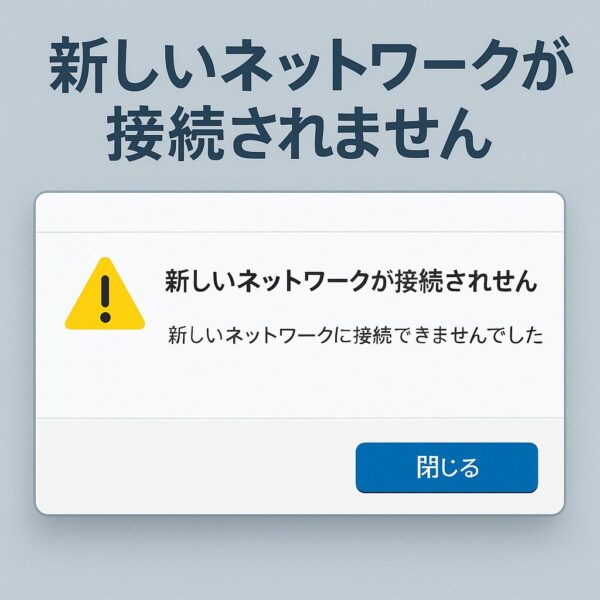
そんな“切り替え直後”に出やすいのが、「新しいネットワークが接続されません」というエラーです。
この表示は珍しいものではなく、原因の多くは保存されている接続情報の不整合やIP/DNSの一時的な不調です。焦らず、上から順番に試していきましょう。
よくあるケース
ネットワーク接続のトラブルは、特定の操作をきっかけに突然起こります。特に「新しいネットワークへ切り替えた直後」は、Windows側に残った過去情報が邪魔をして、検出はされるのに接続できないことがあります。
よくある例は次の通りです。
- 引っ越し後、新しいルーターに接続できない
- Wi-Fiを切り替えた途端「接続されません」になる
- 職場・カフェのWi-Fiが表示されるのに接続できない
- 有線LANにしたのに「ネットワークなし」と出る
基本の対処法5つ
1. いったん削除して“新規接続”し直す(Wi-Fi)
保存されている接続情報(パスワード・暗号化方式・証明書など)が壊れていると、新しいネットワークで失敗することがあります。まずは「忘れる(削除)」→「再接続」が王道です。
- 「設定」→「ネットワークとインターネット」→「Wi-Fi」→「既知のネットワークを管理」
- 該当のネットワークを選んで「削除(忘れる)」→ もう一度選び直してパスワード入力
2. ネットワークアダプターを無効→有効にする
アダプター側の状態が固まっているだけなら、再起動で回復します。
- 「設定」→「ネットワークとインターネット」→「ネットワークの詳細設定」
- 「ネットワーク アダプター」または「その他のアダプター オプション」→ 使用中のアダプターを「無効」→ 数秒後に「有効」
3. 「ネットワークのリセット」を試す(最後の基本手段)
設定を一気に初期化して、通信まわりの詰まりを解消します。VPNや仮想アダプターを入れている場合は、再設定が必要になることがあります。
- Windows 11:「設定」→「ネットワークとインターネット」→「ネットワークの詳細設定」→「ネットワークのリセット」
- Windows 10:「設定」→「ネットワークとインターネット」→「状態」→「ネットワークのリセット」
- 実行後はPCが再起動します
4. IP/DNSを再取得する(コマンド)
IPアドレスの競合、DNSの不調、Winsock(通信の土台)の乱れなどは、コマンドでまとめて整うことがあります。以下は上から順に実行でOKです(全部やっても問題は起きにくい構成です)。
■ コマンドプロンプトの開き方(Windows 10 / 11 共通)
- スタートメニューを開く
- 検索に cmd と入力
- 「コマンドプロンプト」を右クリック →「管理者として実行」
開いたら、次を順番に入力してEnterを押します。
ipconfig /renew
ipconfig /flushdns
netsh winsock reset
最後の netsh winsock reset を実行した場合は、PC再起動後に効果が出ます。
「他の端末はつながるのに、このPCだけダメ」
「検出はされるのに接続が完了しない」
というケースで特に効きやすいです。
5. ルーター/ONUを再起動する(自宅Wi-Fiの場合)
自宅のWi-Fiなら、ルーター(できればONU/モデムも)を再起動すると、IP配布や一時的な不具合がリセットされて直ることがあります。
- ルーターの電源を切る → 30秒待つ → 電源を入れる
- ONU/モデムが別にある場合:同様に再起動(契約機器の説明書の手順が優先)
【追加】それでも繋がらないときの“効くことがある”対策
① まず「サインイン画面(利用規約ページ)」が出ていないか確認(カフェ/ホテル)
カフェ・ホテル・空港などのWi-Fiは、接続後にブラウザで利用規約に同意しないと通信できないことがあります(キャプティブポータル)。この場合、Windows側は「つながったように見える」のにWebが開けません。
- ブラウザを開き、適当なサイトではなく http://neverssl.com にアクセスしてみる(HTTPSだと誘導されないことがあります)
- 利用規約ページが出たら同意して接続完了
② IPv6を無効にする(相性確認)
IPv6は新しい通信方式ですが、ルーターや回線・環境によっては相性で不安定になることがあります。まずは切り分け目的で一時的にオフにしてみてください。
【IPv6を無効にする手順(Windows 10 / 11 共通)】
- 「設定」→「ネットワークとインターネット」→「ネットワークの詳細設定」→「その他のアダプター オプション」
- 使用中の接続(Wi-Fi/イーサネット)を右クリック→「プロパティ」
- 「Internet Protocol Version 6(TCP/IPv6)」のチェックを外す
- 「OK」→ いったん切断して再接続
③ DNSをGoogle DNSに変更する(Webだけ不調のとき)
Wi-Fi自体はつながっているのに「Webページだけ開けない」「特定サイトだけ遅い」場合、DNSの不調が原因のことがあります。安定性重視でGoogle Public DNSへ切り替えると改善することがあります。
【DNSをGoogleパブリックDNSに変更(Windows 10 / 11 共通)】
- 「設定」→「ネットワークとインターネット」→「ネットワークの詳細設定」→「その他のアダプター オプション」
- 使用中の接続を右クリック→「プロパティ」
- 「Internet Protocol Version 4(TCP/IPv4)」→「プロパティ」
- 「次のDNSサーバーのアドレスを使う」を選び、下記を入力
優先DNSサーバー:8.8.8.8代替DNSサーバー:8.8.4.4入力後「OK」→ いったん切断→再接続で反映されます。
④ ネットワークの場所(パブリック/プライベート)を見直す
Windowsは新しいネットワークに接続すると、セキュリティのため自動で「パブリック(公開)」になることがあります。職場や自宅でこれが原因で共有や一部通信が制限されることがあります。
■ 接続先を「プライベート」に変更する方法(Windows 11の場合)
- 「設定」→「ネットワークとインターネット」→「Wi-Fi(またはイーサネット)」
- 接続しているネットワーク名をクリック
- 「ネットワーク プロファイル」→「パブリック」→「プライベート」へ切り替え
⚠ 注意点
カフェなど不特定多数がいる場所で「プライベート」にすると、他人の機器から見つかりやすくなる場合があります。自宅・職場など信頼できる環境以外は「パブリック」のままが安全です。
よくある質問
Q. 「新しいネットワーク」とは何のこと?
A. WindowsはSSID(Wi-Fi名)や接続条件が違うネットワークを“新しい”と判断し、初回接続時にセキュリティ設定(パブリック扱い等)を適用することがあります。保存済み情報が合わないと接続に失敗する原因になります。
Q. 家族のPCでは繋がるのに、自分のだけ繋がらないのはなぜ?
A. そのPCだけに「古い接続情報」「ドライバーの不調」「VPN/セキュリティソフトの影響」などが残っている可能性があります。まずは“削除→再接続”、次に“アダプター再起動”、それでもダメなら“コマンド(winsock reset)”が効くことが多いです。
もしここまで試しても改善しない場合は、複数要因が重なっている可能性があります。
・Windows Update直後から発生した
・ネットワークアダプターのドライバーが古い
・VPN/セキュリティソフト導入後に起きた
など、心当たりがあれば切り分けが早くなります。
また、スマホや別PCで同じWi-Fiに接続できるかを確認すると、「ネットワーク側の問題」か「PC側の問題」かが判断しやすくなります。
まとめ表
「新しいネットワークが接続されません」は、保存情報の不整合やIP/DNSの乱れで起きることが多く、順番に試すと解決しやすいエラーです。
| 対処法 | 効果 |
|---|---|
| ネットワーク削除→再接続 | 保存情報の不整合を解消 |
| アダプター無効→有効 | 接続状態の固まりをリフレッシュ |
| ネットワークのリセット | ネットワーク設定を初期化(最終手段寄り) |
| IP再取得 / DNSフラッシュ / Winsockリセット | IP競合・DNS不調・通信の土台の乱れを修正 |
| IPv6無効化 | 回線/ルーター相性の切り分け |
| DNS変更(Google DNS) | Web表示・名前解決のトラブルを改善 |
どうしても繋がらないときは、
・カフェ/ホテルなら「サインイン画面(利用規約)」が出ていないか確認
・スマホのテザリングで一度つないで“設定をリフレッシュ”すると復活することもあります
・直前にWindows Updateをしたなら、その直後からかどうかもチェック(ドライバー更新が絡むことがあります)
といった切り分けが有効です。
【関連記事】