はじめに:アップデート中の「やめたい」は危険信号?
Windowsパソコンを使っていると、突然始まるWindows Update。
「時間がないのに…」
「今だけ中断できないの?」
と焦ったことはありませんか?
最近では、Windows 11の累積更新(KB5101650やKB5121767など)の配信後、「アップデート中に止めてもいいの?」「何時間待てばいいの?」という声が増えています。更新中に慌てて電源を切ると、かえってトラブルが大きくなることもあるため、まずは更新の段階を確認することが大切です。
そこで今回は、
・Windows Updateが入っている最中に途中で中止しても大丈夫なのか?
・どこまでなら止めてもいいのか?
・どうしても止めたいときの対処法は?
などを、わかりやすく解説していきますので、よかったら最後まで読んでみてください。
そもそもWindows Updateの「途中」とは?
Windows Updateには、いくつかの段階があります。それぞれの段階で、中止できるかどうかが変わってきます。
| 段階 | 内容 | 中止の可否 |
|---|---|---|
| ① ダウンロード中 | 更新ファイルをネット経由で取得中 | 〇(比較的安全) |
| ② インストール中(バックグラウンド) | パソコン操作中に裏でインストールしている段階 | △(一時停止可能だが注意) |
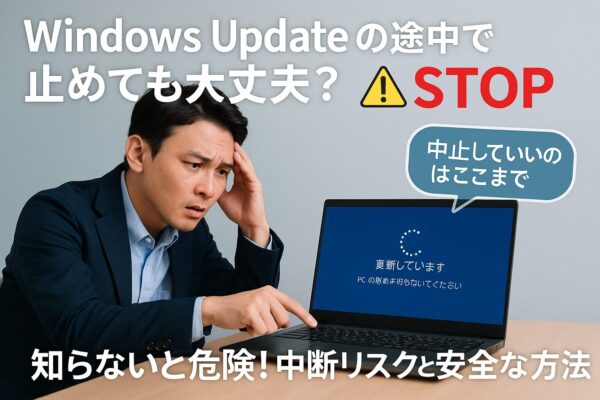
| ③ インストール中(再起動後) | 再起動後に画面に「更新しています」と表示される段階 | ✕(中止は危険) |
| ④ 構成中(再起動中) | 「〇〇%完了」などの画面表示時 | ✕(絶対に止めない) |
上の表をご覧いただくとわかるように、アップデートの段階によって中止してよいタイミングと絶対に避けるべきタイミングがはっきり分かれています。
特に「再起動後」に入ってからの中断は、システムの破損や起動不能といった重大なトラブルにつながる可能性があります。
逆に、まだダウンロード段階であれば、安全に中断する方法もありますので、状況を見極めて慎重に対応しましょう。
再起動後のアップデート中断は絶対NG!
「再起動しています」
「Windowsを構成しています」
「電源を切らないでください」
と表示されているときは、Windowsがシステムを上書きしている最中です。
このときに電源を落とすと…
- 起動不能(自動修復ループ)
- 回復画面/ブルースクリーン(0xc000…系など)
- 更新の失敗ループ(ダウンロード→失敗→再試行)
- ユーザープロファイル破損/設定初期化(稀だが厄介)
止め方が“強引”であるほど、復旧に手間がかかります。物理的な電源断は最終手段でも避けるのが鉄則です。
【補足】
この段階で強制終了してしまった場合、「修復ループ」や「自動修復が始まるが失敗する」といった現象が多く報告されています。もちろん、すべてのケースが即「OS破損」になるわけではありません。
ただし、電源断のタイミングが悪いと修復に時間がかかることがあるため、この記事の手順で「待てるところ」「止めてはいけないところ」を事前に知っておくことが大切です。
アップデートを止めたくなる「あるある」シーンとは?
「急ぎのZoom会議が始まるのに再起動が始まってしまった」
「外出前にPCを落とそうと思ったら“更新してシャットダウン”しか選べない」
など、思わず中断したくなる場面は意外と多くあります。
こうした“あるある”を避けるには、事前に手動で更新を確認しておくことや、「更新して再起動」ではなく「再起動しない」選択を徹底するといった工夫も有効です。 特にプレゼンや会議の前などは、余裕を持ってPCの状態を確認しておくと安心です。
Windows Updateを途中で止めてもいい?
更新ファイルをまだダウンロードしているだけなら、中止しても致命的な問題にはなりにくいです。
以下の方法で安全に中断できます。
A. ダウンロード中なら(推奨:一時停止)
- 設定 > Windows Update > 更新を一時停止(最長5週間)
- 急ぎならWi-Fiを従量制課金接続にする(一時的に大型/自動DLを抑制)
- 可能なら再起動のスケジュールを先に組んでおく(夜間など)
B. バックグラウンドのインストール中(△)
- まずは「一時停止」を試す。
- “停止”の指示後も、今まさに書き換え中の最小単位が終わるまで数分~十数分の猶予が必要なことがあります。慌てて電源を落とさない。
C. 再起動後の構成中(✕)
- 見守るのが最善。%表示が止まって見えても、内部で進行していることが多いです。
- 目安:30~60分は待つ(大型更新は90分以上かかることも)。
- ファンが回る/LEDが点滅/ストレージLEDが断続的に点灯=処理継続のサイン。
【補足】
この方法は「サービスを一時停止する」だけなので、再起動や設定変更後に再開される場合があります。一時的な停止として活用してください。
進まない/止まった気がする時の“安全な復旧手順”
上から順に安全度が高い方法です。段階的に試してください。
| 試す順番 | 内容 |
|---|---|
| ① | 30~60分待つ |
| ② | 周辺機器を外す |
| ③ | 通常の再起動 |
| ④ | 自動修復を待つ |
| ⑤ | 更新プログラムをアンインストール |
| ⑥ | SFC・DISMを実行 |
最後の手段:このPCをリセット(個人用ファイルを保持/全削除)
どうしてもWindowsが起動しない場合は、「このPCをリセット」を利用する方法があります。個人用ファイルを残したままWindowsを再インストールできる場合もありますが、アプリは削除されるため、本当に最後の手段として考えましょう。
アップデート前なら「延期」や「スケジュール変更」も可能
アップデートがまだ始まっていない場合は、設定で延期するのが最も安全です。
【手順】アップデートの延期方法(Windows 11)
1. 「設定」→「Windows Update」へ
2. 「更新を一時停止する」を選択(最大5週間)
3. 「アクティブ時間の設定」で再起動のタイミングも調整可能
【補足】
「アクティブ時間」をしっかり設定しておくことで、作業中に勝手に再起動されることを防げます。
電源を切る・バッテリー切れはNG!
途中で「急いでいるから…」と電源ボタンを長押しして強制終了するのは、極めて危険です。
また、ノートパソコンの場合はバッテリー切れによる電源断もリスクがあります。
どうしても止めたいときの裏ワザ(ただし自己責任)
システム管理者向けの方法ですが、Updateサービスを一時的に無効化する方法もあります。
【コマンド例】Windows Updateサービスを停止・無効化する
sc config wuauserv start= disabled
※この方法を使うと、その後自動アップデートが完全に停止します。再度有効に戻すまで更新が行われないため、セキュリティ面に注意が必要です。
よくある質問(FAQ)
Q1. アップデート中に電源を長押ししてしまいました。どうすれば?
A. まずはそのまま起動を試み、自動修復→更新のアンインストールの順で。起動不能なら回復メディアで「更新のアンインストール」「システムの復元」「スタートアップ修復」を優先。最終手段がリセットです。
Q2. %表示が30分以上止まっています。固まっていますか?
A. 表示が止まって見えても内部処理中のことが多いです。合計60〜90分は待機を推奨。ストレージLEDの点滅やファン回転が続くなら進行中のサイン。
Q3. ノートPCでバッテリー切れになりました。壊れましたか?
A. 起動→自動修復→復旧手順へ。以後はAC常時接続を徹底し、UPS/モバイル電源も検討を。
Q4. 「更新を一時停止」してもすぐ再開されます。
A. 企業ポリシー/グループポリシーや、再起動時の整合処理の可能性。一時停止を再設定→再起動。従量制課金接続(一時的)も併用を。
Q5. 更新のせいで不具合が起きました。元に戻せますか?
A. 設定 > Windows Update > 更新の履歴 > 更新プログラムをアンインストールから直近の品質更新(CU)を除去。ドライバ由来ならデバイスマネージャーでドライバをロールバックも。
Q6. コマンドでサービスを止めた後、戻せません。
A. 管理者権限でsc config wuauserv start= demand(または start= auto)→ 再起動 → Windows Updateで更新チェック。BITSも同様に戻す。
Q7. Windows Updateが「電源を切らないでください」のまま終わりません
「電源を切らないでください」と表示されている間は、Windowsがシステムを更新しています。30~60分程度は様子を見て、アクセスランプやファンが動いている場合は処理中の可能性が高いため、電源を切らないようにしましょう。
スポンサーリンク
Windowsエラー対策や復旧作業では、バックアップが命綱です。
いざという時に備えて、外付けSSDやUSBメモリを用意しておきましょう。
まとめ
Windows Updateは突然始まるように見えても、事前の設定である程度コントロールできます。
「アクティブ時間」の設定や「更新を一時停止」を活用すれば、仕事や会議中に更新が始まるリスクを減らせます。また、更新前に不要なUSB機器を取り外し、十分な空き容量を確保しておくことも、トラブル予防につながります。
状態、理由を以下にまとめてみました。
| 状態 | 中止してよいか? | 理由 |
|---|---|---|
| ダウンロード中 | 〇 | システムに影響なし |
| インストール準備中 | △ | タイミングによるが比較的安全 |
| 再起動後の構成中 | ✕ | ファイル破損・起動不能の恐れ |
| 電源ボタンでの強制終了 | ✕ | 最悪OS破損も |
さらに、外出前や会議前など、時間に余裕がない場面では、あらかじめ「電源オプション」から自動再起動を無効化しておくのも有効です。ちょっとした準備で、予期せぬアップデート中断リスクを大きく減らせます。
【おすすめ記事】