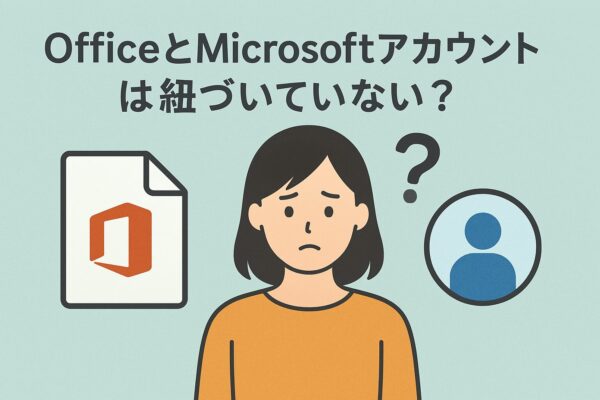
Office と Microsoft アカウントが“紐づいていない”と言われたら
――データを消さずに直す、最も安全な順序
「変なことをしてデータが消えたらどうしよう…」
と思ってPCの設定を変えられずにいませんか?
でも大丈夫です。まずは“確認だけ”を安全に行い、原因を特定してから最小限の操作で直しましょう。このトラブルの9割は「別アカウントでサインインしている」「古い認証情報が残っている」「Officeが2系統混在している」のどれかです。
そこで今回は、個人利用(Microsoft 365 / Office 2021など)と法人・団体(職場/学校アカウント併用)のどちらにも対応した“失敗しない順番”で解説します。
最初に:やってはいけないこと
※ただし明らかに別アカウントで誤サインインしている場合は、手順に沿って“必要な範囲で”サインアウトします。
他にも・・
- OneDriveのアンリンクやライブラリ削除をしない(※アンリンク自体でローカルのファイルが即消えるわけではありませんが、同期の動作や保存先が変わるため、先にバックアップ推奨です。)
- どのアカウントで購入/割り当てされたかを確認する前に操作しない
先にバックアップ(ドキュメント/デスクトップ/OneDriveフォルダ)を。外付けまたは別ドライブへコピー推奨です。
1. “どの種類のOfficeか” を特定しよう
ここを間違えるとハマります。 まず自分のOfficeがどれに該当するか把握しましょう。
- Microsoft 365(サブスク):Personal/Family/Business/Enterprise 等
- 永続版(買い切り):Office 2019 / 2021 等(プロダクトキー使用)
- インストール形態
- Microsoft Store版(ストアから入ったUWP系)
- デスクトップアプリ版(Click-to-Run)
見分けポイント
- Word/Excel →「アカウント」画面の製品情報に「Microsoft 365」か「Office 2021」などが表示
- アプリ一覧に「Microsoft 365 – Microsoft Store」表記があればストア版の可能性
- 「アプリと機能」→ Office の発行元/バージョン表示で判別
以降の手順は、この“種類 × 形態”で分岐します。
2. “購入・割り当てされたアカウント” を特定しよう
個人(MSA)ユーザー
- WindowsのサインインID(設定 → アカウント)
- Officeでサインイン中のID(Word → アカウント)
- 購入時のID(領収書メール/アカウント)
account.microsoft.com/servicesで「サブスクリプション/製品」が表示されるIDを確認
法人・団体(職場・学校)ユーザー
- 個人用Microsoftアカウント(MSA)と職場/学校アカウント(Entra ID / 旧Azure AD)が混在しがちです
- IT管理側の管理センター(Microsoft 365 admin)で、ライセンス割り当て状態を確認
- 共有PC/退職者のアカウント残骸/部門共用IDなどに注意しましょう
💡ここまでは“確認作業”です。まだ何も消していませんからご安心ください!
3. よくある“紐づかない”原因と見分け方
- アカウント不一致:購入(または割り当て)アカウント ≠ 今サインインしているアカウント
- 有効期限切れ(サブスク)/利用上限(同時サインイン台数)
- ストア版×デスクトップ版の混在:違う系統のOfficeが同居して判定が狂う
- 資格情報キャッシュの競合:個人MSAと職場/学校IDが複数残留
- 組織変更:テナント移行・メールドメイン変更・退職者データが残存 など
4. “最も安全な順序”での修復手順
A. Microsoft 365(個人)ユーザー
①ブラウザで 契約確認account.microsoft.com/services を開き
👉「有効」表示か/サインインIDは合っていますか?OfficeアプリのサインインIDを揃える
👉Word → アカウント → サインインIDが1)と一致していますか?
②サインイン情報の整理
(1) Windows「設定」→「アカウント」→「アクセスの職場/学校」
→ 自分で追加した不要な職場/学校アカウントだけを“切断”。
※会社支給PCやIntune管理端末は、管理ポリシーが入っているため勝手に切断しない(不明ならIT管理者へ)。
(2) 資格情報マネージャー(コントロール パネル)→ Windows 資格情報/汎用資格情報 → “Office/Microsoft関連のみ”削除
(例:MicrosoftOffice16_Data:ADALなど。他の重要資格情報は残す)
※VPNやWi-FiやNASなど他用途の資格情報は触らない
③Officeの再認証
・Word → アカウント → サインアウト→再サインイン(契約ID)
④ストア版の混在を解消
まず「アプリと機能」で Officeが2種類(Store版/デスクトップ版)入っていないかを確認します。
・「アプリと機能」→ Office(Microsoft Store)を修復/アンインストール
・Microsoft公式のインストーラーからデスクトップ版を再インストール
(M365のアカウントページ→「Officeをインストール」)
上記で直るケースが大半です。OneDriveの再ログイン時には“ファイルオンデマンド”設定を見直し、ローカルに重要ファイルが残っているか必ず確認してください。
B. 永続版(Office 2019/2021など)
※この操作は上級者向けです。
- 購入アカウントの確認(領収書メール/MSストア購入履歴)
- プロダクトキーの再紐づけ
・account.microsoft.com/servicesに表示がない場合、正しいアカウントでサインインしてからキー入力 - キーの再入力(必要な場合)
・「Word → アカウント → ライセンスの変更」またはコマンドラインのcscript ospp.vbs /inpkey:XXXXX-XXXXX-... - ストア版×デスクトップ版の混在解消(上と同じ)
- アクティベーションのリセット(最終手段)
・「アプリと機能」→ Officeをオンライン修復
・それでも不可の場合は削除ツール(サポート/リカバリアシスタント)で完全削除→正しいアカウントで再インストール
永続版は「キーは一度MSアカウントへ交換・紐づけ」が基本になります。“キーだけ手元にある/アカウントが不明”は詰みやすいので、証憑(領収書・箱・カード裏)を保管し、いつでも見れる状態にしておくことをおススメします。
C. 法人・社会福祉法人・学校などの組織
- 誰のアカウントのライセンスかを先に特定
・個人MSAに紐づけられていないか(属人化の温床)
・職場/学校アカウント(Entra ID)で管理者割り当てされているか - 管理センターでの確認(管理者)
・ユーザー→ライセンスとアプリ→割り当て状況/サインイン制限
・共有デバイス/マルチユーザーの運用ポリシーを整理 - 共有PC・交代制の端末
- 一人一ライセンスが原則。共用IDでのサインイン運用は非推奨
- OneDrive既定保存をオフ、ローカル標準フォルダへ保存指導
- Officeのデバイス認証上限を管理者が把握・解除(不要端末のサインアウト)
- 退職・人事異動時の手順を文書化
- アカウント停止→ライセンス回収→端末サインアウト→OneDrive引継ぎ(アクセス委任)
- “管理者不在”の組織で今すぐできること
- 誰が購入・割り当てしたかの棚卸し(領収書・メール・アカウント)
- 共有PCのローカル保存徹底(OneDrive自動サインイン抑止)
- 共用メール/共用MSA廃止、役職別の職場アカウント発行へ移行
5. 「それでも直らない」時のチェックリスト
- 別アカウントで以前にサインインしていないか(資格情報残骸)
- プロキシ/SSL検査などの通信制御で認証がこけていないか
- 時刻ずれ(NTP不一致)でトークンが無効化されていないか
- デバイスのサインイン上限(M365は台数制限あり)に到達していないか
- Officeビルドの不整合(半端な更新)→修復 or 再インストール
6. 予防策(紐づけ迷子を二度と起こさない)
- 購入アカウントを1つに統一し、購入台帳を作る(メール・領収書・キーを紐づけ管理)
- 個人MSAでの購入を禁止し、職場/学校アカウントでの割り当て運用へ統一
- 共有PC方針:
- OneDrive既定保存オフ、ユーザーごとローカル保存
- 利用後は“Officeから”サインアウト(Windowsアカウントは残してOK)
- 端末更新前のチェックリスト(引っ越し前にサインアウト/解除/バックアップ)
[スポンサーリンク]
✔ Word・Excel・PowerPointを使うならこれが一番安心
- 常に最新版のOfficeを使える(買い切り版より安全)
- 1TBのOneDrive付きでバックアップにも最適
- PC・スマホ・タブレットで最大5台まで同時利用可能
7. よくある質問(FAQ)
Q1. 何も触らず“確認だけ”できますか?
A. 本記事の0〜3章は確認中心。削除やサインアウトを伴う操作は4章以降で、バックアップ後に。
Q2. どのアカウントで買ったか不明…
A. 領収書メールを検索/コンビニ購入カードの台紙/MSストア購入履歴を探す。個人MSAで買っている例が多いです。
Q3. OneDriveが不安。
A. アンリンクや削除は最後。まずはバックアップ&同期状況の把握→Office認証修復→必要に応じて再ログイン。
Q4. ストア版とデスクトップ版、どっちがいい?
A. 混在がトラブル要因。一般的にはデスクトップ版(Click-to-Run)に統一が安定しやすいです。
参考リンク(読者の安心材料に)
account.microsoft.com/services(契約と所有製品の確認)- Microsoft 365 管理センター(管理者向け:ライセンス割り当て)
(※本記事の操作はまず確認→バックアップ→最小操作の順で行ってください)
まとめ|OfficeとMicrosoftアカウントの“紐づかない”問題は、順序で防げる
Officeが「Microsoftアカウントと紐づいていない」「未認証」と表示されても、慌ててサインアウトや再インストールを行う必要はありません。
大切なのは、データを守りながら“安全な順序”で原因を特定することです。
- 最初にすべきことは“確認だけ”:購入アカウント・ライセンスの種類・サインインIDを照合する
- 資格情報を整理して再認証:不要なキャッシュを削除し、正しいアカウントで再ログイン
- ストア版×デスクトップ版の混在を避ける:Officeを一系統に統一すると安定
- OneDriveは切断前にバックアップを:ローカルデータは残るが、設定の再確認が必要
- 法人・団体ではアカウント管理を明文化:誰のアカウントか、どのPCに紐づいているかを台帳化
💡結論
「紐づいていない」というメッセージは、データが消えたサインではなく、アカウント情報の不一致を知らせる警告です。
焦らず確認・整理・再認証の3ステップで進めれば、OfficeもOneDriveも安全に元の状態へ戻せるので、安心してくださいね。
おすすめ関連記事
・Officeは買い切り?それともサブスク?メリット・デメリットを徹底比較