はじめに
また、Windowsの更新やセキュリティ機能(TPM/Windows Hello)の状態変化がきっかけで、急に「PINだけ」うまく扱えなくなることがあります。特にサインイン方法の切り替えや、認証情報の不整合が起きると、リセット画面が開かなかったり、作成に失敗するケースがあります。
この記事では、PC初心者の方でも順番に試せる基本対処から、技術者向けの深掘り・裏技まで、原因の切り分けから解決までを1本でカバーする「完全ガイド」として整理しました。
主なエラー例
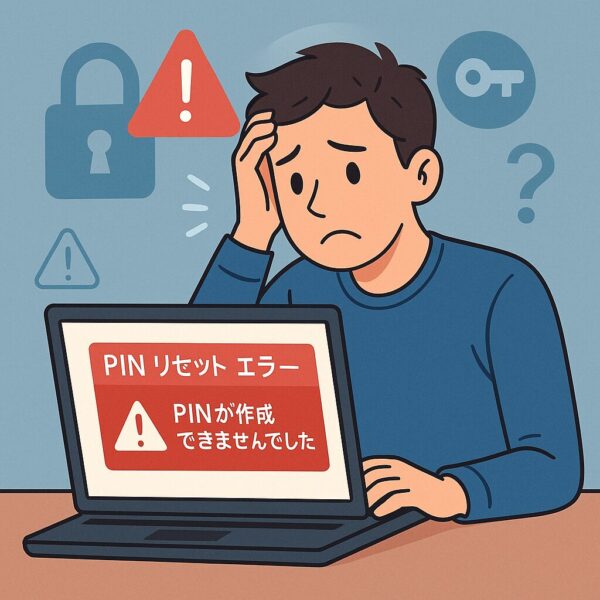
- 「PINを作成できませんでした」
- 「PINのリセット中にエラーが発生しました」
- 「このデバイスではPINを設定できません」
- 「PINサービスに接続できませんでした」
- 「PINが削除できません」
- 「セットアップした暗証番号(PIN)が使えなくなりました」
これらのエラーは、単に「PINがおかしい」というよりも、その奥にある仕組み(Windows Hello・Microsoftアカウント・TPMなど)のどれかが不調になっているサインです。単純な再起動では直らないことも多く、やみくもに操作すると、かえってサインインできなくなるリスクもあります。
ここからは、まずは安全にできる確認から始めて、徐々に専門的な対策へステップアップしていきましょう。
主な原因一覧
| 原因 | 詳細 |
|---|---|
| NGCフォルダ破損 | PIN情報を格納する「NGC」フォルダが壊れている・アクセス権がおかしい |
| Windows Hello サービス不具合 | Windows Hello関連サービスや認証周りが異常終了している |
| Microsoftアカウント同期失敗 | クラウド上のアカウント情報とPC側の情報がずれている |
| ポリシー・グループポリシー制限 | 企業・学校環境で管理者がPIN利用を禁止している |
| TPMの問題 | TPM(セキュリティチップ)に登録された情報との整合性が取れない |
| システムファイル破損 | OSのシステムファイルが壊れていて、PIN設定画面そのものが正常に動かない |
実際の現場では、「NGCフォルダ破損」「Microsoftアカウントの同期不良」「TPMの誤動作」が三大原因です。職場PCや学校PCを利用している場合は、そもそも管理者がポリシーでPINを禁止しているケースもあるため、その場合は自分で直そうとせず、システム管理者に相談してください。
■ 先に確認:サインイン手段とBitLocker回復キー
作業を始める前に、必ず次を確認してください。
- 今このPCに「パスワード」でサインインできるか(PINがダメでも、Microsoftアカウントのパスワードで入れるか)
- BitLocker(デバイスの暗号化)を使っていないか(使っている場合は回復キーの控えがあるか)
特にTPMをクリアすると、BitLockerの回復キーを求められることがあります。回復キーが不明な状態で進めるのは避けてください。
最初に確認すべき基本チェック
■ インターネット接続の確認
PINのリセットや再設定では、Microsoftアカウントと連携して確認が行われることがあります。
・Wi-Fiや有線LANが切れていないか、機内モードになっていないか確認しましょう。
・別のサイト(例:ニュースサイト)を開けるかどうかもチェックすると安心です。
■ セキュリティソフトを一時停止
一部のサードパーティ製セキュリティソフトは、誤検知でPIN関連のプロセスや通信をブロックすることがあります。
・常駐型のセキュリティソフトをお使いの場合は、一時停止(10〜15分程度)してからPINの操作を再試行してみてください。
・作業が終わったら、必ず元に戻すのを忘れないようにしましょう。
■ Windows Updateの適用状況
過去の累積更新プログラムで、「PINが作成できない」「Windows Helloが使えない」といった不具合が修正された例もあります。逆に、アップデート直後に不具合が出ている場合は、後日配信された修正版で直ることもあります。
・「設定」→「Windows Update」から、最新の重要な更新が入っているかチェックしましょう。
・大型アップデート直後に発生した場合は、数日〜数週間後に配信される修正パッチ情報も確認すると安心です。
有効な対策
まず試す:サインイン画面の「PINを忘れた(I forgot my PIN)」
サインイン画面に「PINを忘れた(I forgot my PIN)」が出ている場合は、これが最も安全で確実です。Microsoftアカウントの本人確認(パスワードや確認コード)でPINを作り直せることがあります。
対策1:NGCフォルダをリセット(PIN情報の作り直し)
PIN(Windows Hello)の情報は「NGC」フォルダに保存されています。ここが破損・権限不整合を起こすと、PINの追加やリセットが失敗しやすくなります。
注意:作業後はPINを作り直す必要があります。企業/学校PCでは管理ポリシーで制限されている場合があるため、無理に進めないでください。
【手順(安全に進める版)】
- まず「設定」→「アカウント」→「サインイン オプション」で、PINの削除/変更ができないか確認(できるならそちらが優先)
- できない場合は、管理者でサインインした状態で Windows ターミナル(管理者) を開く
- 次のコマンドでNGCの所有権と権限を付与してから、フォルダ名を変更(削除より安全)
4. PCを再起動し、「設定」→「アカウント」→「サインイン オプション」からPINを新規作成します。
※ ren(名前変更)にしておくと、問題があった場合でも元に戻しやすいのがメリットです。
対策2:Windows Hello(PIN)設定のやり直し
Windows Hello周りの内部状態が不安定になっているだけなら、設定画面からの「削除 → 再作成」で復旧することもあります。
【手順】
① 「設定」→「アカウント」→「サインイン オプション」
② 「PIN(Windows Hello)」に「削除」ボタンがある場合は一度削除
③ 再起動後、同じ画面から「PINの設定」「PINの追加」で新しいPINを作成
「削除」ボタン自体がグレーアウトしている・エラーで押せない場合は、次の対策に進みます。
上記の操作ができない場合は、コマンドで認証サービスをリフレッシュする裏技を試します。
【コマンドを使う裏技】
1.「スタート」ボタンを右クリック →「Windows ターミナル(管理者)」または「コマンドプロンプト(管理者)」を開く
2.次のコマンドを順番に入力して Enter キーを押します。
これは「Microsoft アカウント サインイン アシスタント(wlidsvc)」を再起動して、サインイン周りの状態をリフレッシュする操作です。通信や認証の不整合が原因のときに、PINの再設定が通るようになることがあります。
対策3:TPMのリセット(セキュリティチップの初期化)
TPM(セキュリティプロセッサ)に保存されている情報と、Windows側の情報が食い違っていると、PINが突然使えなくなることがあります。TPMをリセットすることで解決するケースも多いです。
【手順】
- 「スタート」→「Windows セキュリティ」を開く
- 左メニューから「デバイス セキュリティ」を選択
- 「セキュリティ プロセッサ」欄の「セキュリティ プロセッサの詳細」をクリック
- 「セキュリティ プロセッサのトラブルシューティング」→「TPMをクリア」を実行
重要:TPMをクリアすると、BitLocker(デバイスの暗号化)を使っているPCでは回復キーの入力を求められる場合があります。作業前に、Microsoftアカウントや印刷/保存済みの回復キーを必ず確認してから実行してください。回復キーが不明な状態で進めるのは避けましょう。
対策4:ローカルアカウントに一度切り替えてから再度Microsoftアカウント紐付け
Microsoftアカウントの内部情報が壊れている場合は、いったんローカルアカウントに戻してから再度紐付けし直すと、認証情報が整理されて解決することがあります。
【手順】
- 「設定」→「アカウント」→「ユーザーの情報」から「ローカルアカウントでのサインインに切り替える」を選択
- ローカルアカウントに切り替えた状態でPCを再起動
- 再度「Microsoftアカウントでのサインインに切り替える」を実行
- サインイン後、「サインイン オプション」からPINの作成をやり直す
この方法は、特に「パスワードや他のサインイン方法は問題ないのに、PINだけがどうしても設定できない」という場合に有効です。
対策5:システムファイルの修復(SFC / DISM)
サインイン オプション画面が開かなかったり、開いてもすぐ閉じてしまう場合などは、Windowsのシステムファイル自体が壊れている可能性があります。
【コマンドプロンプト(管理者)で順番に実行】
DISM /Online /Cleanup-Image /RestoreHealth
1つ目の「SFC」がシステムファイルをチェック・修復し、2つ目の「DISM」がWindowsイメージの破損を修復します。どちらも時間がかかる場合があるので、PCを使わない時間帯に実行するのがおすすめです。
対策6(裏技):サインインオプション画面を直接呼び出す
スタートメニューや設定アプリからうまくサインインオプションが開けない場合は、URIコマンドで直接呼び出すこともできます。
【手順】
- 「Win + R」キーを押して「ファイル名を指定して実行」を開く
- 次の文字列を入力して「OK」をクリック
サインイン オプション画面が直接開くので、そこから「PIN(Windows Hello)」の設定やリセットができるか試してみてください。
対策7:完全初期化の前に「修復インストール(上書きインストール)」を検討
ここまで試しても改善しない場合、OSそのものに深刻な不具合がある可能性があります。いきなりクリーンインストールをする前に、個人ファイルを残したままWindowsを上書きする「修復インストール(In-place Upgrade)」を検討してみましょう。
【補足】
・Microsoft公式サイトから「メディア作成ツール」またはインストールメディアを用意
・Windowsを起動した状態でセットアップを実行し、「個人用ファイルとアプリを引き継ぐ」を選択
・案内に従って進めると、Windowsが最新状態に「上書き」され、システムの不具合だけを修復できます
まとめ
この記事で紹介した対策を一覧にすると、次のようになります。
| 対策 | 難易度 | おすすめ対象 |
|---|---|---|
| NGCフォルダ削除 | 中 | 最も多い原因。手順どおり慎重に進めれば初心者でも対応可 |
| Windows Hello設定やり直し | 低 | まず最初に試したい基本対策 |
| wlidsvcサービス再起動 | 中 | Microsoftアカウント周りが怪しい場合に試す |
| TPMリセット | 高 | TPMエラーが出ている場合や、24H2アップデート後のトラブル時 |
| アカウント切り替え | 中 | 「パスワードはOKだがPINだけダメ」なケースで有効 |
| SFC / DISM修復 | 中 | サインインオプション画面自体がおかしい場合 |
| URIでサインインオプションを直接開く | 低 | 設定アプリがうまく開けないときの小技 |
| 修復インストール | 高 | 重症例・他の方法でどうしても直らないときの最終手段 |
PINのリセット不能は、一見シンプルに見えて実は奥が深いトラブルです。ただし、今回のように原因ごとに順番に試していけば、かなり高い確率で復旧が期待できます。
PC初心者の方は、まず「NGCフォルダ削除 → 再起動 → 新しいPIN作成」から。
それでもだめなら、TPMやシステムファイルの修復、修復インストールと、少しずつ踏み込んだ対処を試してみてください。
手順は一度覚えておくと、次回似たトラブルが起きたときも落ち着いて対処できます。
【おすすめ記事】
▶︎ 【最新】バックアップが復元できない原因と対処法|エラー発生時のチェックポイントまとめ
▶︎ 【BIOSって何?】初心者でもわかるBIOSアップデートの安全なやり方と注意点