はじめてのWindows 11パソコン。
箱を開けた瞬間のワクワク感は、何度体験しても特別なものです。
一方で、『設定が難しそう…』『間違えたらどうしよう』と不安に思う方も多いのではないでしょうか。
そこで今回は、電源の入れ方からMicrosoftアカウント設定、プライバシー設定まで、初心者でも迷わずできる手順を解説します。
Windows 11 初期設定の手順
ステップ1:パソコンの電源を入れる
- 電源アダプタを接続(ノートPCの場合、バッテリーがあれば接続なしでもOK)
- 電源ボタンを押す
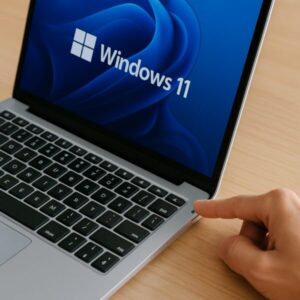
- 「Windows 11」のロゴが表示され、セットアップ画面が始まります
ステップ2:言語・キーボードの設定
※英字配列(USキーボード)の場合は、配列選択が違うことがあります。
- 「日本」を選択
- キーボードレイアウトは「Microsoft IME」を選択
- 2つ目のレイアウトは「スキップ」でOK
- 「次へ」をクリック
ステップ3:Wi-Fi(インターネット)に接続
- Wi-Fiを使う場合は、自宅のWi-Fiを選び、パスワードを入力して「接続」
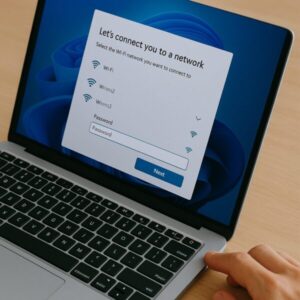
- 有線LANなら自動で接続されます
- 「次へ」をクリック
※セットアップ時のインターネット接続は、現在ほぼ必須になっています。
Microsoft アカウントの作成/サインイン、更新プログラムの確認、OneDrive の初期設定などにネット接続が必要です。最近のビルドでは、昔よく知られていた「オフラインで進める裏ワザ」が使えないケースも増えているため、あらかじめ Wi-Fi または有線 LAN を用意しておきましょう。
ステップ4:Microsoftアカウントを設定
Windows 11 Homeは、初回セットアップでインターネット接続とMicrosoftアカウントが基本必要です。
まずは案内どおりサインインしてセットアップを完了するのが安全です。
Windows 11 Proは、機種やタイミングによってはセットアップ中にローカルで進められる場合があります。
セットアップ後にローカルユーザーを追加したい場合は、次の手順で作成できます。
① 設定 > アカウント を開く
② 「家族とその他のユーザー」 をクリック
③ 「アカウントの追加」 → 「このユーザーのサインイン情報がありません」 → 「Microsoft アカウントを持たないユーザーを追加」からローカルユーザーを作成
※ Insider ビルドでは従来の回避コマンドが無効化されている例もあります。今後の安定版でも同じ仕様になる可能性があるため、「最初は MSA 前提、必要なら後からローカルを追加する」スタイルをおすすめします。
ステップ5:PCの名前(デバイス名)を設定
任意の名前を入力します。
(例:MyPC、Yamada-Laptop、OfficePCなど)
→ 入力後、「次へ」をクリック
ステップ6:PINコードを設定(ログイン暗証番号)
- 「PINを作成」をクリック
- 4桁以上の数字を入力(例:誕生日など推測されやすい番号は避けましょう)
- 「OK」をクリック
※ Windows 11 では、パスワードより PIN の使用が推奨されています。機種やバージョンによっては、数字だけでなく英字や記号を含められる「複雑な PIN」を設定できる場合もあります。より強固なセキュリティが必要な場合は、この「複雑な PIN」を選ぶのがおすすめです。
ステップ7:プライバシー設定
「デバイスのプライバシー設定をカスタマイズする」をクリックし、以下をOFFにしておくと不要なデータ収集を防げます。
- 位置情報
- 音声認識
- 診断データ(最小限を選択)
- 広告のカスタマイズ
新しいバージョンでは、「Copilotの使用状況データ」も収集対象になっています。不要な場合はオフにしましょう。
(追記)
初回や初回サインイン後に表示される代表的な項目は次のとおりです。不要ならOFFにします。
・位置情報/デバイスを探す(持ち出し用途がないならOFF)
・診断データ(必須のみ/任意はOFF)
・インクと入力の改善(手書き/音声入力を使わないならOFF)
・広告のID(パーソナライズ広告を無効化)
・テーラードエクスペリエンス(診断データを使った提案をOFF)
表示名はビルドで微妙に変わることがあります。後からでも設定 > プライバシーとセキュリティで調整可能です。
※ノートPCを外に持ち出す人は「デバイスを探す」はオン推奨です(紛失時に役立ちます)。自宅据え置き中心ならオフでもOK。
ステップ8:セットアップ完了
「PCを準備しています…」の表示のあと、デスクトップ画面が開きます。
これで初期設定は完了!おめでとうございます🎉
初期設定が終わったらやっておくべきこと
✔ Windows Updateを実行
「Windows Updateなんて、やらなくてもいい」そう思っていませんか?
多くの人が、Windowsアップデートを「面倒くさい」「重くなるだけ」「今困ってないし大丈夫」と感じて、つい後回しにしがちです。たしかに、毎回のように再起動を促されたり、見た目が変わったりして、不安になるのも無理はありません。しかし、Windows Updateの本来の目的は、パソコンを最新かつ安全な状態に保つことにあります。
【Windowsアップデート手順】
①「設定」→「Windows Update」→「更新プログラムのチェック」
② 必要なアップデートをすべて適用してください。
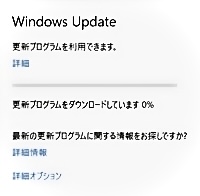
セキュリティの脆弱性を悪用したウイルス攻撃や不正アクセスの多くは、「更新されていないパソコン」を標的にしています。つまり、何もしていない=一番リスクが高い状態になってしまっているのです。
「今は問題なく使えているから」ではなく、「これからも安全に使い続けるために」、定期的なアップデートの確認と適用を心がけましょう。
✔ ウイルス対策の確認
Microsoft Defenderが標準装備されていますが、他のセキュリティソフトを使う場合はこの時点で導入しましょう。
✔ 不要なアプリの整理
- 「設定」→「アプリ」→「インストール済みアプリ」
- 「Disney+」「TikTok」などのプリインストールアプリは不要であれば削除OK
初期設定後にぜひ確認してほしい5つのおすすめ設定
Windows 11を快適・安全に使うために、初期設定が終わったら次のような項目を確認しておくのがおすすめです。
1. 自動ロック機能(スリープ設定)の確認
初期状態では、一定時間操作がないとPCが自動でスリープに入ります。外出先で使う人や、業務中に画面が切り替わるのが困る人は、以下の手順で時間を調整しておきましょう。
- 設定 → システム → 電源とバッテリー → スリープ
- 時間を「15分」や「なし」に設定(バッテリー使用時は短め推奨)
2. タッチパッドやタッチ操作の感度設定(ノートPC向け)
ノートパソコンを使っていて「カーソルが飛ぶ」「誤タッチが多い」と感じたら、感度設定を見直しましょう。
- 設定 → Bluetoothとデバイス → タッチパッド
- 「感度の調整」や「ジェスチャー機能」のカスタマイズが可能
3. OneDriveの同期確認と制限
初期設定後、OneDriveの「フォルダーのバックアップ(Known Folder Move)」が有効化・再有効化されるケースがあります。意図せずデスクトップ/ドキュメント/ピクチャがクラウドに移ると容量(無料は5GB)がすぐ一杯になるため注意が必要です。
見直し手順
①タスクバーの雲アイコンから 設定を選択
② 同期とバックアップ をクリック
③ 「バックアップを管理」で不要フォルダのチェックを外す。
※更新や初回設定のタイミングで再度オンになることがあるため、その場合は「フォルダの選択」で同期対象を絞ります。
4. スタートメニューの整理
初期状態では、スタートメニューにたくさんのアプリやWebリンクが並んでいます。使わないものは「右クリック → ピン留めを外す」で整理しましょう。
- よく使うアプリだけを残すと、操作性がぐっとアップします。
5. デスクトップアイコンの表示設定
「ごみ箱しか表示されていない」「マイコンピュータが見つからない」と困っていませんか?
- 設定 → 個人用設定 → テーマ → デスクトップアイコンの設定
- ここで「PC」「コントロールパネル」などを表示できます。
初期設定の次にやっておきたいこと【チェックリスト】
| 項目 | 内容 | おすすめ設定 |
|---|---|---|
| スリープ時間 | 勝手に画面が消えるのを防ぐ | 30分〜1時間(自宅用) |
| タッチパッド設定 | 誤作動を減らす | 感度「標準」 |
| OneDrive同期 | 自動保存の制御 | 必要なフォルダのみ同期 |
| スタートメニュー | 使いやすく整理 | よく使うアプリを上に |
| デスクトップアイコン | よく使う項目の表示 | 「PC」や「ごみ箱」 |
上記のチェックリストを確認しておくだけで、Windows 11の使い心地が大きく変わります。
とくにOneDriveやスリープ時間などは、使い始めに調整しておくことで、思わぬトラブルやストレスを防げます。
今後、アプリのインストールやバックアップの設定なども必要になってきますが、まずはこの初期段階で「基本環境を自分仕様に整える」ことが大切です。
焦らず、一つずつ進めていきましょう。
最新の初期設定の注意点
- Windows 11 Home(24H2以降)は、初回セットアップでMicrosoftアカウントが原則必須です。オフラインでの回避手段は最新ビルドで順次使えなくなっています。
- Windows 11 Pro では「職場または学校にセットアップ(ドメイン参加)」などの導線からローカル運用を開始できる場合があります。機種・ビルドで挙動が異なるため、画面表示に従ってください。
- ローカルで使いたい場合の安全な代替策:いったんMSアカウントで完了 → 設定 > アカウント > 家族とその他のユーザー > アカウントの追加 > このユーザーのサインイン情報がありません > Microsoft アカウントを持たないユーザーを追加 から ローカルユーザーを作成(必要なら後で切り替え)。
- 「Copilot(または検索のAI連携)」をオンにすると、検索の動きが変わることがあります。慣れないうちはオフのまま(従来の検索)がおすすめです。
※表示名や場所はビルドで変わることがあります。見つからない場合は 設定の検索で「Copilot」と入力して探してください
まとめ
Windows 11の初期設定は、ゆっくり落ち着いて進めれば誰でもできます。特に「Microsoftアカウント」「プライバシー設定」「PINコード」は、今後の使いやすさや安全性に大きく影響します。この記事の手順を参考に、最適なWindows 11初期設定を行い、快適なパソコンライフをスタートしましょう。
[おすすめ]外出先でノートパソコンを使う際、他人の視線が気になることはありませんか?私も使っていますが、カフェや電車の中などで急な作業することがある方には、のぞき見防止フィルターの活用がおすすめです。傷予防にもなりますよ。
[スポンサーリンク]
あなたにおすすめ関連記事
▶︎【最新】Amazonで選ばれた人気ノートパソコンTOP5