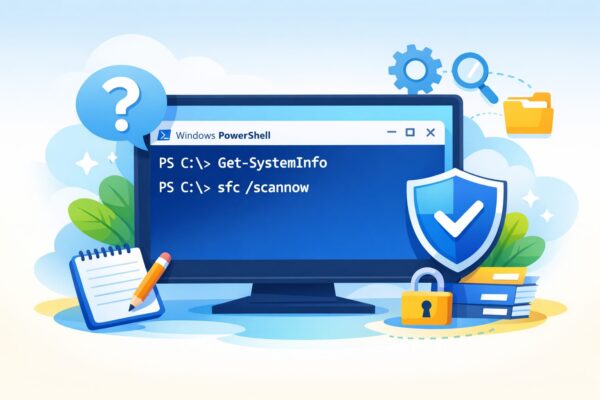
最近、Windowsの操作説明やトラブル対処の記事で
「PowerShellを開いてください」
「このコマンドをPowerShellで実行してください」
という案内を見かけることが増えていませんか?中には、
- 黒い画面が出てきて怖い
- 何をするものか分からない
- 触ったら壊れそう
と感じて、検索している方も多いと思います。
PowerShell(パワーシェル)は、決して危険なものではありません。ただし、仕組みを知らないまま使うとトラブルになる可能性があるのも事実です。
この記事では、
- PowerShellとは何か
- 何ができるのか
- なぜ「危険」と言われることがあるのか
- 安全に使うための考え方
を、PCが苦手な方でも分かるように解説します。
PowerShellとは?かんたんに言うと
PowerShellは、Windowsを管理・操作するためのツールです。
マウスでポチポチ操作する代わりに、文字(コマンド)でWindowsに指示を出すための画面だと思ってください。
例えば、
- ファイルの状態を確認する
- Windowsの設定や状態を調べる
- トラブルが起きた部分を修復する
- 複数の作業をまとめて実行する
といったことができます。見た目が黒い画面なので怖く見えますが、中身はWindowsの公式機能です。
コマンドプロンプトとの違いは?
よく似たものに「コマンドプロンプト(cmd)」があります。
ざっくり言うと、
- コマンドプロンプト
→ 昔からある、基本的な操作用 - PowerShell
→ より高機能で、Windows管理向け
という位置づけです。
最近のWindows 11では、PowerShellが標準的に使われる場面が増えているため、トラブル対処記事でも登場しやすくなっています。
なぜ「PowerShellは危険」と言われるの?
PowerShell自体が危険なわけではありません。
問題になるのは、使い方です。
危険と言われる主な理由
- 強い権限で操作できる
- 管理者として実行すると、Windowsの深い部分まで変更できる
- 何をしているか分かりにくい
- コマンドは英語が多く、意味が分からないまま実行しがち
- 詐欺やマルウェアで悪用されることがある
- 「このコマンドを貼って実行してください」と誘導されるケース
つまり、
👉 知らないコマンドをそのまま実行することが危険
というだけです。
PowerShellは削除していい?消しても大丈夫?
結論から言うと、
削除する必要はありませんし、消すこともおすすめしません。
理由は、
- Windowsの内部機能と深く結びついている
- 更新や修復で使われることがある
- 消しても、更新で戻ることが多い
からです。
「使わなければいい」だけで十分です。
PowerShellは
- 使わなければ勝手に動くことはありません
- 起動しなければ何も起きません
置いておいて問題ないツールです。
PowerShellを安全に使うための基本ルール
ここが一番大事なポイントです。
安全に使うための7つの考え方
- 意味が分からないコマンドは実行しない
- ネットで見たコマンドは信頼できるサイトか確認
- 「管理者として実行」が必要か考える
- 1行ずつ確認しながら実行する
- エラーが出たら無理に続けない
- 大事な作業前はバックアップを取る
- 不安なら実行しない選択も正解
PowerShellは「知っている人が、必要なときだけ使う道具」と考えると安心です。
PowerShellを「使っていい場面/やめた方がいい場面」早見表
PowerShellが怖いのは、「どこまでやっていいか分からない」からです。まずは、初心者でも判断しやすい目安を表にまとめます。
| 場面 | やっていい? | 理由(初心者目線) |
|---|---|---|
| Windowsの状態を確認する(例:バージョン確認、ネットワーク確認) | ◎ | 「見るだけ」のコマンドが多く、失敗しても影響が出にくい |
| Microsoft公式・信頼できるサイトの手順を実行する | ○ | 目的と手順が明確。まずはここだけで十分 |
| 「管理者として実行」必須の修復コマンド(SFC/DISMなど) | △ | 安全な例が多いが、PCの状態によって時間がかかる。途中で止めない |
| 不明なサイトのコマンドをコピペする | × | 何をするか分からない。詐欺・マルウェア誘導が多い |
| 「PCが速くなる」「AIを完全削除」系の一括スクリプト | × | 元に戻せない変更が混ざりやすい。更新や修復に悪影響の可能性 |
| レジストリやシステム機能の大量変更 | × | トラブル時に原因が追いにくくなる。まず不要 |
この表の通り、初心者は「確認系」または「公式手順」だけに絞るのが安全です。
PowerShell詐欺の典型パターン(引っかからないために)
最近検索が増えている背景には、「PowerShellを使った詐欺誘導」があるのも事実です。ここでは、よくあるパターンを知っておくだけで回避率が上がります。
よくある誘導フレーズ
- 「サポートです。PowerShellを開いて、このコードを貼り付けてください」
- 「ウイルスが出ています。すぐこのコマンドを実行してください」
- 「PCを高速化します。これで一括最適化できます」
- 「AIを完全に削除できます。コピペするだけです」
この時点でかなり危険です。なぜなら、PowerShellは“やろうと思えば何でもできる”ため、悪意ある人が操作を代行させやすいからです。
怪しいかどうか一瞬で見抜くチェック
- 相手が「急がせる」(今すぐ、すぐ、至急)→危険
- 説明がない(何をするコマンドか言わない)→危険
- URLが短縮(bit.ly等)や見慣れないドメイン→危険
- 管理者として実行を強く指示→危険
- コマンドが長い/意味不明な文字列→危険
少しでも当てはまったら、実行せずに閉じてOKです。「不安なら実行しない」は、PCを守る正しい判断です。
【補足】なにかと便利なコマンド解説
ここでは初めての人にも使いやすい、コマンドの解説をします。
まずはPowerShellの開き方とコマンドの入れ方(初心者向け)
「安全なコマンド」と言われても、
・どこを開けばいいの?
・どこに文字を入れるの?
と迷う方はとても多いです。
ここでは、いちばん簡単で失敗しにくい方法だけを紹介します。
手順① PowerShellを開く
- キーボードの Windowsキー を押す
- 表示された検索欄に powershell と入力
- 表示された 「Windows PowerShell」 をクリック
黒または青っぽい画面が開けばOKです。 文字が並んでいても、何も入力しなければ何も起きません。
手順② コマンドを入力する場所
画面の下の方に、次のような表示があります。
PS C:\Users\ユーザー名>この > の右側が、文字を入力する場所です。 そこにコマンドを入力して、Enterキーを押します。
手順③ コマンドを貼り付けるときの注意
- コピーしたコマンドは Ctrl + V で貼り付け
- 貼り付け後、すぐに Enterを押さない
- 「本当にこれでいい?」と一度確認する
PowerShellでは、Enterを押した瞬間に実行されます。 不安なときは、実行せずに画面を閉じても問題ありません。
手順④ 終わったら閉じてOK
コマンドの実行が終わったら、右上の × で閉じて大丈夫です。 閉じても、Windowsが壊れたり設定が変わったりすることはありません。
ポイント
PowerShellは「開いただけ」「文字を見ただけ」では何も起きません。 Enterキーを押して初めて動く、という点だけ覚えておけば安心です。
初心者が覚えておくと便利な“安全コマンド”3つ
ここでは「壊すためのコマンド」ではなく、確認・調査に使える安全寄りのものだけを紹介します。初めての人は、まずこの程度で十分です。
1) PowerShellのバージョン確認
$PSVersionTable.PSVersion自分のPowerShellがどの世代かを確認できます。トラブル対処記事で「バージョン差」がある場合に役立ちます。
2) PCの基本情報(OS/PC名など)を確認
systeminfoWindowsの情報が一覧で出ます。サポートに相談するときの材料として便利です。
3) ネット接続の確認(到達確認)
ping 8.8.8.8ネットが切れているのか、DNSだけが怪しいのかの切り分けに使えます。止めたいときは Ctrl + C です。
※「安全」といっても、知らないコマンドは基本実行しないのが前提です。ここで紹介したのは“確認寄り”のものだけです。
よくある不安と質問
Q. 勝手にPowerShellが起動することはある?
基本的にはありません。起動するのは、
- 自分で開いた
- 何かの設定・操作で呼び出した
場合だけです。
Q. PowerShellを閉じても大丈夫?
はい。
×ボタンで閉じても問題ありません。
Q. 黒い画面が出たまま止まったら?
処理中の場合もありますが、
明らかに反応がない場合は閉じてOKです。
PowerShellが出てくる場面が増えた理由
最近検索が増えている理由は、主にこの3つです。
- Windows 11でトラブル対処が複雑になった
- 記事やサポートで「コマンド実行」が増えた
- 詐欺対策として注意喚起が広まっている
つまり、使う人が増えた=不安な人も増えたという流れです。
まとめ:PowerShellは怖がらなくていい
- PowerShellはWindowsの公式ツール
- それ自体は危険ではない
- 危ないのは「意味不明なコマンドの実行」
- 使わなければ何も起きない
- 不安なら無理に触らなくてOK
PowerShellは、包丁と同じです。
料理をする人には便利ですが、使わなければ危なくありません。
『分からないまま振り回さない。』
それだけ守れば、安心してWindowsを使い続けられます。
おすすめ関連記事
・Windowsのhostsファイルの場所はどこ?【Windows 11対応・一発で開く方法】