「Wi-Fiのマークは出ているのに、インターネットが使えない」
「接続済みと表示されているのに、ページがまったく開かない」
このトラブルは、Windows 10 / Windows 11 を使っている方から非常に多く寄せられる定番の症状です。一見すると「Wi-Fiは問題なくつながっている」ように見えるため、
・ルーターが壊れた?
・パソコンの故障?
と不安になりがちですが、実際には設定のズレや一時的な通信エラーが原因であるケースがほとんどです。
ここから紹介する対処法は、パソコンや設定を壊す心配のない安全な操作です。
難しい設定変更はまだ行わないので、「まずはここだけ」でもOKです。
よくある原因とその見分け方
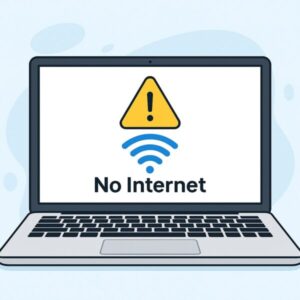
Wi-Fiは「つながっているように見える」だけで、
実際には ① PC → ルーター → インターネット のどこかで止まっていることがあります。
以下では、初心者の方でも切り分けしやすい順に、原因と特徴を紹介します。
1. IPアドレスが正しく取得できていない
パソコンがルーターから正しい接続情報を受け取れないと、IPアドレスが 「169.254~」ではじまる数字 になることがあります。
これはエラーというより、「インターネットに出るための住所がもらえていない状態」を示すサインです。この場合、Wi-Fiの電波自体は届いていても、インターネット通信は成立していません。
2. DNSサーバーのエラー
- 「接続はあるが、名前解決ができない」ため、Webページが開けない。
インターネットでは、「〇〇.com」などの名前をパソコンが数字の住所に変えて探しにいきます。これをやってくれるのがDNS(名前を探す案内係)です。この案内がうまくいかないと、ページが開けなくなります。
3. 公共Wi-Fiの認証ページが開かない
- スタバや空港などの無料Wi-Fiにありがち。
自動で出るはずのログイン画面が出ず、ネットだけが遮断されている状態です。
4. ルーターのネット回線自体が切れている
- LAN内は繋がっていても、インターネットに出られない。
他の端末(スマホなど)もネットが使えない場合は、回線トラブルの可能性大です。
まずやってみてほしい基本の対処法
1. Wi-Fiを一度オフ→オンにする
- タスクバーのWi-Fiアイコンをクリックして、一度切断→再接続。
ルーターがDHCP情報を再送信するきっかけになります。
2. PCを再起動
PCを再起動することで、一時的なドライバ不具合やキャッシュ破損がクリアされることがあります。
3. 他の端末でも接続を確認
- スマホやタブレットで同じWi-Fiに接続してネットが使えるかを確認。
他の端末でも使えない場合は、原因はPCではなく、ルーターや回線の不具合です。
4. ルーターの再起動
- 電源を抜いて30秒ほど待ってから再起動。
多くのネットワーク系トラブルはこれで解消することも多々あります。
それでも無理な時の裏技のご紹介
裏技① DNSサーバーを変更してみる
✔ 解決率が高い「Google DNS」や「Cloudflare DNS」に手動変更
手順(Windows 10/11共通):
- 設定 → ネットワークとインターネット → アダプターのオプションを表示
- Wi-Fiを右クリック → プロパティ
- 「インターネット プロトコル バージョン4(TCP/IPv4)」をダブルクリック
- 「次のDNSサーバーのアドレスを使う」を選択し、以下を入力
優先DNS:8.8.8.8
代替DNS:8.8.4.4
【例2:Cloudflare DNS】
優先DNS:1.1.1.1
代替DNS:1.0.0.1
※安心ポイント
DNSの変更は、いつでも元に戻せる設定です。うまくいかなかった場合は、同じ画面で「DNSサーバーのアドレスを自動的に取得する」に戻すだけでOKです。
- OKを押して保存し、再接続
💡 DNSが原因の場合、これで即解消することもある方法です。
裏技② 認証ページを手動で開く(公共Wi-Fi対策)
自動ログインが出ないときは「1.1.1.1」または「neverssl.com」へアクセス
- ブラウザのアドレスバーに http://1.1.1.1 または http://neverssl.com と打ち込むと、
ログイン画面が開くことがあります。 - HTTPSではなく、HTTPでアクセスするのがポイント。
裏技③ IPアドレスの再取得(リースを更新)
コマンドプロンプトを「管理者として実行」して、以下のコマンドを順に入力
ipconfig /renew
- これにより、PCがルーターから新しいIPアドレスを再取得します。
裏技④ ネットワークアダプターをリセットする
Windowsの「ネットワークのリセット」機能を活用
- 設定 → ネットワークとインターネット → 状態
- 画面下部にある「ネットワークのリセット」をクリック
- PCを再起動すると、すべてのネット設定が初期化されます
※社内ネットワークやVPN、特別な共有設定を使っている場合は、ネットワークのリセット後に再設定が必要になることがあります。会社や学校のPCでは、自分で実行する前に管理者に確認するのがおすすめです。
裏技⑤ winsockリセット(通信設定の初期化)
Winsockリセットはコマンドプロンプト(管理者)で実行する方法を使います。
【手順】
1. キーボードの左下の Windowsマーク(スタートボタン)をクリック
2. 検索ボックスに
cmd
と入力します
3. 検索結果に「コマンドプロンプト」が表示されたら、その上で右クリック
4. メニューの中から
「管理者として実行」
をクリックします
👉このとき「このアプリがデバイスに変更を加えることを許可しますか?」という画面が出たら「はい」をクリックしてください。
5.黒い画面(コマンドプロンプト)が開いたら、以下のコマンドを入力して、Enterキーを押します。
終わるまで待ちます。
通信設定のリセットにより、DNSやプロキシの誤設定が原因の不具合を解消できることがあります。
※Winsockリセットは通信設定を初期化する操作のため、プロキシや特殊なネットワーク設定をしている環境では、設定がリセットされる場合があります。心当たりがある場合は、事前に設定内容を控えておくことを、おすすめします。
補足:IPv6が原因の場合もある
IPv6は本来、インターネットをより快適にする仕組みですが、一部の回線やルーター環境では、IPv4との切り替えがうまくいかず不安定になることがあります。
その場合に限り、一時的にIPv6を無効にして様子を見るという切り分けが有効です。
改善しない場合や、逆につながりにくくなった場合は、必ず元に戻してください。
再発を防ぐためにできること
- 信頼できるDNSサーバー(例:GoogleやCloudflare)を使いましょう。
- 自宅Wi-Fiでは固定IPやMACアドレス制限などを適用しすぎないことも大切です。
- ドライバやWindowsアップデートは常に最新にしておきましょう。
ネットが繋がらないとき、まずは確認から!
インターネットが突然使えなくなると、誰でも焦ってしまいますよね。
「ルーターが壊れたのかも」
「パソコンがもうダメかも」
と不安になる気持ちはよくわかります。
でも、こうしたトラブルの多くは、ちょっとした設定ミスや一時的なエラーが原因です。
たとえば、Wi-Fiが切れかけていたり、DNSの名前変換がうまくできなかったり、パソコンが古い情報を引きずってしまっていたり……。
意外と“機械そのものが壊れている”ケースは多くありません。
まずはこの記事で紹介している基本の行動(再接続・再起動・他の端末で確認)を一つずつ試してみましょう。そして、それでも直らない場合には、DNSの変更やネットワークのリセットといった「少し進んだ対処法」を行ってみてください。
よくある誤解
【Wi-Fiマークがある=インターネットが使えるのではない】
意外に知られていないのが、「Wi-Fiマークが表示されている=インターネットが使える」わけではない、ということです。
Wi-Fiマークは、パソコンとルーターが通信できている状態を示しているだけで、ルーター自体がインターネットに繋がっていないと、ネットは使えません。
これは「電話機はつながっていても、相手の番号が停電している」ような状態とイメージするとわかりやすいかもしれません。だからこそ、
「他の端末でもネットが見れるか?」
「スマホではどうか?」
という視点で原因を切り分けることが大切なのです。
それでも直らないときに確認したいポイント
- 特定のサイトだけ開けない場合:サーバー側の障害やメンテナンスの可能性があります。別のサイト(例:Yahoo! JAPANやGoogle)も開けないか確認しましょう。
- VPNを使っている場合:一度VPNを切断してから接続を試してみてください。VPN経由の通信が不安定になっているケースもあります。
- セキュリティソフト・ファイアウォール:一時的に保護機能をオフにして改善するかを確認し、原因切り分けに役立てます(オフにする際は、必ず自己責任で行い、終わったら必ず再度オンに戻してください)。
- ブラウザだけ繋がらない場合:別のブラウザで試したり、ブラウザのキャッシュ削除・拡張機能の一時無効化を試してみてください。
まとめ
Wi-Fiトラブルは、突然起きると不安になりますが、多くの場合は 設定のズレや一時的な通信不具合 が原因です。
「Wi-Fiマークが出ている=インターネットが使える」とは限らない、という点を知っておくだけでも、冷静に対処できるようになります。
まずは落ち着いて、以下を試してみましょう。
- 再接続・再起動
- DNSの変更
- IP再取得
- 認証ページを手動で開く
それでも解消しない場合は、ネットワークのリセットやwinsock初期化など、裏技的な方法も活用してくださいね。
【おすすめ記事】